Det här behöver du veta först
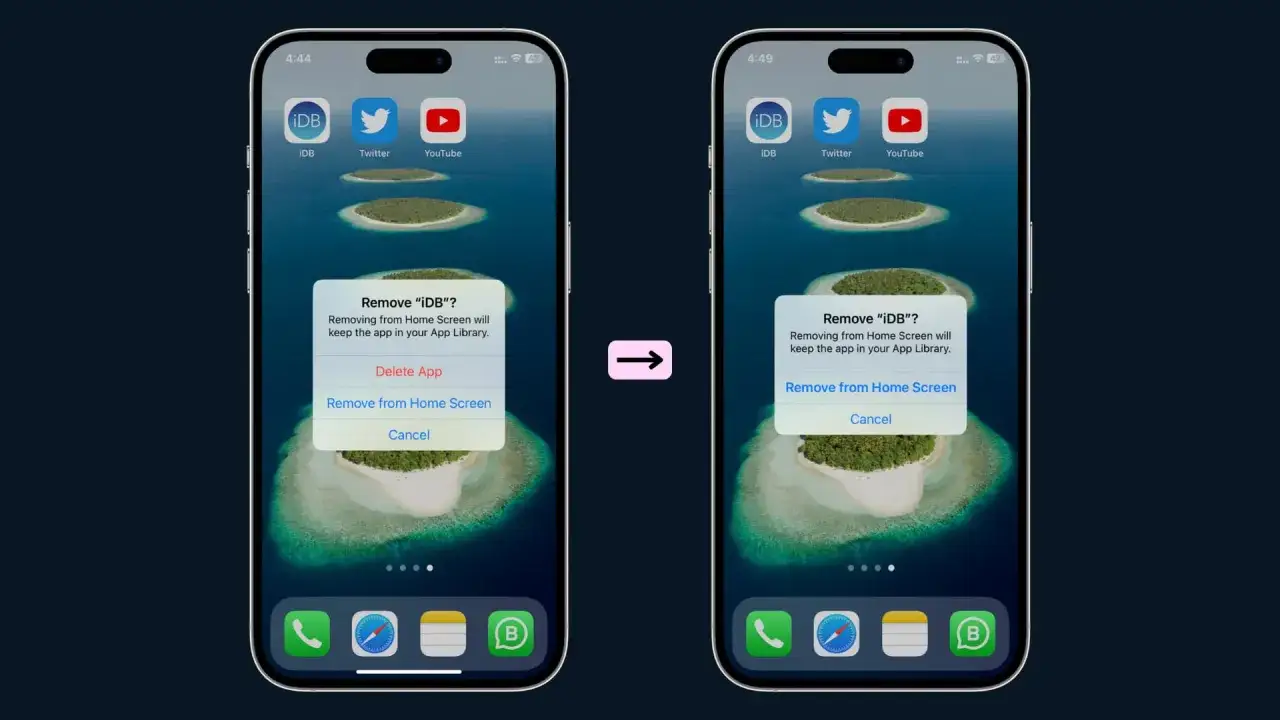
- På iPhone tar du normalt bort en app genom att hålla inne ikonen och välja Ta bort app och sedan Radera app.
- På Android går det oftast snabbast via Google Play eller telefonens inställningar under Appar.
- Om du bara vill städa startskärmen kan du ofta ta bort ikonen utan att avinstallera hela appen.
- En avinstallation stoppar inte alltid abonnemang; prenumerationer måste hanteras separat.
- Inbyggda appar, barnspärrar och arbetsprofiler kan blockera borttagning.
Så tar du bort en app på iPhone och Android
Det finns två huvudspår: direkt från hemskärmen eller via inställningarna. Jag brukar börja där appen syns, eftersom det är snabbast, men på vissa Android-mobiler är inställningsvägen mer pålitlig.
| Plattform | Snabbaste väg | När den passar | Vanlig fallgrop |
|---|---|---|---|
| iPhone | Håll in appen, välj Ta bort app, sedan Radera app | När appen ligger på hemskärmen eller i Appbiblioteket | Att råka välja att bara ta bort från hemskärmen |
| Android | Öppna Google Play eller Inställningar > Appar > välj app > Avinstallera | När du vill ta bort appen helt från telefonen | Att bara dra bort ikonen från startskärmen |
På iPhone
Håll fingret på appikonen tills menyn visas. Välj Ta bort app och bekräfta med Radera app. Om du bara vill städa hemskärmen kan du i stället välja att ta bort appen från hemskärmen, men låta den ligga kvar i Appbiblioteket. Det är en liten detalj som många missar, och den avgör om appen faktiskt försvinner eller bara göms.
Läs också: Skanna koder med iPhone - Så gör du det snabbt och rätt
På Android
På Android fungerar det oftast bäst att öppna Google Play, trycka på profilikonen, gå till Hantera appar och enheter och sedan välja appen och trycka Avinstallera. På många telefoner kan du också gå via Inställningar > Appar, hitta appen och välja avinstallation där. Om din mobil har ett annat gränssnitt är principen densamma: hitta appen, öppna dess sida och välj borttagning.
På iPhone finns också Avlasta oanvända appar, vilket tar bort själva appen men sparar dokument och data. På Android kan du i stället arkivera vissa appar, så att de tar mindre plats utan att du behöver börja om helt senare. Det är ingen lösning för allt, men det är ofta det mest praktiska om appen bara används ibland.
När den här grundlogiken sitter går resten mycket lättare, särskilt när du behöver avgöra om du bara vill gömma appen eller ta bort den på riktigt.
När du bara vill städa hemskärmen
Här är den vanligaste missuppfattningen jag stöter på: att en app är borta bara för att ikonen inte längre syns. Så är det inte alltid. På iPhone kan du ta bort en app från hemskärmen och samtidigt behålla den i Appbiblioteket. På Android kan du ofta bara rensa genvägen från startskärmen, utan att appen avinstalleras.
Det här är praktiskt när du vill ha en renare mobil men inte riktigt vill ta bort allt ännu. Jag ser det ofta med appar som man använder sällan, till exempel reseappar eller tillfälliga kampanjappar. De tar plats visuellt, men du kanske vill ha dem kvar tills nästa resa eller nästa kampanj.
- Ta bort från hemskärmen när du bara vill minska röran.
- Avinstallera när du vill frigöra utrymme och slippa appens bakgrundsprocesser.
- Avlasta/arkivera när du vill spara data men ändå minska lagringen.
Den skillnaden är viktig, för nästa fråga brukar nästan alltid vara vad som händer med lagring, data och abonnemang när appen väl är borta.
När appen inte går att ta bort
Ibland finns det ett riktigt skäl till att borttagningen inte fungerar. Det vanligaste är att appen är inbyggd i systemet, skyddad av begränsningar eller kopplad till ett arbetskonto. Då hjälper det sällan att trycka hårdare på ikonen; du måste hitta orsaken.
| Orsak | Vad det betyder | Vad du gör |
|---|---|---|
| Inbyggd systemapp | Appen är del av mobilen eller kan bara tas bort delvis | Ta bort den om systemet tillåter det, eller låt den vara |
| Barnspärrar / skärmtid | Raderingsfunktionen är låst | Kontrollera restriktioner och tillåt borttagning |
| Arbetsprofil | Appen hör till ett jobb- eller skolkonto | Ta bort arbetsprofilen om du äger enheten och det är rätt steg |
| Enhetsstyrning | Telefonen administreras av företag eller organisation | Kontakta administratören, eftersom du ofta inte kan ändra detta själv |
På iPhone är det vanligt att föräldrakontroller stoppar borttagning. På Android ser jag oftare att en arbetsprofil eller företagsstyrd enhet låser appen. I båda fallen är det bättre att identifiera begränsningen än att leta efter en dold knapp som inte finns.
När du vet varför appen är låst blir det också lättare att välja nästa steg, särskilt om målet egentligen inte är att radera appen utan att skydda data eller frigöra utrymme.
Så hanterar du data, abonnemang och spår efter appen
Det här är den del som ofta ställer till det. Att avinstallera en app betyder inte automatiskt att allt runt omkring försvinner. Ett abonnemang kan fortsätta löpa, kontot kan vara aktivt i molnet och vissa filer kan ligga kvar i säkerhetskopior eller i appens egen tjänst.
Jag brukar tänka så här: om appen är kopplad till ett abonnemang, avsluta prenumerationen separat. På Android görs det i Google Play, och på iPhone hanteras det under ditt Apple-konto och dina prenumerationer. Det är en liten extra kontroll som kan spara pengar, särskilt om du bara avinstallerat för att du inte längre använder tjänsten.
- Kontrollera om appen har ett eget konto som behöver stängas eller loggas ut från.
- Se över om du vill spara bilder, anteckningar, kvitton eller annan lokal data innan du raderar.
- Om appen lagrar filer lokalt kan en export eller backup vara klok innan borttagning.
- Om du bara behöver mer plats kan du ibland rensa cache eller arkivera appen i stället för att radera allt.
En bra tumregel är enkel: om appen innehåller information du inte lätt kan återskapa, säkerhetskopiera först. Det låter självklart, men jag ser fortfarande att många hoppar över det steget och ångrar sig först när innehållet redan är borta.
Det som brukar lösa problemet snabbast
När någon frågar mig om appborttagning försöker jag alltid gå igenom samma korta kontroll. Den sparar tid och minskar risken för felsteg:
- Avgör om du vill radera appen eller bara gömma den.
- Kontrollera om appen har ett abonnemang som måste stoppas separat.
- Se om mobilen har barnspärrar, arbetsprofil eller andra begränsningar.
- Välj rätt väg för din plattform i stället för att chansa sig fram i menyerna.
- Om appen används sällan men ändå behövs ibland, överväg avlastning eller arkivering i stället för full avinstallation.
Det är också här man ser skillnaden mellan en tillfällig städning och en mer genomtänkt mobilrutin. Den som rensar lite oftare får sällan samma problem med lagring, dubletter och bortglömda prenumerationer.
När en renare mobil är bättre än en tom startskärm
Det bästa sättet att hantera appar är inte alltid att radera så mycket som möjligt. I många fall räcker det att ta bort det du inte använder, behålla det du faktiskt behöver och låta resten ligga kvar i en mer ordnad form. Jag tycker att det är den mest realistiska vägen för de flesta.
Om jag skulle sammanfatta det praktiska tänket i en enda rad blir det så här: ta bort appen helt när du är säker, göm den när du bara stör dig på ikonen, och avlasta eller arkivera när du vill frigöra plats utan att börja om från noll. Det är ett enkelt sätt att hålla mobilen snabbare, renare och mindre rörig utan att göra mer arbete än nödvändigt.