
Det här behöver vara klart innan du börjar
- Ha båda iPhones nära varandra och uppdaterade så långt det går, särskilt om du vill använda Snabbstart.
- Snabbstart är oftast enklast när du har den gamla telefonen kvar och vill flytta nästan allt direkt.
- iCloud-backup passar bättre om den gamla iPhonen inte finns nära dig, eller om du redan har en säkerhetskopia i molnet.
- Krypterad datorbackup är det mest kompletta alternativet om du vill få med känsligare data, till exempel Hälsa och Aktivitet.
- eSIM och mobilabonnemang kan behöva aktiveras separat, även om resten av innehållet flyttar som det ska.
- Kontrollera lagringsutrymme och Wi-Fi innan du börjar, annars kan processen stanna halvvägs.
Välj metod efter hur mycket du vill flytta
Jag brukar dela upp valet i fyra lägen: du har båda telefonerna framför dig, du har bara en säkerhetskopia, du vill ha en kabelansluten överföring, eller du vill göra en full backup via dator. Det är inte samma sak, och det är där många blir onödigt osäkra.
| Metod | Passar bäst när | Styrka | Begränsning |
|---|---|---|---|
| Snabbstart mellan två iPhones | Du har båda enheterna nära och vill flytta direkt | Enklast och mest intuitivt för de flesta | Kräver att gamla telefonen fungerar och att båda kan vara aktiva under processen |
| iCloud-backup | Du vill återställa på en ny iPhone utan att ha den gamla bredvid dig | Smidigt om du redan använder iCloud regelbundet | Behöver tillräckligt med iCloud-lagring och kan kräva att du raderar den nya telefonen om den redan är inställd |
| Kabelöverföring | Du vill minska beroendet av ett trådlöst nätverk | Ofta stabilt vid stora datamängder | Du måste ha rätt kabel och ibland rätt adapterkombination |
| Datorbackup | Du vill ha mest kontroll eller behöver en lokal säkerhetskopia | Bra om du vill spara allt lokalt och återställa senare | En okrypterad backup missar viktiga hälsodata |
Om du vill ha min korta rekommendation: välj Snabbstart först, iCloud som reservplan och datorbackup när du vill ha mest kontroll. Nästa steg är att se hur Snabbstart faktiskt fungerar i vardagen.
Så kopierar du direkt mellan två iPhones med Snabbstart
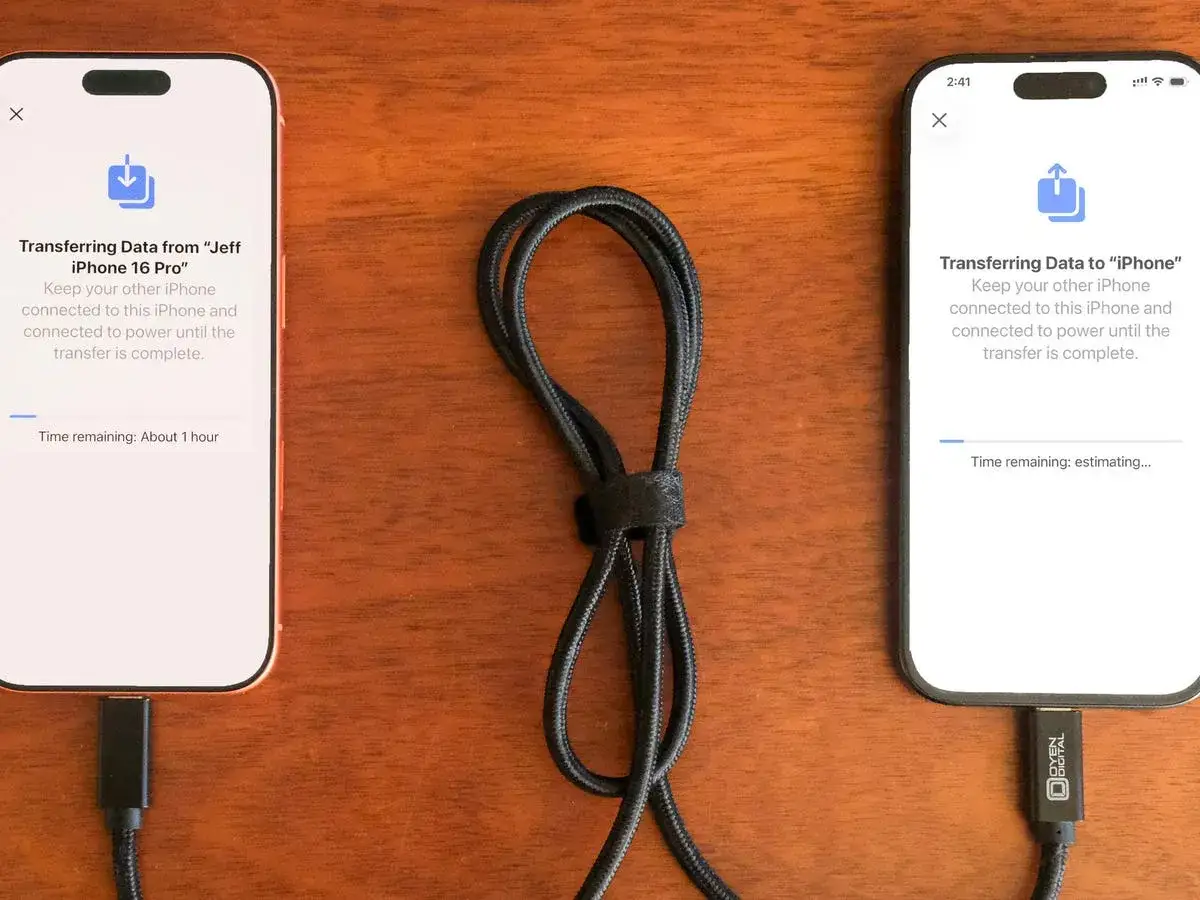
Snabbstart är den metod jag oftast skulle välja för en vanlig uppgradering. Den bygger på att telefonerna ligger nära varandra, att Bluetooth och Wi-Fi är på och att du följer stegen på skärmen. I praktiken betyder det att du kan låta den nya iPhonen hämta mycket av sin information direkt från den gamla enheten.
- Slå på den nya iPhonen och placera den nära den gamla.
- Se till att Wi-Fi och Bluetooth är aktiva på den gamla telefonen.
- Följ instruktionerna på skärmen när Snabbstart visas.
- Välj hur du vill föra över data när du får valet.
- Låt överföringen slutföras innan du börjar använda båda telefonerna fullt ut.
Jag brukar också påminna om en sak som är lätt att glömma: om den lilla prompten försvinner kan det hjälpa att starta om båda enheterna och försöka igen. Det är inte ett tecken på att allt har misslyckats, bara att den första anslutningen tappade momentum. Och när du har förstått Snabbstart blir det tydligare när iCloud faktiskt är smartare.
När iCloud-backup är det bättre valet
iCloud passar bäst när du redan har en backup klar, när den gamla iPhonen inte finns nära dig eller när du vill kunna ställa in en ny telefon utan att sitta med två enheter samtidigt. Det är också lösningen som känns mest naturlig om du byter telefon efter att den gamla redan är återställd eller såld.
För att återställa från iCloud-backup behöver den nya iPhonen vara på välkomstskärmen. Om den redan är konfigurerad måste du radera innehållet och börja om för att komma till steget där du väljer återställning. Det är en viktig detalj, eftersom många tror att de kan “lägga till” en backup i efterhand. Det går inte på det sättet.
| Ingår normalt i iCloud-backup | Ingår inte alltid |
|---|---|
| Enhetsinställningar, hemskärmens layout och apporganisation | Apple Pay-information och inställningar |
| Data som inte regelbundet synkas till iCloud | Face ID- eller Touch ID-inställningar |
| Vissa foton och videor om iCloud-bilder inte används | Apple Mail-data och offlinekartor |
| Kontakter, kalendrar och annan synkad information via iCloud-tjänster | Filer och innehåll som redan ligger i andra molntjänster |
En viktig nyans här är att iCloud-bilder fungerar annorlunda än en vanlig backup. Om den funktionen är på synkas bilder och videor till iCloud i stället för att ligga i själva säkerhetskopian. Det är bra för struktur, men det gör också att du inte ska tolka backupen som en exakt kopia av allt på telefonen. Med den distinktionen på plats blir det lättare att välja rätt metod för nästa steg.
Kabel eller datorbackup när du vill ha full kontroll
Om du vill ha mer kontroll över överföringen, eller om du har mycket data och vill undvika att allt ska bero på molnet, är datorbackup ett starkt alternativ. På Mac använder du Finder, och på Windows kan du använda Apple Devices eller iTunes beroende på vad som är installerat. Själva poängen är densamma: du skapar en lokal backup som du sedan återställer till den nya iPhonen.
Här är den detalj som ofta avgör allt: en krypterad backup fångar upp mer än en okrypterad. Apple Support är tydlig med att om datorbackuppen inte är krypterad så följer inte Hälsa och Aktivitet med. För många spelar det ingen roll, men om du använder klocka, träningsdata eller vill behålla hälsistorik är det här skillnaden mellan en komplett flytt och en halv lösning.
Vid kabelöverföring slipper du dessutom viss frustration med instabilt Wi-Fi. Det kan vara särskilt användbart om du har ett stort bildbibliotek, många appar eller en långsam uppkoppling hemma. Nackdelen är att du måste ha rätt kabel för just dina modeller, så här är det klokt att kontrollera anslutningarna innan du börjar.
- Har du en äldre iPhone med Lightning och en nyare med USB-C behöver du rätt kabel för båda ändarna.
- Har du gott om lagring och en stabil nätmiljö kan trådlös överföring fungera lika bra.
- Har du känslig eller historisk data är en krypterad datorbackup ofta det tryggaste valet.
Min erfarenhet är att kabel eller datorbackup framför allt blir värdefull när du vill ha en tydlig förankringspunkt. Du vet att det finns en lokal kopia, och du behöver inte lita på att allt ska synkas i rätt takt. Det leder direkt till nästa fråga: vad är det som brukar gå fel när folk ändå fastnar?
De vanligaste misstagen som gör att överföringen kör fast
De flesta problem jag ser handlar inte om att metoden är dålig, utan om att en liten detalj saknas. Det är sällan dramatiskt, men det räcker för att processen ska stanna eller att något känns ofullständigt efteråt.
- Wi-Fi eller Bluetooth är avstängt när du försöker använda Snabbstart.
- Det finns inte tillräckligt med iCloud-lagring för att skapa eller återställa backupen.
- Du börjar använda den nya telefonen för tidigt och avbryter återställningen.
- Du använder en okrypterad datorbackup och tror att allt, inklusive hälsodata, kommer med.
- Du glömmer att mobilabonnemanget eller eSIM kan behöva aktiveras separat.
- Du raderar gamla iPhonen innan du har kontrollerat att bilder, meddelanden och appar verkligen finns på den nya.
Det här är också skälet till att jag alltid rekommenderar en snabb kontroll efter överföringen. Öppna bilder, meddelanden, kontakter, några appar och eventuella autentiseringslösningar innan du lägger undan den gamla telefonen. Det tar några minuter, men sparar mycket tid om något behöver rättas till. När den kontrollen är klar kan du lugnt välja din slutliga rutin för själva bytet.
Så skulle jag själv göra vid ett vanligt iPhone-byte
Om jag bytte iPhone idag och hade båda telefonerna till hands, skulle jag börja med Snabbstart. Det är den mest raka vägen för de flesta, och den kräver minst administrativt jobb. Om den gamla telefonen redan var borta, såld eller återställd skulle jag i stället gå via iCloud-backup. Om jag visste att jag ville spara allt lokalt, eller om jag hade mycket data och ville ha maximal kontroll, då skulle jag välja en krypterad datorbackup.
Det viktigaste är inte att hitta den mest avancerade metoden, utan att välja den som passar din situation. För en del är snabbast bäst. För andra är det tryggast att ha en backup först. Och oavsett metod är det klokt att låta den gamla iPhonen ligga kvar tills du har verifierat att den nya verkligen innehåller allt du behöver.
Min praktiska tumregel är enkel: om båda enheterna finns nära varandra, börja med Snabbstart; om du vill ha en säker fallback, skapa en backup först; om hälsodata och full kontroll spelar roll, använd en krypterad datorbackup. Det är den ordning som oftast ger minst strul och mest trygghet när du ska flytta från en iPhone till en annan.
