
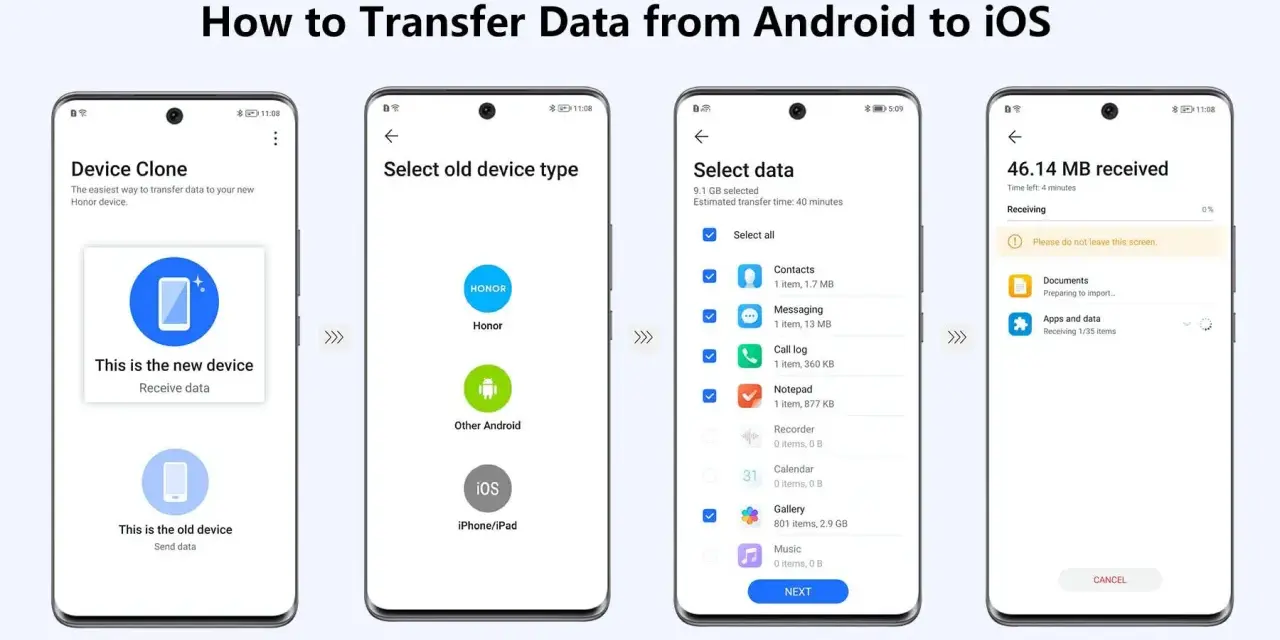
Bytet från samsung till iphone handlar i praktiken om tre saker: rätt backup, rätt överföring och en sista kontroll efteråt. Det låter enkelt, men det är ofta detaljer som app-inloggningar, WhatsApp och eSIM som avgör om flytten blir smidig eller frustrerande. Här går jag igenom det som faktiskt spelar roll, utan onödiga genvägar.
Det viktigaste att ha klart innan du börjar
- Gör först en molnbackup och, om du hinner, även en lokal kopia från Samsung till dator eller extern lagring.
- Flytta sedan data med Move to iOS eller den direkta överföring som stöds på nyare Android-enheter.
- Räkna med att foton, kontakter, kalender, meddelanden och ibland samtalshistorik kan följa med.
- Musik, böcker, PDF-filer och flera appinloggningar behöver ofta göras manuellt.
- Vänta med att radera Samsung tills du har testat att allt fungerar på iPhone.
Gör en backup på Samsung innan du rör något
Jag brukar aldrig börja själva flytten förrän det finns två skyddsnivåer: en molnbackup och, om det är möjligt, en lokal kopia. Det är inte överdrivet försiktigt. Det är bara det snabbaste sättet att slippa panik om något avbryts mitt i processen. På en Samsung innebär det ofta att du säkrar Google-kontot först och sedan kompletterar med en lokal backup via Smart Switch.
Det jag säkrar först
- Kontakter och kalender, eftersom de är lätta att tro att de “bara finns där” tills de inte gör det.
- Bilder och videor, helst både i moln och lokalt om du har mycket material.
- SMS, MMS och samtalshistorik, särskilt om du vill behålla äldre trådar.
- WhatsApp-chattar, som har en egen överföringsväg och inte ska lämnas åt slumpen.
- Dokument och filer som ligger i Drive, OneDrive, Dropbox eller i telefonens lagring.
- Appar med viktiga data, till exempel tvåstegsappar eller tjänster som kräver ny inloggning efter byte.
Läs också: Snabbstart iPhone fungerar inte? Få igång din nya telefon!
Så gör jag en dubbel backup
På Android-sidan finns Googles inbyggda backup under inställningarna för Google och säkerhetskopiering. Där ingår normalt appar och appdata, samtalshistorik, kontakter, enhetsinställningar och SMS/MMS. Om du använder Googles egna appar för foton, kontakter och kalender blir helheten ännu stabilare, eftersom mycket redan är synkat i bakgrunden. En första molnbackup kan ta tid, och om du har mycket bilder och videor kan det i praktiken ta upp till ett dygn innan allt är klart.
Jag gillar också Smart Switch som extra säkerhetslina. Den lokala kopian till dator eller extern lagring är särskilt bra om du vill ha ett arkiv som inte är beroende av kontoåtkomst eller molnsynk. Det är den sortens backup som känns tråkig tills du behöver den. När den finns där blir hela bytet betydligt mindre sårbart.
När backupen är färdig har du en trygg utgångspunkt, och då kan själva flytten till iPhone börja på riktigt.
Så flyttar du innehållet till iPhone steg för steg
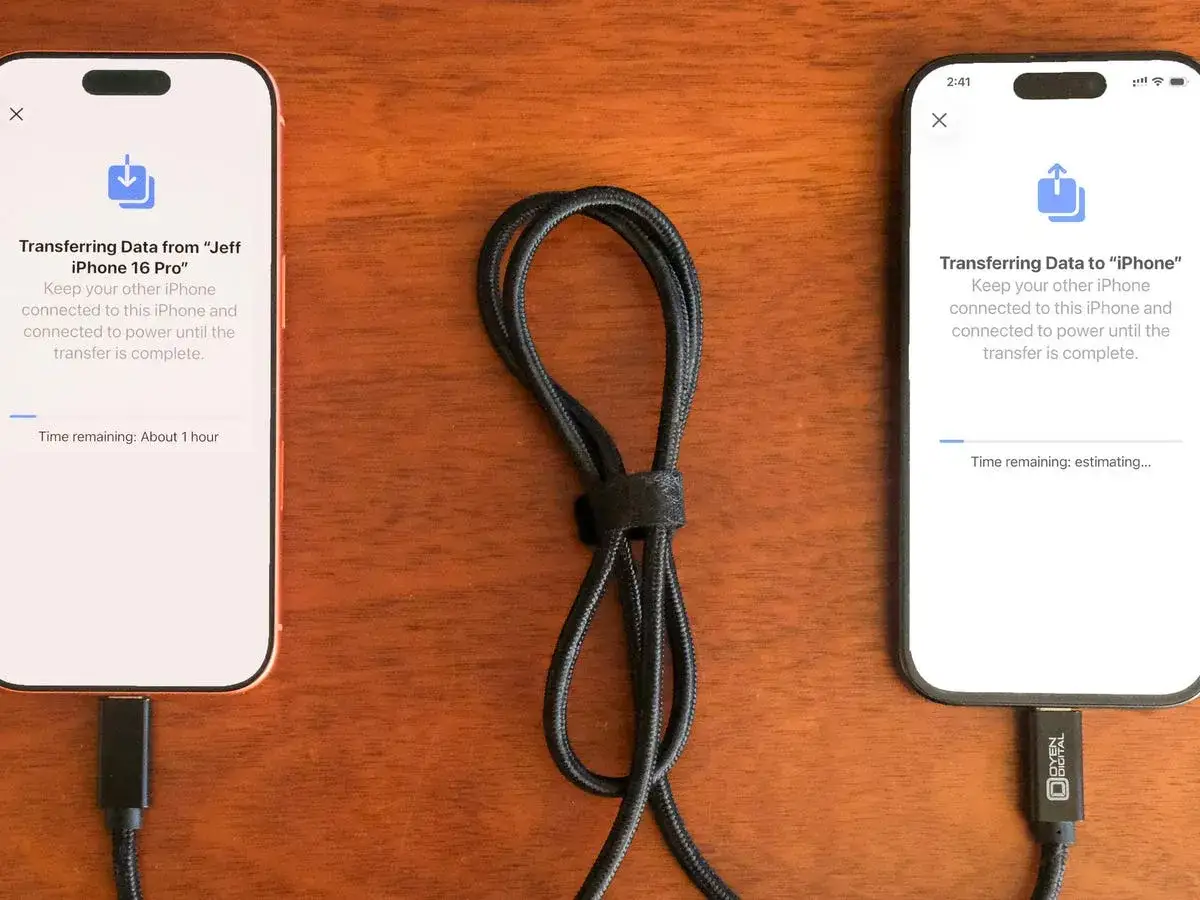
Den vanligaste vägen är att använda Move to iOS under första uppstarten av iPhone. På vissa nyare Android-enheter kan det också gå att överföra utan appen, men jag skulle ändå se Move to iOS som standardlösningen eftersom den fungerar i flest fall. Om du har möjlighet att använda kabel i stället för bara trådlöst brukar det dessutom kännas stabilare i praktiken.
- Starta iPhone och välj överföring från Android när du kommer till steget för appar och data.
- Öppna Move to iOS på Samsung, godkänn villkor och ge de behörigheter som krävs.
- Anslut enheterna med koden eller QR-lösningen som visas under uppstarten.
- Välj vad som ska flyttas, till exempel foton, kontakter, kalender, meddelanden och samtalshistorik.
- Flytta även eSIM om operatören stöder det. Ett eSIM är det inbyggda abonnemanget i telefonen, medan ett vanligt SIM-kort är det fysiska kortet.
- Låt båda telefonerna vara ifred tills allt är klart och logga sedan in på de appar du behöver igen.
- Ladda ner dina appar på nytt från App Store när överföringen är färdig.
Det viktigaste här är inte att klicka snabbt, utan att låta överföringen gå ostört. Om du byter app, svarar i telefon eller låter något bryta kontakten kan processen behöva startas om. Jag brukar också se till att båda telefonerna är laddade och ligger nära varandra på en plats där ingen plockar upp dem i onödan.
Om Move to iOS inte passar din situation går det fortfarande att flytta mycket manuellt via dator eller molntjänster. Det tar lite längre tid, men det räddar dig när den automatiska vägen inte är möjlig.
Det som följer med automatiskt och det som behöver extra handpåläggning
Det är här många blir lurade av ordet “överföring”. Det betyder inte att allt flyttar sig på samma sätt. Vissa datatyper följer med nästan direkt, medan andra kräver en separat app, en ny inloggning eller en helt manuell kopiering. Jag brukar dela upp det i tre grupper: sådant som brukar följa med, sådant som ofta följer med men beror på metod, och sådant som du nästan alltid måste ordna själv.
| Innehåll | Brukar följa med | Kommentar |
|---|---|---|
| Kontakter | Ja | Fungerar normalt bra via Move to iOS eller Google-synk. |
| Kalender | Ja | Om kalendern ligger i kontot eller väljs under överföringen. |
| Bilder och videor | Ja | Antingen via appöverföring eller via molnsynk som Google Photos. |
| SMS, MMS och samtalshistorik | Ofta ja | Beror på metod, version och hur överföringen genomförs. |
| WhatsApp-chattar | Ja, men separat | Kräver att du följer WhatsApps egen flyttväg innan du sätter iPhone i fullt bruk. |
| Appar | Nej | Du laddar ner dem igen från App Store. |
| Appdata | Delvis | Beror på om appen stödjer egen backup eller molnsynk. |
| Musik, böcker och PDF-filer | Vanligen manuellt | Flyttas ofta bäst via dator eller molntjänst. |
| Bank- och autentiseringsappar | Nej | Behöver nästan alltid aktiveras om på nytt. |
| SIM och eSIM | Delvis | eSIM kan ibland flyttas direkt, fysiskt SIM byts manuellt. |
Det viktigaste jag vill att du tar med dig från tabellen är att appar och appdata inte är samma sak. Själva appen är enkel att hämta igen, men inställningar, spelprogress, licenser och specialdata kan försvinna om appen inte har eget stöd för synk eller backup. Det är därför det lönar sig att tänka tjänst för tjänst, inte bara “mobil för mobil”.
När du vet vad som faktiskt flyttar och vad som inte gör det, blir det mycket lättare att undvika de vanligaste misstagen.
De vanligaste misstagen jag ser vid bytet
- Backupen är inte klar. Många startar för tidigt och tror att molnsynken redan är färdig, men den sista delen har inte hunnit upp.
- Överföringen avbryts av en enkel distraktion. Om du byter app, får ett samtal eller låter processen störas mitt i kan innehållet utebli.
- Lagringsutrymmet på iPhone underskattas. Om telefonen blir full eller nästan full kan överföringen stanna halvvägs och behöva göras om.
- Man antar att allt kommer med automatiskt. Musik, böcker, PDF:er och flera appinloggningar kräver nästan alltid extra steg.
- SIM, eSIM och nummer glöms bort. Det är lätt att fokusera på data och sedan upptäcka att abonnemanget eller eSIM-delen inte är helt klart.
- Den gamla Samsung raderas för tidigt. Vänta med fabriksåterställning tills du har testat det som är viktigast, inte bara tills överföringsstapeln nått 100 procent.
Min egen tumregel är enkel: om något känns osäkert, stoppa innan du börjar, inte mitt i. Det är mycket lättare att göra om en planerad överföring än att försöka reparera en halvfärdig.
Efter flytten säkrar du det som lätt glöms bort
När iPhone är igång är jobbet inte riktigt klart förrän du har kontrollerat att det som betyder mest faktiskt finns där. Jag brukar gå igenom de första timmarna som en kort kvalitetskontroll, inte som en teknisk kontrollfråga. Det tar mindre tid än att senare försöka förstå varför en kontakt saknas eller varför en app inte kan logga in.
- Öppna Kontakter och kontrollera att de viktigaste namnen finns med.
- Testa Foton och se att både nya och äldre bilder har följt med.
- Gå igenom Kalendern så att möten och påminnelser ser rätt ut.
- Skicka ett test i SMS eller iMessage och se att meddelanden fungerar som de ska.
- Logga in på WhatsApp, e-post och andra tjänster som du använder dagligen.
- Kontrollera mobildata, samtal och eSIM om du flyttade abonnemanget samtidigt.
- Återaktivera bankappar och autentiseringsappar innan du lämnar den gamla telefonen.
Jag väntar helst ett tag med att radera den gamla mobilen, gärna tills jag har använt den nya iPhone en hel dag utan överraskningar. Om allt fungerar då kan du lugnt logga ut från konton och fabriksåterställa Samsung innan den säljs, återvinns eller lämnas vidare. Det är ett mycket bättre slutsteg än att chansa direkt efter flytten.
Det som gör störst skillnad när du byter plattform
Det smidigaste bytet är sällan det mest avancerade, utan det mest förberedda. När backupen redan finns, överföringen görs i rätt ordning och du vet vilka saker som kräver manuell kontroll, blir steget från Android till iPhone förvånansvärt odramatiskt.
Om jag skulle koka ner hela processen till en enda arbetsrutin skulle den vara: säkerhetskopiera, flytta, kontrollera och radera sist av allt. Det är den ordningen som minskar risken för dataförlust, sparar tid och gör att din digitala vardag faktiskt följer med till nya telefonen.
Det är också därför jag tycker att ett bra byte inte bara handlar om att få igång en ny iPhone, utan om att avsluta Samsung-perioden på ett kontrollerat sätt. Då känns övergången mindre som ett tekniskt projekt och mer som ett vanligt mobilbyte som bara råkar bli helt utan stress.
