

Det här är det viktigaste innan du börjar
- USB-kabel är oftast snabbast när du vill föra över många bilder på en gång.
- iCloud Photos passar bäst om du vill att samma bildbibliotek ska finnas på flera enheter.
- På Windows är Apple Devices-appen och Fotos-appen den väg jag skulle börja med.
- På Mac fungerar Bilder och Bildinsamling bra, beroende på om du vill ha album eller mappar.
- Om bilderna är viktiga på riktigt bör du alltid kontrollera att de finns på datorn innan du raderar något i telefonen.
Välj metod efter dator och behov
Det finns inget enda rätt sätt att få över bilderna. Jag brukar utgå från tre frågor: hur många filer det gäller, om du vill ha en engångskopia eller löpande synk, och vilken dator du faktiskt sitter vid.
| Metod | När jag väljer den | Styrka | Begränsning |
|---|---|---|---|
| USB-kabel + import i app | När du ska flytta många bilder eller vill ha en lokal kopia | Snabbt, kräver ingen internetuppkoppling | Kräver rätt kabel, upplåst iPhone och ibland extra steg på Windows |
| iCloud Photos | När du vill att bilderna ska finnas på flera enheter automatiskt | Synkar löpande och håller biblioteket uppdaterat | Det är synk, inte ett skydd mot oavsiktlig radering |
| OneDrive eller annan molntjänst | När du redan jobbar mycket i Microsoft-miljön | Ger en extra kopia utanför Apple-ekosystemet | Du behöver hålla koll på lagringsutrymme och appinställningar |
| AirDrop | När du bara vill skicka ett fåtal bilder till en Mac | Snabbt och smidigt utan kabel | Inte rätt metod för stora bibliotek |
Min tumregel är enkel: kabel för första tömningen, iCloud för löpande vardag och molnbackup om du vill ha ännu en kopia utanför Apple-världen. När valet är gjort är kabelimporten oftast den första metoden jag testar.
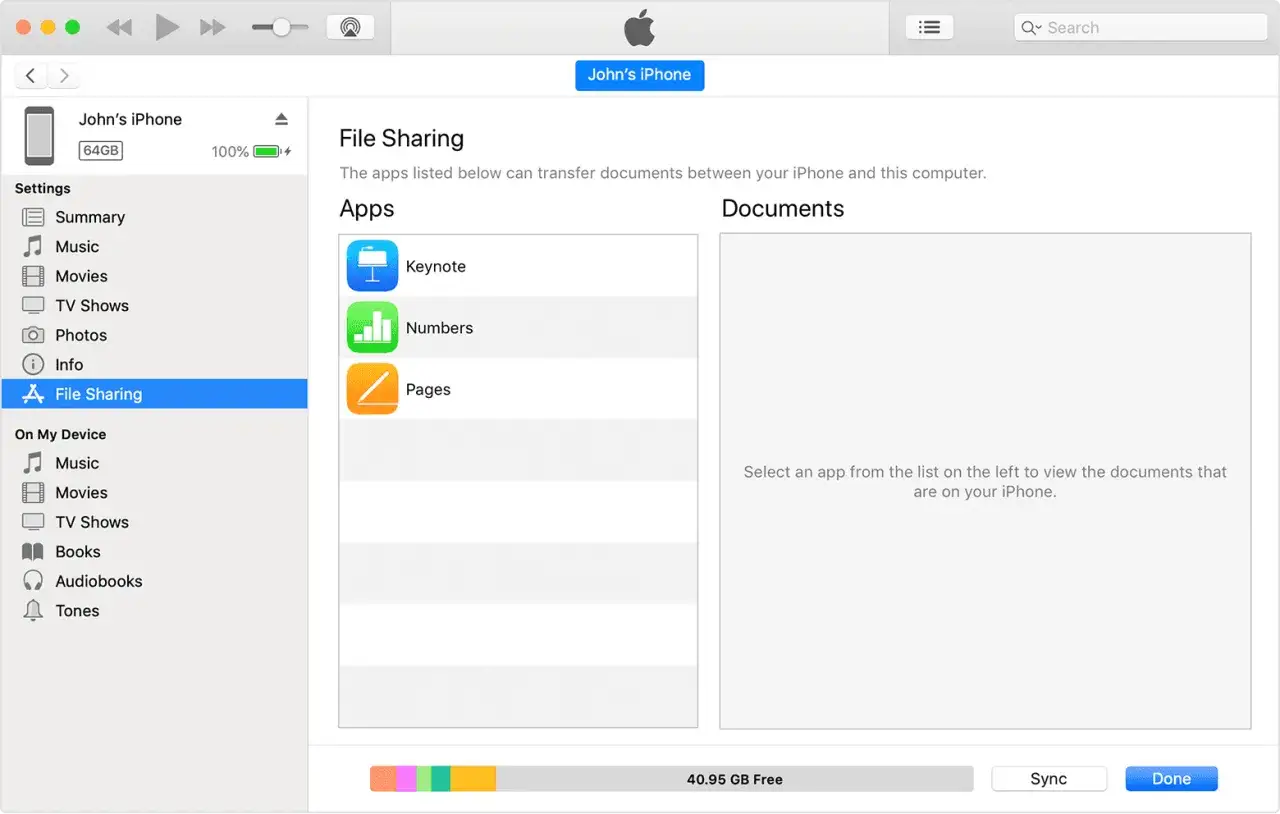
Överför med kabel när du vill ha full kontroll
Det här är fortfarande den metod jag skulle välja först om jag vill flytta många bilder snabbt eller göra en ren lokal kopia. Den kräver lite mer handpåläggning än molnsynk, men den är också lätt att förstå och lätt att verifiera.
På en Windows-dator ser jag till att börja med att kabeln verkligen kan överföra data, inte bara ladda. Sedan gör jag så här:
- Installera Apple Devices-appen på datorn.
- Anslut iPhone med USB-kabel och lås upp telefonen.
- Tryck på Trust eller Tillåt om frågan visas på iPhone.
- Öppna Microsoft Photos och välj Importera.
- Välj din iPhone, markera bilderna du vill ha och starta importen.
Om du har iCloud Photos aktiverat och vill importera till en PC behöver du ibland först ladda ner originalen till iPhone, annars finns inte alla filer lokalt för importen. Jag brukar också rekommendera Mest kompatibelt i Kamera-inställningarna om du ofta jobbar mellan iPhone och Windows, eftersom nya foton då sparas som JPEG och H.264 i stället för HEIC och HEVC.
Jag föredrar importfunktionen framför att dra filer manuellt ur DCIM-mappen. Det blir mindre chans att du missar en bildserie, och du får en tydligare överblick över vad som faktiskt kom över.
När du inte vill koppla in kabeln varje gång är molnsynk nästa steg, och det är där iCloud Photos kommer in.
Låt iCloud Photos sköta synken om du vill slippa manuella importer
iCloud Photos är det smidigaste alternativet när du vill att bilderna ska dyka upp automatiskt på flera enheter. Bilderna sparas i full upplösning i molnet, och ändringar följer med mellan dina enheter så länge synken är påslagen.
På en PC med iCloud for Windows hittar du bilderna i File Explorer eller Microsoft Photos. Det gör lösningen bra om du vill ha samma bibliotek på iPhone och dator utan att behöva tänka på kabel varje gång. På iCloud.com kan du dessutom ladda ner bilder när du behöver en engångskopia, och där kan du välja mellan original, högsta upplösning eller mest kompatibelt format. Du kan markera upp till 1 000 filer åt gången.
Det viktiga med iCloud är att det är en synk, inte ett arkiv som skyddar allt automatiskt. Raderar du en bild på iPhone när iCloud Photos är på, försvinner den också från iCloud och från andra enheter som har samma synk aktiv. Därför behandlar jag iCloud som ett smidigt arbetsflöde, inte som den enda säkerhetskopian.
Om du bara vill göra en engångsflytt är kabel oftast enklare. Om du däremot vill att biblioteket ska följa dig mellan enheter är iCloud svårare att slå. På Mac går det dessutom att jobba lite mer direkt i själva bildbiblioteket, och det är nästa sak jag brukar titta på.
På Mac får du mest gjort med Bilder eller Bildinsamling
På Mac är flödet ganska rakt: anslut iPhone, lås upp den och öppna Bilder. Där får du en importvy med allt som finns på den anslutna enheten. Du kan välja Importera valda eller Importera alla nya bilder, beroende på om du vill vara selektiv eller bara tömma det som saknas.
Jag använder Bilder när jag vill att fotona ska leva i ett fotobibliotek som går att sortera, redigera och synka vidare. Det är rätt val för de flesta som redan lever i macOS-världen och vill ha en ganska friktionsfri vardag.
Läs också: iPhone till Android - Så flyttar du bilder utan strul
Bildinsamling när du vill ha filer i mappar
Bildinsamling är mindre elegant, men ofta mer praktiskt. Den passar bra när du vill lägga bilder direkt i en mapp på disken eller på en extern lagringsenhet, till exempel för ett projektarkiv eller en ren filbaserad backup. För mig är det det bästa valet när jag inte vill att allt ska hamna inlåst i ett fotobibliotek.
För några få bilder, särskilt om du redan sitter vid en Mac, är AirDrop också ett bra alternativ. Men så fort det handlar om hundratals bilder eller en längre tids fotografering går jag hellre via import eller Bildinsamling. Nästa steg är att känna igen de problem som brukar bromsa allt i onödan.
De vanligaste problemen går oftast att lösa på två minuter
De flesta strul jag ser i den här typen av överföring är inte komplicerade. Ofta handlar det om att telefonen är låst, att kabeln är fel typ eller att filformatet inte är helt kompatibelt med datorn ännu.| Symptom | Trolig orsak | Vad jag hade gjort |
|---|---|---|
| iPhone syns inte i datorn | Telefonen är låst, du har inte godkänt förtroende eller kabeln är bara för laddning | Lås upp iPhone, prova en annan kabel och tryck på Trust när frågan kommer |
| Bilder öppnas inte eller ser konstiga ut i Windows | HEIC eller HEVC stöds inte fullt av datorn | Installera HEIF- och HEVC-tillägg eller välj Mest kompatibelt för nya foton |
| Saknade bilder vid import | De finns bara i iCloud eller är inte nedladdade till telefonen än | Ladda ner originalen först eller hämta filerna från iCloud.com |
| Dubbletter efter import | Samma bilder har importerats flera gånger eller via flera tjänster | Håll dig till en huvudmetod och sortera efter datum innan du raderar något |
| Importen avbryts mitt i | Glapp i kabeln, för lite utrymme eller att datorn går i vila | Byt port, frigör plats och låt datorn vara aktiv tills importen är klar |
HEIC är Apples bildformat för stillbilder, och HEVC är motsvarande effektiva videoformat. Båda sparar plats, men de kan kräva lite extra stöd i Windows om du inte vill konvertera filerna under importen. Det är en liten detalj som ofta förklarar varför allt fungerar på iPhone men inte riktigt på datorn.
När grunderna sitter kvar bara den viktigaste frågan: hur gör du så att överföringen faktiskt blir en backup och inte bara en tillfällig kopia?
Gör överföringen till en backup som faktiskt går att lita på
Jag skiljer alltid på överföring och backup. En överföring flyttar filerna; en backup gör att du fortfarande har dem om telefonen, datorn eller molnkontot får problem. För foton är den skillnaden större än många tror.
- Skapa en tydlig mappstruktur, gärna år/månad/händelse.
- Kontrollera några slumpmässiga filer så att de verkligen öppnas på datorn.
- Lägg en extra kopia på en extern disk eller i en molntjänst du faktiskt använder.
- Radera inte bilder från iPhone förrän du vet att originalen finns på minst en annan plats.
Jag använder gärna 3-2-1-tänket: tre kopior, på två olika lagringsmedier, och en kopia utanför datorn. Det låter strikt, men för foton är det ofta det som skiljer en liten miss från en förlorad samling. Om du använder Bilder på Mac bör du också komma ihåg att själva biblioteket behöver ingå i säkerhetskopian, inte bara de lösa filerna du ser i Finder.
När du börjar tänka så blir valet av metod mycket enklare: du väljer inte bara det snabbaste sättet att få över bilderna, utan det sätt som faktiskt håller i längden. I praktiken betyder det att kabeln vinner när biblioteket ska tömmas, iCloud vinner när allt ska följa med mellan enheter och en separat backup vinner när bilderna är värda att bevara på riktigt.
Den väg jag hade valt i tre vanliga vardagsscenarier
- Windows och många bilder: kabel till Microsoft Photos, sedan en extra kopia på extern disk.
- Mac och löpande vardag: iCloud Photos för synk och Bilder för sortering.
- Bara några få bilder: AirDrop till Mac eller en snabb nedladdning via iCloud.com.
- Vill du bygga ett arkiv: importera per datum, håll originalen i separata mappar och redigera först efter att kopian är kontrollerad.
I praktiken är den bästa lösningen den som du kan upprepa utan friktion. För många blir det en kombination: kabel när biblioteket ska tömmas, iCloud när allt ska följas åt mellan enheter och en separat backup när bilderna faktiskt är värda att bevara på riktigt.
