
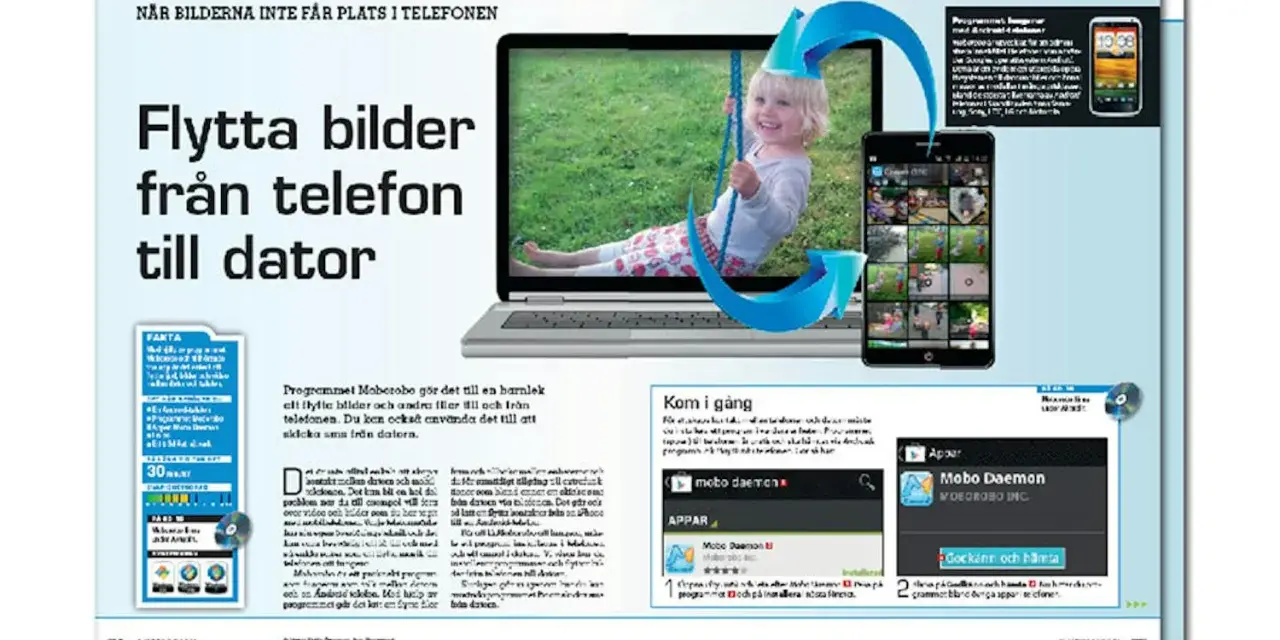
Det finns tre säkra vägar, men USB är oftast snabbast
- USB-kabel är bäst när du vill kopiera många bilder snabbt och behålla originalkvaliteten.
- Molnbackup passar bättre om du vill att överföringen ska ske löpande utan att du gör jobbet varje gång.
- Rätt USB-läge på mobilen är avgörande, annars laddas telefonen bara i stället för att visa filerna.
- DCIM/Camera är vanligaste mappen för kamerabilder, men skärmdumpar och appbilder kan ligga någon annanstans.
- Mac och Android kräver ibland lite mer handpåläggning än Windows, särskilt om enheten inte känns igen direkt.
Välj metod efter om du vill ha en kopia eller en backup
Jag brukar börja med att skilja mellan en snabb kopia och en riktig backup, eftersom det styr hela arbetsflödet. Om du bara vill tömma mobilen inför en resa eller frigöra plats på telefonen är USB nästan alltid enklast. Om du däremot vill slippa göra samma sak nästa månad är automatisk synk i molnet ofta mer hållbar.
| Metod | Passar bäst för | Styrka | Begränsning |
|---|---|---|---|
| USB-kabel | Snabb engångskopiering till PC eller Mac | Originalfiler, full kontroll, fungerar utan internet | Du måste välja mappar och kopiera manuellt |
| Molnbackup | Löpande säkerhetskopiering av nya bilder | Automatisk, lätt att nå från flera enheter | Beror på uppkoppling och lagringsutrymme |
| Minne eller SD-kort | Telefoner med utbyggbart lagringsutrymme | Enkelt om du redan använder kort | Inte alla mobiler har stöd, kräver kortläsare |
Om du sitter med flera tusen foton eller stora videoklipp väljer jag nästan alltid kabel först. Det är snabbare att få en komplett lokal kopia, och du slipper fundera på om uppladdningen avbröts halvvägs. När du har bestämt dig för väg blir nästa steg att få själva överföringen att fungera utan att mobilen bara beter sig som en laddare.
Så flyttar du bilder med USB-kabel
Det mest robusta sättet är fortfarande en vanlig kabelanslutning. Google rekommenderar filöverföring via USB för Android, och det är också den metod jag använder när jag vill ha kontroll över exakt vilka mappar som ska med.
- Lås upp mobilen innan du ansluter den.
- Anslut med en USB-kabel som stödjer data, inte bara laddning.
- Tryck på notisen om USB på telefonen och välj Filöverföring eller MTP. MTP betyder Media Transfer Protocol och är läget som låter datorn läsa telefonens filer.
- Öppna Utforskaren i Windows och klicka på den anslutna enheten.
- Gå till DCIM och sedan ofta mappen Camera.
- Kopiera bilderna till en ny mapp på datorn, till exempel en mapp för datum eller resa.
- Kontrollera att några bilder öppnas normalt innan du raderar något på mobilen.
Jag kopierar hellre än klipper ut första gången. Då finns originalen kvar tills jag vet att allt ligger rätt, och då följer även sådan metadata som datum och annan EXIF-information med. EXIF är den tekniska informationen som sitter i bildfilen, till exempel tidpunkt och ibland plats. Det gör stor skillnad när du senare ska sortera eller söka i arkivet.
När du väl fått upp den här rutinen går överföringen snabbt, och då blir nästa fråga var bilderna faktiskt ligger på mobilen.
Så hittar du rätt bildmapp på Android
Ett vanligt misstag är att tro att alla foton ligger i samma mapp. I verkligheten sprids de ofta ut beroende på om bilden togs med kameran, laddades ner från nätet eller kom via en chattapp.
| Mapp | Vad den brukar innehålla | Kommentar |
|---|---|---|
| DCIM/Camera | Bilder och videor tagna med kameran | Det här är den första mappen jag alltid öppnar |
| Pictures/Screenshots | Skärmdumpar | Kan ligga separat från vanliga kamerabilder |
| Download | Filer du själv laddat ner | Ofta glöms den bort när folk letar efter bilder |
| WhatsApp/Media/WhatsApp Images | Bilder som skickats i WhatsApp | Kan vara viktiga om du vill spara mottagna foton |
Om du bara vill rädda det viktigaste börjar jag med DCIM/Camera och går sedan vidare till Screenshots och de appmappar du faktiskt använder. Det sparar tid och minskar risken att du kopierar över onödiga filer. När du vet var innehållet ligger blir Mac-frågan mycket enklare att hantera.
På Mac behöver du tänka lite annorlunda
Mac och Android samarbetar inte alltid lika smidigt som Windows och Android gör. I bästa fall dyker telefonen upp i Bildinsamling eller Bilder, och då kan du importera direkt. I andra fall behöver du antingen ett MTP-kompatibelt överföringsverktyg eller en molnväg som mellanstation.
Jag börjar alltid på samma sätt: upplåst telefon, rätt kabel och filöverföringsläge på mobilen. Om Macen fortfarande inte ser något kontrollerar jag först kabeln, sedan USB-porten och till sist om telefonen faktiskt står i läget som tillåter filåtkomst. När enheten känns igen brukar jag dra över bilderna till en lokal mapp i Finder och sortera därifrån i lugn och ro.
- Om telefonen bara laddar, byt kabel först.
- Om enheten syns men inga bilder visas, kontrollera USB-läget på mobilen.
- Om du vill slippa strul på längre sikt, låt molnbackupen sköta vardagen och använd kabeln som kontrollkopia.
På Mac är det alltså fullt möjligt att få över bilderna, men det kräver lite mer tålamod än på en Windows-dator. Just därför är det smart att välja backupstrategi med omsorg, inte bara tänka på själva kopieringen.
När backup är bättre än en manuell kopia
Om målet inte bara är att få ut bilderna nu, utan att slippa oroa dig för framtida förlust, är backup rätt väg. Jag tänker då i tre lager: originalen på mobilen, en lokal kopia på datorn och en extra kopia i molnet. Det är en förenklad version av 3-2-1-regeln, alltså tre kopior på två olika lagringsmedier och en kopia utanför själva enheten.
För många Android-användare fungerar Google Photos bra som löpande backup. Då laddas nya bilder upp automatiskt och du kan nå dem från både PC och Mac via webbläsaren. OneDrive är också ett rimligt alternativ om du redan använder Microsoft-tjänster. Min tumregel är enkel: USB för snabb engångskopia, moln för vardagsbackup.
- Molnbackup kräver stabil uppkoppling och kan ta längre tid första gången om du har många gigabyte bilder och video.
- Energisparläge eller begränsad mobildata kan göra att uppladdningen pausas.
- Kontrollera att backupen verkligen omfattar foton och videor, inte bara kontakter eller appdata.
Backup hjälper dock bara om inget fastnar på vägen, och därför är det värt att känna till de vanligaste problemen innan du tror att något är trasigt.
Vanliga problem som stoppar överföringen
När en bildöverföring inte fungerar är det nästan alltid något enkelt som ligger bakom. Jag felsöker i samma ordning varje gång, eftersom det sparar tid och gör att jag inte byter metod i onödan.
- Kabeln laddar bara - byt till en kabel som klarar dataöverföring. Många USB-C-kablar är för svaga för filöverföring.
- Telefonen är låst - lås upp mobilen innan du ansluter, annars kan datorn missa enheten helt.
- Fel USB-läge - välj Filöverföring/MTP i notisen på telefonen, inte bara laddning.
- Fel port eller hubb - testa en direkt port i datorn i stället för en USB-hubb eller skärm med inbyggd hubb.
- Bilderna ligger inte där du tror - titta i DCIM, Screenshots och appmappar om kameramappen ser tom ut.
- Överföringen stannar halvvägs - koppla ur, vänta en stund och försök igen med färre filer åt gången.
Om inget händer alls efter 30-60 sekunder brukar jag byta kabel först och USB-läge sedan. Det låter banalt, men i praktiken löser det överraskande många problem. När du väl fått en stabil rutin blir nästa överföring både snabbare och mindre stressig.
Min rutin för att slippa göra om allt nästa gång
Det enklaste sättet att hålla bildarkivet under kontroll är att göra det till en vana i stället för ett projekt. Jag kopierar nya bilder till datorn med jämna mellanrum, låter molnbackupen rulla i bakgrunden och raderar först när jag har sett att filerna finns på minst två ställen. Då minskar risken för att en trasig mobil eller ett fullproppat minneskort blir ett problem.
Jag lägger också gärna över hela DCIM-mappen i en tydlig mappstruktur, till exempel efter månad eller händelse, i stället för att börja döpa om enskilda filer. Det gör arkivet mycket lättare att använda senare, särskilt när telefoner har bytts flera gånger och filnamnen inte längre säger särskilt mycket. Med den rutinen blir överföringen från Android till dator mest en kort underhållsinsats, inte en räddningsaktion.
