
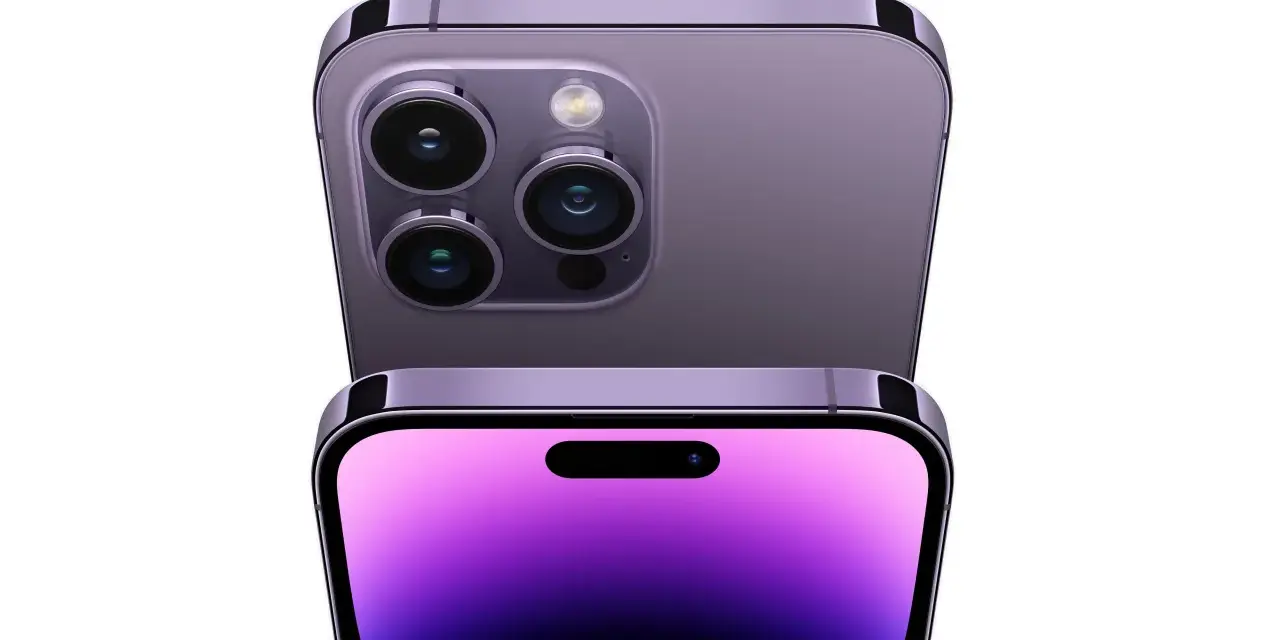
Att flytta från Android till iPhone behöver inte innebära att bilder, kontakter och meddelanden försvinner på vägen. Med rätt förberedelser kan du föra över det mesta direkt, men BankID, vissa appar, filer och säkerhetskopior kräver lite extra uppmärksamhet.
En trygg mobilflytt börjar med rätt förberedelser
- Installera Flytta till iOS på Android innan du startar iPhone-installationen.
- Säkerhetskopiera viktiga data och kontrollera att den nya iPhone har tillräckligt lagringsutrymme.
- WhatsApp, kontakter, bilder och sms kan normalt följa med i den automatiska överföringen.
- BankID, Swish och autentiseringsappar behöver ofta aktiveras på nytt.
- Radera inte Android-telefonen förrän du har kontrollerat att allt viktigt finns på iPhone.

Förbered båda telefonerna innan du börjar
Det viktigaste är att inte börja med själva överföringen för tidigt. Jag brukar först skapa en säkerhetskopia av sådant som inte får gå förlorat och därefter kontrollera hur mycket lagring som används på Android. Den nya iPhone måste ha plats för den data du väljer att flytta, inklusive bilder och filer från ett eventuellt microSD-kort.
Ladda båda telefonerna och anslut dem till ström. Se också till att Android har Wi-Fi aktiverat, uppdatera Chrome om du vill ta med bokmärken och installera den senaste versionen av appen Flytta till iOS från Google Play.Gör en separat säkerhetskopia
Flytta till iOS överför data direkt mellan telefonerna, men en extra kopia är ändå klokt. Kontrollera att bilderna finns i Google Foto eller på en dator och att kontakter är synkroniserade med ditt Google-konto. För WhatsApp är det bra att behålla den gamla telefonen intakt tills chattarna har kontrollerats på iPhone.
Skriv upp eller exportera även konton som använder tvåstegsverifiering. Google Authenticator, Microsoft Authenticator och liknande appar följer inte alltid med som färdiga inloggningar. Om du raderar Android innan du flyttat dessa konton kan återställningen bli onödigt besvärlig.
Kontrollera SIM och eSIM
Ett vanligt SIM-kort kan flyttas till iPhone om telefonerna använder samma kortformat. Ett eSIM kan ibland överföras under installationen, men det beror på operatör och telefonmodell. Ha därför kunduppgifter eller operatörens app nära till hands, eftersom aktiveringen kan behöva slutföras manuellt.
Så använder du Flytta till iOS steg för steg
Flytta till iOS fungerar bäst när iPhone är helt ny eller återställd till fabriksinställningarna. Om du redan har slutfört installationen måste du normalt radera iPhone och börja om för att få fram alternativet Från Android. Vill du behålla innehållet på iPhone får du i stället flytta data manuellt.
- Starta den nya iPhone och följ installationsstegen.
- Välj Överför appar och data och tryck på Från Android.
- Öppna Flytta till iOS på Android och godkänn villkoren.
- Tryck på Fortsätt på iPhone och vänta på den sex- eller tioteckenskod som visas.
- Skriv in koden på Android-telefonen.
- Anslut till det tillfälliga Wi-Fi-nätverk som iPhone skapar.
- Markera det innehåll du vill överföra och låt båda telefonerna ligga stilla tills iPhone visar att processen är klar.
En USB-C-kabel mellan enheterna kan ge en snabbare och stabilare överföring än trådlöst. Det är ändå viktigt att inte använda Android under tiden. Ett telefonsamtal, en appväxling eller en energisparfunktion som bryter anslutningen kan stoppa processen.
På kompatibla enheter med Android 17 och iOS 26.5 kan data och ibland även eSIM överföras utan appen Flytta till iOS. Funktionen beror på tillverkarens stöd, så appmetoden är fortfarande det säkraste valet om du är osäker på om din modell stöds.
Det här följer med och det här måste du ordna själv
Överföringen kan ta med mer än många tror, men den gör inte iPhone till en exakt kopia av Android. Appar installeras på nytt från App Store och apparnas interna data beror på om utvecklaren stöder plattformsbytet.
| Innehåll | Vad som normalt händer |
|---|---|
| Kontakter | Överförs vanligtvis direkt, men kontrollera även kontakter som bara ligger på SIM-kortet. |
| Sms och meddelandehistorik | Kan följa med genom Flytta till iOS. |
| Bilder och videor | Överförs från kameran och albumen om det finns tillräckligt med lagring på iPhone. |
| Chattar och medier kan överföras under den första installationen. | |
| Kalendrar och e-postkonton | Konton kan läggas till på iPhone, men kontrollera att synkroniseringen är aktiverad. |
| Appar | Vissa kostnadsfria appar matchas och kan hämtas från App Store. Betalappar kan behöva köpas igen. |
| Musik, böcker och PDF-filer | Behöver ofta flyttas manuellt via dator, molnlagring eller respektive streamingtjänst. |
| BankID och Swish | Installeras och aktiveras på nytt enligt instruktionerna från banken. |
Det är framför allt appinnehåll och inloggningar som skapar missförstånd. En app kan installeras på iPhone utan att dess lokala inställningar, sparade filer eller spelprogress följer med. Logga därför in i de viktigaste apparna innan du lämnar Android bakom dig.
Backup för bilder, WhatsApp och viktiga konton
Om du använder Google Foto behöver du inte nödvändigtvis kopiera hela bildbiblioteket till iPhone. Du kan installera Google Foto och fortsätta använda biblioteket där, eller välja att importera bilderna till iCloud-bilder. Jag föredrar att bestämma detta i förväg, eftersom samma bildbibliotek på två håll lätt skapar dubbla filer och förvirring kring lagringsutrymmet.
WhatsApp är känsligare. Starta överföringen från Android under iPhone-installationen och använd samma telefonnummer på den nya telefonen. När WhatsApp öppnas på iPhone ska du kontrollera att gamla chattar, bilder och videor verkligen finns innan du återställer eller säljer Android-enheten.
BankID, Swish och bankappar fungerar inte som vanliga foton eller kontakter. De skyddas av säkerhetskrav och måste normalt aktiveras på nytt med hjälp av banken. Behåll den gamla telefonen tills BankID fungerar, Swish är testat och du kan logga in på dina viktigaste tjänster.
Läs också: iPhone kontakter - Spara, flytta & säkerhetskopiera rätt
Glöm inte lösenord och tvåstegsverifiering
Om lösenorden finns i Google Lösenordshanteraren kan du fortsätta använda dem i Chrome eller flytta dem till en lösenordshanterare som finns på båda plattformarna. Kontrollera även återställningskoder för e-post, sociala medier och arbetskonton. Det är ofta åtkomsten till kontona, inte själva filerna, som blir den verkliga flaskhalsen.
När överföringen fastnar eller något saknas
En överföring kan ta allt från en kort stund till flera timmar beroende på mängden data, anslutningen och telefonernas hastighet. Flera tiotals gigabyte med video tar betydligt längre tid än kontakter och sms. Låt därför inte en lång paus betyda att processen har gått sönder direkt.
Om överföringen stannar, börja med att kontrollera att Android inte använder mobildata eller byter Wi-Fi automatiskt. Stäng av funktioner som Smart Network Switch, VPN och aggressiv batterisparning, starta om båda telefonerna och försök igen. Ha Flytta till iOS öppet på skärmen hela tiden.
- Kontrollera lagringen på iPhone och ta bort sådant du inte behöver överföra.
- Använd kabel om den trådlösa anslutningen avbryts.
- Ta emot inga samtal och öppna inga andra appar på Android under flytten.
- Uppdatera båda telefonerna om appen stängs eller enheten inte hittas.
- Gör om installationen om iPhone blev full eller bara tog emot en del av innehållet.
Om enstaka bilder saknas är det ofta bättre att kopiera just dem manuellt efteråt än att börja om hela processen. För stora bibliotek kan Google Foto, en dator eller extern lagring vara en mer praktisk lösning än flera nya försök med samma överföring.
Behåll Android tills den nya telefonen är färdigtestad
Min säkraste ordning är att först kontrollera kontakter, de senaste bilderna, WhatsApp, kalender, e-post, BankID, Swish och tvåstegsverifiering. Ring ett testsamtal, skicka ett meddelande och kontrollera att mobilnätet fungerar innan du flyttar vidare.
Radera inte Android-telefonen samma dag som överföringen är klar. Behåll den i några dagar om du kan, särskilt om den innehåller arbetskonton, autentiseringsappar eller filer som inte syns direkt i iPhone. När allt är verifierat kan du logga ut från kontona, ta bort eSIM eller SIM och återställa telefonen inför försäljning eller återvinning.
En lyckad övergång handlar alltså mindre om att kopiera precis allt och mer om att säkra rätt saker i rätt ordning. Med en separat backup, Flytta till iOS för grunddata och manuell kontroll av säkerhetsappar blir bytet betydligt lugnare.
