
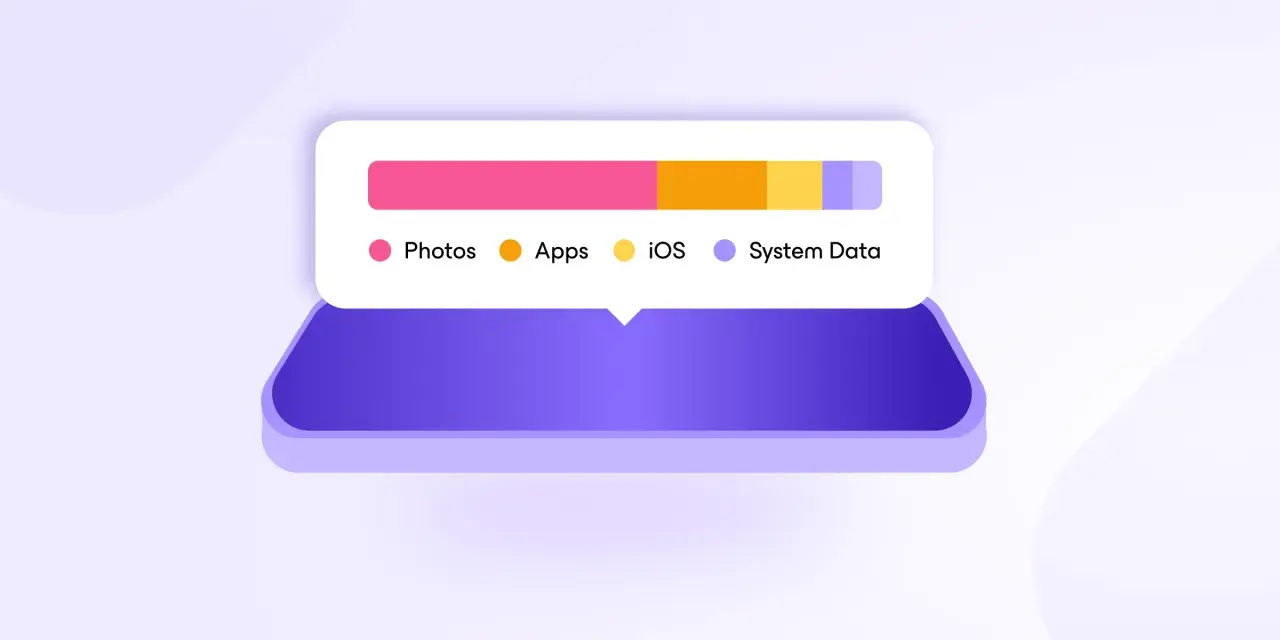
Frågan om minne iPhone handlar i praktiken om lagring, iCloud och hur du slipper att mobilen fylls av sådant som inte längre behövs. Här går jag igenom hur du ser vad som tar plats, vad du kan rensa utan att förlora viktig data och när det faktiskt är smartare att köpa mer molnlagring än att jaga varje megabyte på enheten. Jag reder också ut skillnaden mellan lagringsutrymme och arbetsminne, eftersom den förväxlingen kostar många onödiga minuter i Inställningar.
Det viktigaste i korthet
- iPhone-minne är oftast lagring, inte arbetsminne. Det är främst bilder, video, appar och filer som fyller telefonen.
- Du ser tydligt vad som tar plats via Inställningar > Allmänt > iPhone-lagring.
- Avlasta oanvända appar är en bra mellanväg om du vill frigöra utrymme utan att förlora data.
- iCloud+ löser inte allt lokalt, men det kan minska trycket rejält om bilder, säkerhetskopior och dokument ligger i molnet.
- Jag brukar sikta på att ha minst 10–15 GB ledigt för att slippa onödigt trångt läge i vardagen.
Vad iPhone-minnet faktiskt består av
Det första jag brukar reda ut är att iPhone har två olika typer av minne i vardagligt tal. Lagring är det permanenta utrymmet där appar, bilder, videor, filer och meddelanden sparas. Arbetsminne, alltså RAM, används tillfälligt när appar körs och är inget du normalt hanterar själv som användare.
Det är därför många upplever att mobilen är “full” fast den fortfarande fungerar bra i övrigt. Det som tar slut är nästan alltid lagringen, inte minnet som sådant. När en app startar om oftare än du väntar dig kan det visserligen handla om arbetsminne, men om du vill påverka något konkret är det lagringsutrymmet du ska börja med.
| Begrepp | Vad det betyder | Vad du kan påverka |
|---|---|---|
| Lagring | Permanent plats för appar, foton, videor, filer och säkerhetskopior | Ja, genom rensning, iCloud och val av lagringsnivå |
| Arbetsminne | Tillfälligt minne som används medan appar är öppna | Nej, inte på samma direkta sätt som lagring |
| iCloud-lagring | Molnlagring för synk, backup och innehåll som inte måste ligga lokalt | Ja, genom att välja plan och vad som synkas |
När du väl ser skillnaden blir resten mycket enklare, för då kan du välja rätt åtgärd i stället för att rensa på måfå. Nästa steg är att ta reda på vad som faktiskt fyller telefonen just nu.
Så ser du vad som tar plats på din iPhone
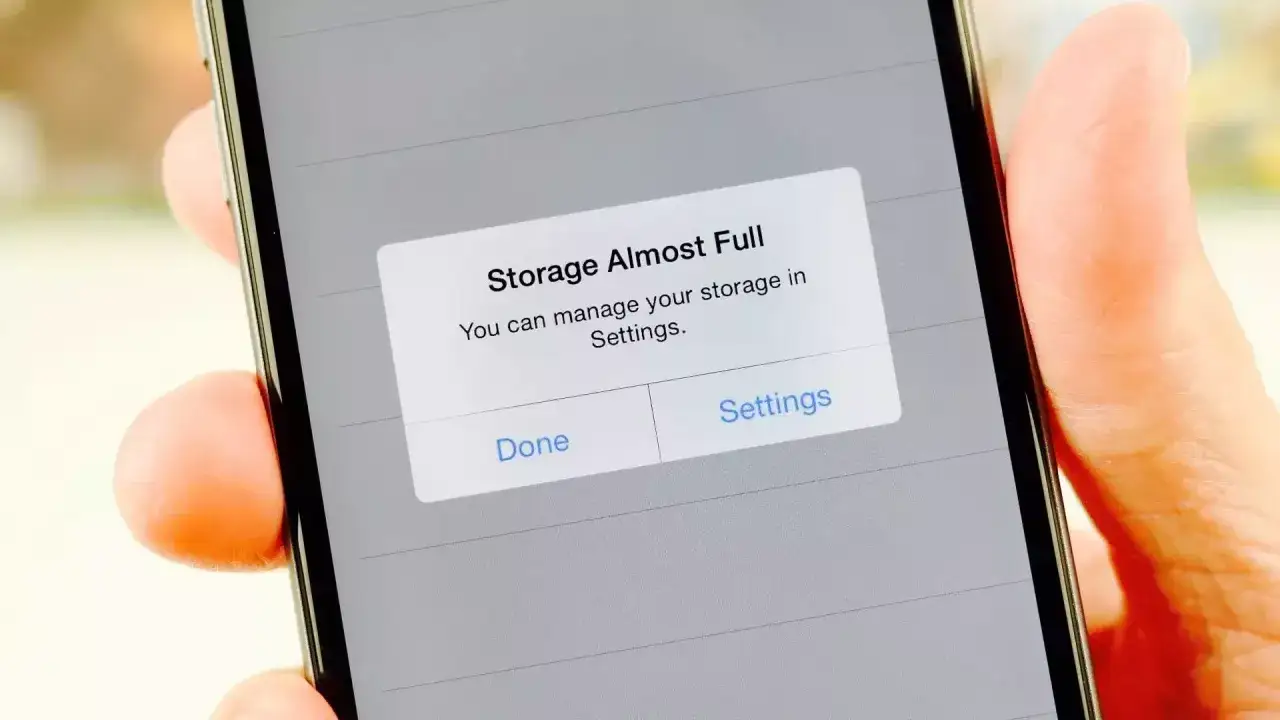
Jag börjar alltid i Inställningar > Allmänt > iPhone-lagring. Där får du en översikt över hur mycket utrymme som är ledigt, vilka appar som tar mest plats och vilka rekommendationer iPhone själv föreslår för att frigöra lagring. Det här är mer användbart än att gissa, eftersom det ofta visar en helt annan bov än man tror.
Det som brukar överraska är att den största posten inte alltid är själva appen, utan dess data. Ett socialt nätverk kan se ganska litet ut, men cache, videor, bilagor och sparade medier gör att det växer snabbt. Apple visar också att temporär och cachelagrad data inte alltid räknas på samma sätt som vanlig lagring, så siffrorna du ser är vägledande men inte alltid hela historien.
Det jag tittar på först
- Bilder och video, eftersom de nästan alltid ger störst effekt när de rensas eller flyttas till molnet.
- Meddelanden och bilagor, särskilt om du skickar många bilder, filmer eller röstmeddelanden.
- Offlineinnehåll, som nedladdade spellistor, poddar och serier.
- Appar med stor datamängd, där själva appen är liten men innehållet är tungt.
- Gamla säkerhetskopior, framför allt om du har bytt telefon eller testat flera enheter.
När du vet vad som fyller enheten blir det lättare att välja rätt metod för att frigöra plats utan att börja radera sådant du egentligen vill behålla. Det är där den praktiska delen av minneshanteringen börjar på riktigt.
Så frigör du utrymme utan att radera för mycket
Om telefonen börjar bli trög eller du får varningar om nästan fullt lagringsutrymme vill jag hellre att du tar tre smarta steg än att du tömmer allt på en gång. Målet är att få tillbaka plats med minsta möjliga förlust av data.
| Åtgärd | Vad den gör | När jag väljer den |
|---|---|---|
| Avlasta oanvända appar | Tar bort appen men behåller dokument och data | När du vill spara utrymme utan att börja om från noll |
| Optimera bilder | Låter fullupplösta original ligga i molnet och mindre versioner på telefonen | När foton och video är största problemet |
| Radera stora bilagor | Tar bort tunga filer i meddelanden och chattar | När du skickar mycket media i iMessage eller andra appar |
| Ta bort offlineinnehåll | Frigör plats genom att rensa nedladdade album, avsnitt och filmer | När streamingappar har vuxit utan att du märkt det |
En detalj som är lätt att missa är att Avlasta oanvända appar inte är samma sak som att radera appar helt. När du avlastar behåller iPhone dina dokument och din data, och appikonen ligger kvar med en molnsymbol så att du kan installera tillbaka den när som helst. Det är en bra kompromiss om du har appar du inte använder varje vecka men inte vill förlora innehållet i.
För foton och video brukar jag vara mer aggressiv med organisationen än med appar. Det beror på att kameran i moderna iPhone-modeller snabbt skapar stora filer, särskilt om du filmar mycket i hög upplösning. Här räcker det ofta att slå på optimering och sedan gå igenom de största albumen manuellt. När du har rensat lokalt är nästa fråga om molnet kan ta över en större del av jobbet.När iCloud+ är rätt lösning
iCloud är inte bara en backup, det är ett sätt att flytta trycket från den lokala lagringen till molnet. Du får 5 GB gratis, och iCloud+ finns i större nivåer som 50 GB, 200 GB, 2 TB, 6 TB och 12 TB. För många användare är det just den kombinationen som gör att en iPhone på 128 eller 256 GB känns betydligt rymligare i vardagen.
Jag brukar se iCloud+ som rätt val när problemet inte är att du har för många appar, utan att du har för mycket innehåll som du vill behålla men inte nödvändigtvis ha fysiskt på telefonen. Bilder, säkerhetskopior, dokument och familjedelning är typiska exempel. Det är också här många blandar ihop saker: att köpa mer iCloud-lagring betyder inte att telefonens lokala utrymme blir obegränsat, men det kan minska hur mycket som måste ligga på enheten hela tiden.
Läs också: Uppdatera Samsung Galaxy - Så gör du det rätt!
När iCloud hjälper mest
- Du tar många bilder och videor och vill slippa rensa hela tiden.
- Du vill ha säkerhetskopior utan att fylla telefonen med extra filer.
- Ni är flera i familjen som kan dela en större iCloud+-plan.
- Du byter iPhone ibland och vill göra återställning enklare.
Det viktiga är att se iCloud som ett verktyg, inte en genväg som löser allt. Har du mycket offlineinnehåll, stora spel eller råvideo kommer lokal lagring fortfarande spela stor roll. Därför är nästa steg att välja rätt lagringsnivå redan innan telefonen känns för liten.
Hur mycket lagring du faktiskt behöver
Här är min raka bedömning: de flesta väljer för liten lagringsnivå för att spara pengar i stunden och betalar sedan med irritation senare. Om du använder telefonen normalt, fotar en del och vill slippa tänka på utrymme varje månad brukar en mellannivå vara den mest balanserade lösningen.
| Användning | Jag hade valt | Varför |
|---|---|---|
| Lätt användare | En lägre lagringsnivå tillsammans med iCloud-bilder | Räcker om du främst använder appar, chattar och några få foton |
| Vanlig vardagsanvändning | 256 GB eller motsvarande mellannivå | Ger utrymme för appar, bilder, videor och uppdateringar utan ständig rensning |
| Tung foto- och videaanvändning | 512 GB eller mer | Du slipper vara beroende av att radera gamla filer direkt |
| Skapar mycket innehåll lokalt | Högre lagring eller stor iCloud-plan, helst båda | Råvideo, stora projekt och offlinearkiv äter plats snabbt |
Jag brukar också tänka i marginal, inte bara i nuvarande behov. Om du ligger nära gränsen redan från början kommer telefonen kännas trång så fort du uppdaterar appar, laddar ner några serier eller filmar en semestervecka. Därför vill jag hellre se att du har 10–15 GB ledigt som buffert, och gärna mer om du vet att du använder kameran mycket.
Det här blir ännu viktigare om du ofta reser, laddar ner offlineinnehåll eller byter mellan flera appar som sparar lokalt. Med rätt nivå slipper du många av de små problem som annars återkommer varje månad, och det leder oss till misstagen som ofta gör störst skada.
Vanliga misstag som fyller mobilen i onödan
De flesta problem med iPhone-minne handlar inte om en enda stor fil, utan om en rad små missar som byggs på över tid. Jag ser särskilt fyra återkommande fel:
- Man förväxlar iCloud med lokal lagring. Molnet är bra, men det ersätter inte att du tittar på vad som faktiskt ligger på telefonen.
- Man glömmer bilagor i meddelanden. Några videor i en gruppchatt kan väga betydligt mer än du anar.
- Offlineinnehåll får ligga kvar. Nedladdade album, poddar och serier är klassiska lagringsslukare.
- Man sparar alltid i högsta videokvalitet. Det är utmärkt för kvaliteten, men det kostar snabbt mycket plats.
Det finns också en psykologisk fälla: många tror att de måste radera allt för att få ordning. I praktiken är det ofta bättre att flytta, optimera eller avlasta än att städa brutalt. Det ger en telefon som känns lättare utan att du offrar hela bildarkivet eller måste installera om appar du använder ibland.
Om du undviker de här misstagen blir det mycket lättare att hålla ordning över tid, och då återstår bara vad du gör när utrymmet redan är knappt och du behöver en snabb lösning.
Det snabbaste sättet att få andrum när lagringen redan är full
När mobilen känns helt full vill jag att du börjar med det som ger mest effekt på kortast tid. Min praktiska ordning är enkel: gå till iPhone-lagring, ta bort eller avlasta de två största posterna, och slå på optimering för det innehåll du vill behålla men inte ha lokalt hela tiden.
- Rensa först bilder och video om de ligger överst.
- Ta sedan offlineinnehåll i streamingappar och stora bilagor i meddelanden.
- Slå på Avlasta oanvända appar så att oanvända appar inte fortsätter äta plats i onödan.
- Om problemet återkommer, flytta över mer till iCloud+ eller välj mer lagring nästa gång du byter telefon.
Om du gör de stegen brukar du snabbt få tillbaka tillräckligt med utrymme för att telefonen ska kännas normal igen. Och om samma problem kommer tillbaka varje månad är det ett starkt tecken på att du inte bara behöver rensa bättre, utan faktiskt behöver en större lagringsnivå eller mer molnlagring från början.
