
Att hitta gamla notiser på iPhone handlar mindre om tur än om att veta var systemet faktiskt sparar dem. Jag går igenom hur du öppnar Notiscenter, hur du bläddrar tillbaka i historiken och vad du gör när en avisering redan har rensats bort. Dessutom visar jag vilka inställningar som gör det lättare att hitta rätt notis nästa gång.
Det här behöver du veta direkt
- Notiscenter är platsen där iPhone visar äldre notiser som fortfarande finns kvar i systemet.
- Du öppnar historiken genom att svepa upp från låsskärmen eller ned från övre vänstra delen av skärmen.
- Om notiserna redan är rensade finns det normalt ingen separat systemhistorik att återställa dem från.
- Grupperade notiser kan ligga gömda i en apptrave, så öppna gruppen för att se fler poster.
- Visningsläget Lista gör det oftast enklast att gå tillbaka och hitta äldre aviseringar.
- Fokuslägen och notissammanfattningar kan fördröja leveransen, vilket gör att notisen dyker upp senare än du väntar dig.
Så fungerar notishistoriken på iPhone
På iPhone finns det ingen separat, dold loggbok för alla aviseringar. I stället är det Notiscenter som fungerar som din historik över notiser som fortfarande ligger kvar i systemet. Apples supportsidor beskriver det som en plats där du kan scrolla tillbaka och se det du har missat.
Det viktiga är skillnaden mellan senaste notiserna och rensade notiser. Det som ännu inte har tagits bort kan du bläddra fram, men när du har tömt historiken eller när notisen inte längre finns kvar i Notiscenter behöver du ofta gå direkt till appen i stället.
| Plats | Vad du ser | När den hjälper |
|---|---|---|
| Låsskärmen | De senaste notiserna som fortfarande visas överst eller i grupper | När du snabbt vill kolla vad som precis kommit in |
| Notiscenter | En rullbar historik över notiser som inte har rensats bort | När du vill gå tillbaka och hitta äldre aviseringar |
| Appens egen vy | Konversationer, inkorgar, kalenderposter eller annan apphistorik | När själva notisen inte längre finns kvar i iPhone-gränssnittet |
Jag brukar tänka att Notiscenter är det första stället att kontrollera, medan appen själv är reservplanen när historiken har blivit för gammal eller redan rensad. Därifrån blir nästa steg ganska konkret: öppna rätt vy och bläddra rätt.
Så öppnar du Notiscenter och bläddrar bakåt
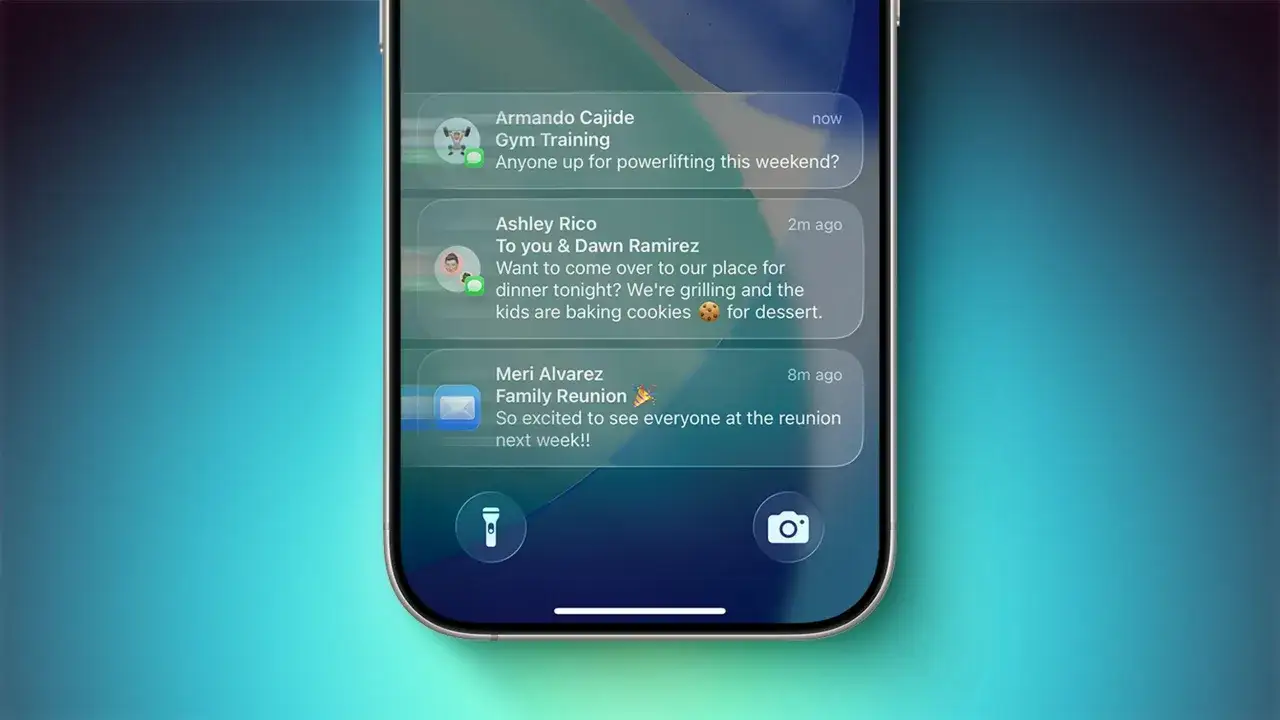
Den snabbaste vägen till äldre notiser är att använda rätt gest för rätt skärm. På låsskärmen sveper du uppåt från mitten. På andra skärmar drar du ned från övre vänstra delen av skärmen för att öppna Notiscenter. När vyn är öppen kan du rulla uppåt för att komma längre bak i historiken.
- Öppna låsskärmen eller stå kvar i en app om telefonen redan är upplåst.
- Svep uppåt från mitten av låsskärmen, eller ned från övre vänstra delen på andra skärmar.
- Bläddra uppåt i Notiscenter tills du hittar den äldre notisen.
- Tryck på en grupp om notiserna är samlade efter app.
- Tryck på själva notisen för att öppna appen, eller håll ned för snabbåtgärder om appen stödjer det.
Det här låter enkelt, men i praktiken missar många steget med att öppna en grupp. En apptrave kan dölja flera aviseringar bakom bara en enda rad, så om du bara ser en rubrik betyder det inte att resten är borta. Det är ofta där den ”försvunna” notisen egentligen ligger, och därför är gruppöppningen så viktig innan du drar slutsatsen att något har raderats.
När gamla notiser inte längre syns
Det vanligaste misstaget är att tro att en rensad notis fortfarande går att hämta fram i Notiscenter. I praktiken finns det ingen knapp för att återskapa en notis som redan har försvunnit ur systemets historik. Då behöver du gå till appens egen logik: meddelanden i Meddelanden, mejl i inkorgen, kalenderhändelser i Kalender eller motsvarande vy i en annan app.
Om notisen aldrig levererades från början finns det förstås inget att hitta i efterhand. Då handlar felsökningen inte om historik, utan om varför aviseringen aldrig dök upp. Det är en annan typ av problem, och den löses vanligtvis i inställningarna.
- Rensad historik betyder att notisen inte längre ligger kvar i Notiscenter.
- Appens egen vy kan fortfarande ha informationen, även om notisen är borta.
- Fokusläge kan ha fördröjt eller dämpat leveransen så att notisen kom senare.
- Schemalagd sammanfattning kan samla flera notiser och göra dem mindre synliga i stunden.
Det här är en viktig distinktion: det du inte ser i Notiscenter är inte alltid förlorat, men det är inte alltid återställbart heller. Nästa steg blir därför att styra hur notiserna visas, så att du har bättre kontroll redan från början.
Ställ in visningen så att viktiga notiser blir lättare att hitta
Om du ofta behöver gå tillbaka och se äldre notiser är visningsläget minst lika viktigt som själva gesten. I Inställningar > Notiser kan du välja hur notiserna ska visas på låsskärmen. Apple erbjuder tre grundlägen: Antal, Trave och Lista. Jag tycker att skillnaden mellan dem gör större skillnad än många tror.
| Visningsläge | Fördel | Nackdel | Passar när |
|---|---|---|---|
| Antal | Rent och lugnt på låsskärmen | Du ser inte innehållet direkt | Du vill ha minsta möjliga störning |
| Trave | Ger överblick utan att ta för mycket plats | Äldre notiser kan döljas bakom gruppen | Du vill balansera ordning och snabb åtkomst |
| Lista | Visar flest detaljer och gör historiken lättare att läsa | Tar mer plats på skärmen | Du vill snabbt kunna se och jämföra flera notiser |
För att undvika onödigt letande brukar jag rekommendera Lista om du ofta behöver gå tillbaka i notiser, till exempel för mejl, leveranser eller jobbappar. Du kan också styra förhandsvisningar per app: Alltid, Om olåst eller Aldrig. När förhandsvisningar är för dolda känns det lätt som att notiser saknas, trots att de faktiskt finns där.
På vissa nyare iPhone-modeller kan dessutom sammanfattningar eller prioriteringar påverka ordningen i Notiscenter, vilket gör att viktiga aviseringar hamnar högre upp. Det ersätter inte vanlig historik, men det kan göra det mycket lättare att hitta rätt notis snabbare.
Vanliga orsaker till att en notis verkar ha försvunnit
När någon säger att en notis är borta brukar det oftast bero på en av fem saker. Det är sällan ett mystiskt fel i telefonen, och betydligt oftare en inställning eller en visning som gör att notisen hamnar någon annanstans än där du förväntar dig.
- Du har redan rensat Notiscenter, så historiken är tömd.
- Notisen låg i en grupp och du har bara sett den översta posten.
- Fokusläge har hållit tillbaka notisen tills senare.
- Appens notiser är avstängda under Inställningar > Notiser.
- Förhandsvisningar är dolda, så innehållet syns inte tydligt på låsskärmen.
Det bästa sättet att felsöka är att börja med det mest sannolika: kontrollera först Notiscenter, sedan appens egen vy och därefter notisinställningarna för just den appen. Om du hoppar direkt till mer avancerade lösningar blir det lätt att missa något enkelt, som en avstängd app eller en gömd grupp.
Små justeringar som gör störst skillnad i vardagen
Om jag skulle optimera en iPhone för någon som ofta behöver se gamla notiser igen, skulle jag inte börja med avancerade knep. Jag skulle börja med tre saker: välj Lista i notisvisningen, stäng av brus från appar som inte förtjänar uppmärksamhet, och låt viktiga appar ha tydliga förhandsvisningar. Det är de justeringarna som gör att Notiscenter känns användbart i stället för överfullt.
- Rensa Notiscenter regelbundet om du vill hålla historiken överskådlig.
- Använd gruppvisning för appar som genererar många aviseringar, men låt viktiga appar ligga i lista.
- Kontrollera vilka appar som faktiskt får skicka notiser, så att du inte letar efter sådant som aldrig tillåts visas.
- Öppna appens egen historik när du behöver information som redan har försvunnit ur iPhone-vyn.
När du får rätt balans mellan visning, gruppering och appinställningar blir det mycket enklare att hitta det som verkligen spelar roll. Då fungerar iPhone-notiser som de ska i vardagen, och du slipper jaga efter sådant som egentligen bara låg två svep bort.
