
Hitta-appen är den del av Apples ekosystem som gör störst skillnad när en iPhone, iPad, Mac, Apple Watch eller ett par AirPods hamnar fel. I den här guiden går jag igenom hur funktionen faktiskt fungerar, hur du hittar en förlorad enhet steg för steg, vad Förlorat läge gör och vilka begränsningar du behöver känna till innan du litar på den fullt ut.
Det här behöver du veta om Hitta innan något försvinner
- Hitta fungerar bäst om den är aktiverad i förväg. När enheten redan är förlorad är möjligheterna tydligt sämre.
- Du kan se enhetens aktuella eller senast kända plats. Om den är offline kan du ändå få en användbar utgångspunkt.
- Spela ljud hjälper när prylen ligger nära, medan Vägbeskrivning är bättre när du behöver hitta fram fysiskt.
- Förlorat läge låser en iPhone, iPad eller Apple Watch och kan visa kontaktuppgifter på skärmen.
- Aktiveringslås gör det svårare för andra att återaktivera enheten utan ditt Apple-konto.
- Hitta-nätverket och Skicka senaste plats är två inställningar som ofta avgör om du får en träff eller bara en tom markering.
Vad Hitta-appen faktiskt kan göra
Hitta är mer än en karta med en nål. För mig är det i första hand ett säkerhetsverktyg: det visar var en Apple-enhet är, hjälper dig att få den att ge ifrån sig ljud, och ger dig möjlighet att låsa den på distans om den inte kommer tillbaka direkt.
På iPhone, iPad, Mac och Apple Watch handlar det om att lokalisera, skydda och i sista hand radera innehållet om det behövs. För AirPods, AirTag och andra föremål är logiken liknande, men sökningen ser lite annorlunda ut beroende på modell och stöd för närhetsfunktioner. Den stora poängen är densamma: Hitta är användbar först när den redan är korrekt inställd, och där gör många det första misstaget.
Apple Support är tydlig med att du behöver slå på funktionen innan enheten försvinner. Det låter självklart, men i praktiken är det just den detaljen som avgör om du får en tydlig position eller bara en dyr gissning senare.
När du förstår vad verktyget kan göra blir nästa fråga hur det beter sig i olika lägen, och där finns en del viktiga nyanser.
Så fungerar den när enheten är online, offline eller avstängd
Jag brukar dela upp Hitta i tre lägen. Den första situationen är enkel: enheten är online och svarar direkt. Den andra är vanligare än man tror: enheten är offline, men kan fortfarande lämna spår via Hitta-nätverket eller den senast sparade platsen. Den tredje är den svåraste: enheten är helt utan kontakt och då blir allt mer osäkert.
| Läge | Vad du ser | Vad det betyder i praktiken |
|---|---|---|
| Online | Aktuell plats på kartan, ofta med möjlighet att spela ljud och få vägbeskrivning | Du kan agera direkt och ofta hitta enheten snabbt om den ligger nära |
| Offline men spårbar | Senast kända plats eller en plats som uppdateras när nätverket fångar upp en signal | Du får ett bra utgångsläge, men positionen kan vara äldre än du önskar |
| Helt utan kontakt | Ingen plats hittas eller en tom markering | Då måste du arbeta med senaste positionen, notiser och manuella kontroller |
| Hitta inte aktiverat | Du hittar inget alls i appen eller på iCloud.com | Det finns i praktiken inget bra sätt att spåra enheten med Apples verktyg |
Det viktiga här är att offline inte automatiskt betyder hopplöst. Om Hitta-nätverket är på kan andra Apple-enheter i närheten ibland hjälpa till att uppdatera platsen indirekt. Om du däremot ser meddelandet att ingen plats hittats, då ska du tänka i termer av senast kända position, inte realtid. Det är en liten men avgörande skillnad.
När du vet hur lägena skiljer sig åt blir det mycket enklare att välja rätt väg när enheten faktiskt saknas.
Så hittar du en förlorad enhet steg för steg
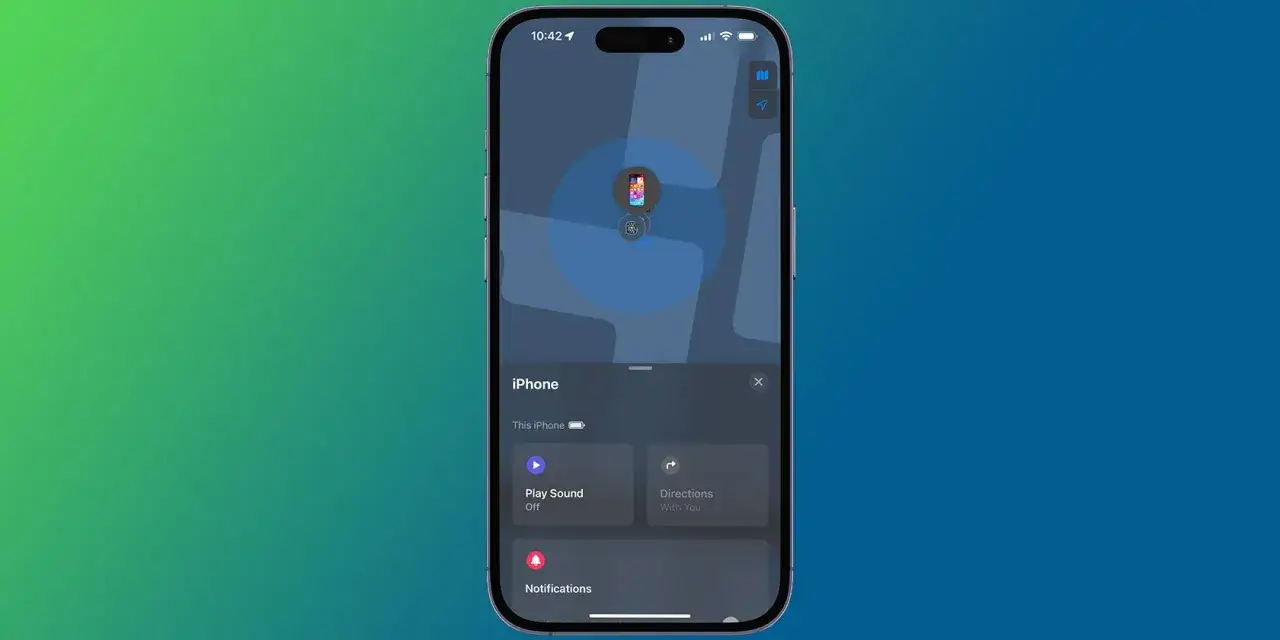
När du väl ska leta är det bäst att jobba metodiskt. Öppna Hitta på en annan Apple-enhet, eller logga in via webben om du inte har tillgång till din egen enhet. Därifrån går du till Enheter eller Föremål, väljer den saknade enheten och börjar med det som passar situationen bäst.
- Öppna Hitta på en annan iPhone, iPad, Mac, Apple Watch eller via iCloud på webben.
- Välj fliken Enheter eller Föremål.
- Markera den förlorade enheten i listan.
- Kontrollera om platsen är aktuell eller bara senast känd.
- Använd Vägbeskrivning om du behöver ta dig dit.
- Tryck på Spela ljud om du tror att enheten ligger i närheten.
- Aktivera Förlorat läge om du inte får tillbaka den direkt.
Om enheten stöder det kan du ibland få mer exakt vägledning i närheten, men jag skulle inte bygga hela sökningen på den funktionen. Det som brukar göra störst nytta är fortfarande den enkla kombinationen av karta, ljudsignal och en tydlig sista kända plats. För en försvunnen AirPod, en iPad hemma hos en vän eller en iPhone som ligger under soffan räcker det ofta långt.
På en familjedelningsgrupps enhet kan din enhet också visas under deras listning, vilket är praktiskt när du inte kommer åt ditt eget konto just då. Därför är det smart att inte tänka på Hitta som en ensam app på en enda telefon, utan som ett gemensamt säkerhetslager i hela Apple-miljön.
När sökningen inte räcker till är nästa steg att låsa enheten och minska skadan, vilket är där Förlorat läge verkligen kommer in.
Förlorat läge och Aktiveringslås gör stor skillnad
Förlorat läge är inte bara en kosmetisk markering. Det låser iPhone, iPad eller Apple Watch, visar din kontaktinformation om du vill det och gör att enheten behandlas som borttappad snarare än bara “svår att hitta”. Det är ett bra mellanläge mellan att försöka lokalisera den och att gå hela vägen till fjärradering.
Aktiveringslås ligger i bakgrunden och gör att enheten inte enkelt kan återaktiveras av någon annan utan ditt Apple-konto. Det är en av de viktigaste skyddsfunktionerna i hela systemet, och enligt Apple Support är just den typen av låsning en av huvudskälen till att Hitta är värd att slå på redan när enheten är ny.
Jag brukar tänka så här: Förlorat läge handlar om att markera, låsa och kommunicera, medan Aktiveringslås handlar om att försvåra missbruk. Det ena hjälper dig att få tillbaka enheten, det andra hjälper dig att skydda din data om någon annan hittar den först.
På Mac är logiken snarlik, men där kan fjärrlås eller fjärradering bli mer relevant beroende på modell och situation. Det gör skillnad att veta om du försöker hitta en telefon som ligger kvar i hemmet eller en dator som du inte längre har någon chans att nå fysiskt.
När säkerheten är på plats återstår den mest frustrerande situationen: att Hitta inte visar något användbart alls. Då behöver du felsöka mer än söka.
När Hitta inte ger någon plats
Det vanligaste problemet är inte att appen är trasig, utan att förutsättningarna saknas. Enheten kan vara avstängd, batteriet kan vara slut, nätet kan vara svagt eller så var funktionen aldrig aktiverad från början. Då blir resultatet ofta en senast känd plats eller helt enkelt ingen plats alls.
- Hitta var inte påslaget från början. Då finns det ingen riktig spårning att luta sig mot.
- Batteriet är slut. Du kan ändå ha nytta av senaste platsen om Skicka senaste plats var aktiverat.
- Enheten är offline för länge. Då tappar du realtidskänslan och måste jobba med det senaste spåret.
- Platstjänster eller rättigheter är fel inställda. Det kan göra positionen mer grov än väntat.
- Du är utanför räckvidd. Då är det bara nätverk och tidigare platsdata som kan hjälpa dig.
Om du ser “ingen plats hittades” är det ändå värt att slå på Meddela när den hittas. Apple Support beskriver just den möjligheten för fall där enheten dyker upp senare. Det är en enkel detalj, men den kan spara en hel del onödig kontroll av appen under dagen.
I praktiken betyder det här att du ibland måste acceptera en paus i sökandet, inte ett nederlag. Följ senaste plats, kontrollera familjedelning, se över om enheten kan vara kvar på jobbet eller i bilen, och gå vidare till inställningarna om du upptäcker att något aldrig var aktiverat ordentligt.
Och det leder direkt till den del som faktiskt avgör hur bra Hitta fungerar nästa gång: hur du ställer in allt i förväg.
Så ställer du in allt innan något går fel
Om jag skulle välja tre inställningar som gör störst skillnad, skulle det vara Hitta min enhet, Hitta-nätverket och Skicka senaste plats. Tillsammans ger de dig en rimlig chans att hitta en enhet även när den inte är online hela tiden.
- Öppna Inställningar och tryck på ditt namn.
- Gå till Hitta och slå på Hitta min [enhet].
- Slå på Hitta-nätverket så att enheten kan spåras även när den är offline.
- Aktivera Skicka senaste plats så att Apple kan få den sista batteristarka positionen.
- Kontrollera att Platstjänster är på om du vill ha bästa möjliga precision.
- Slå på Exakt platsinformation för Hitta om du vill kunna se mer exakt avstånd när det stöds.
Det finns också en praktisk detalj som många missar: ett Apple-konto kan ha upp till 100 personligt ägda enheter i Hitta. Det låter mycket, men om du har familjemedlemmars enheter, en äldre Mac och flera hörlurar samlade i samma ekosystem kan listan ändå bli stökig. Jag skulle därför rensa bort gamla prylar som inte längre används.
Apple Support är tydlig med att allt detta bör vara klart innan du står där med en försvunnen telefon i handen. Det är inte den mest spännande delen av Hitta, men det är den som gör funktionen användbar när det verkligen gäller.
När detta är på plats behöver du egentligen bara några enkla vanor för att Hitta ska fortsätta vara ett praktiskt stöd i vardagen.
Det som gör Hitta mest användbar i vardagen
Det är sällan de avancerade funktionerna som räddar situationen först. Oftast är det det lilla, förberedda arbetet som gör störst skillnad. Jag brukar se tre vanor som särskilt värdefulla:
- Kontrollera att nya Apple-enheter dyker upp i Hitta direkt när du ställer in dem.
- Låt familjedelning vara aktiv om flera personer i hushållet använder Apple-produkter.
- Testa att du kan logga in via en annan enhet eller via webben innan du faktiskt behöver det.
Om du reser mycket är det också klokt att veta att offline-läget inte är magiskt. Det fungerar bäst i miljöer där det finns gott om Apple-enheter i närheten, och betydligt sämre på platser där nätverket är glest. Det är inte ett fel i systemet, bara en begränsning man behöver räkna med.
Om jag ska sammanfatta det viktigaste utan att göra det till en tom slutsats, så är det här min praktiska rekommendation: slå på Hitta nu, kontrollera att senaste plats och Hitta-nätverket är aktiva, och lär dig skillnaden mellan att se en plats, att låsa en enhet och att skydda ditt konto. Det är den kombinationen som gör att Hitta-appen faktiskt hjälper när något försvinner, i stället för att bara se bra ut på papperet.
