
Tre inställningar avgör mest för batteri, notiser och synk
- Bakgrundsuppdatering och bakgrundsarbete är inte samma sak som att en app är öppen på skärmen.
- Strömsparläge kan begränsa bakgrundsaktivitet och göra att vissa uppdateringar kommer senare.
- Appar för chatt, kartor, träning och musik behöver ofta mer frihet än spel, shopping och enklare verktyg.
- Om batteriet försvinner i vila är det ofta bakgrundsjobb, platsåtkomst eller svag täckning som ligger bakom.
Vad bakgrundsaktivitet faktiskt gör i mobilen
Jag brukar dela upp appar i två grupper: de som bara ska fungera när du öppnar dem, och de som faktiskt behöver vara lite vakna även när skärmen är släckt. Bakgrundsaktivitet kan handla om att hämta nya meddelanden, synka bilder, fortsätta en nedladdning, uppdatera position i en kartapp eller spela upp ljud utan avbrott.
Det viktiga är att inte se bakgrunden som något som alltid är dåligt. En meddelandeapp som får checka servern ibland gör att du får notiser i tid, medan en nyhetsapp som uppdaterar var tionde minut utan att du bryr dig mest bara tuggar batteri. Den skillnaden är hela poängen när du ska bestämma vad som ska få ligga kvar aktivt och vad som ska begränsas.
På iPhone är appar ofta suspenderade när du byter bort från dem, vilket betyder att de inte ska arbeta fullt ut hela tiden. På Android finns egna batteriregler som redan styr mycket i viloläge, men vissa appar behöver fortfarande extra begränsning om de håller telefonen vaken i onödan. Därför är nästa steg att veta exakt var du ändrar inställningarna på din egen telefon.
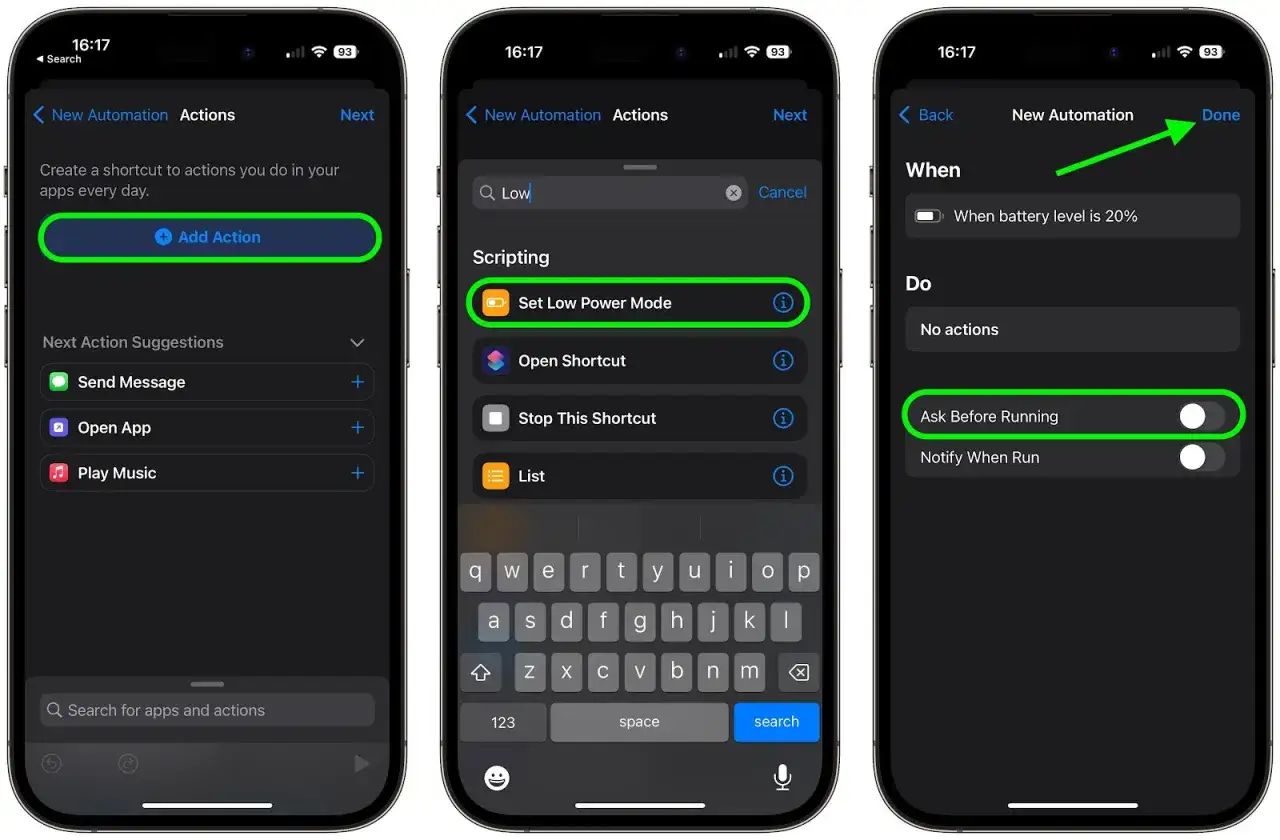
Så hittar du rätt inställningar på iPhone och Android
Det här är den del där många fastnar, eftersom menynamnen inte alltid betyder samma sak mellan olika modeller. Jag brukar därför leta efter tre saker: bakgrundsuppdatering, batteribesparing och per-app-begränsningar. Om du hittar de tre funktionerna har du i praktiken kontroll över det mesta som spelar roll.
| Plattform | Var du hittar det | Vad det styr | När jag brukar ändra det |
|---|---|---|---|
| iPhone | Inställningar > Allmänt > Bakgrundsuppdatering | Om appar får hämta nytt innehåll när du inte använder dem | När en app uppdaterar för ofta eller när jag vill spara batteri |
| iPhone | Inställningar > Batteri > Strömläge | Begränsar bakgrundsarbete, nedladdningar och vissa synkfunktioner | När batteriet är lågt eller när telefonen drar onormalt mycket ström |
| Android | Inställningar > Batteri > Energisparläge eller appens batteriinställningar | Begränsar eller tillåter bakgrundsaktivitet beroende på app | När en app ligger högt i batteristatistiken utan tydlig anledning |
| Samsung | Inställningar > Batteri > Gränser för bakgrundsbruk | Låter dig lägga appar i viloläge eller djupt viloläge | När sällan använda appar ändå vaknar och drar ström |
På iPhone kan du även stänga av bakgrundsuppdatering för bara vissa appar i stället för att slå av allt. Det är ofta ett bättre val än att gå helt hårt fram, eftersom du då låter viktiga appar fortsätta fungera medan resten tystas ner. På Android varierar gränssnittet mer mellan tillverkare, men principen är densamma: hitta appens batteri- eller aktivitetsinställning och sätt den till mer begränsad om den inte har en tydlig funktion i vila.
Jag brukar tänka så här: ju mer appen behöver reagera snabbt när något händer, desto större anledning att låta den jobba i bakgrunden. När du väl har fått grepp om var reglagen sitter blir nästa fråga vilka appar som faktiskt förtjänar den friheten.
Appar som ska få vara vakna och appar du kan begränsa
Alla appar bör inte behandlas lika. En träningsapp med GPS, en kartapp under navigering och en meddelandetjänst som ska leverera notiser i tid har reella skäl att arbeta i bakgrunden. Där gör bakgrundsaktivitet mobilen mer användbar i stället för mer irriterande.
Däremot finns det gott om appar som nästan aldrig behöver vara vakna när du inte använder dem aktivt. En enkel fotoeditor, ett spel du öppnar då och då, en shoppingapp eller en nyhetsapp utan pushbehov klarar sig ofta utmärkt med hårdare begränsningar. Det är just de apparna jag brukar börja med när någon säger att batteriet plötsligt blivit sämre.
- Låt oftast vara aktiva: meddelanden, e-post, kartor, träning, ljudspelare och säkerhetsappar som du verkligen litar på.
- Begränsa först: spel, shopping, sociala flöden, enkla verktyg och appar du bara använder ibland.
- Var extra försiktig med: appar som använder platsdata, eftersom GPS och återkommande positionering snabbt kan dra batteri.
- Testa undantag i stället för totalstopp: om en app är viktig men slukar för mycket, börja med att minska uppdateringsfrekvensen innan du stänger av allt.
Det här är också skälet till att jag sällan rekommenderar en total rensning av alla bakgrundsprocesser. En mobil som får behålla rätt appar vakna känns snabbare, mer stabil och mindre nyckfull än en mobil där allt tvingas stanna. När du vet vilka appar som bör få vara aktiva blir nästa steg att hitta bovarna som faktiskt tömmer batteriet.
Så hittar du appen som drar mest batteri
När batteriet känns konstigt räcker det sällan att bara gissa. Jag brukar börja i batterivyn och jämföra vad som händer när mobilen är aktiv med vad som händer när den står still. Om en app ligger högt även när skärmen varit avstängd länge, då är den värd att granska närmare.
På iPhone kan du gå in i batterisektionen och se användning över flera dagar, vilket gör det lättare att upptäcka om problemet är tillfälligt eller återkommande. På Android finns motsvarande batteristatistik, och där brukar jag leta efter appar som har ovanligt hög bakgrundsanvändning i förhållande till hur mycket jag faktiskt använder dem. En app som drar lite under aktiv användning är inte nödvändigtvis ett problem, men en app som lever sitt eget liv när du sover är något annat.
- Öppna batterivyn och titta på vilka appar som ligger överst.
- Jämför aktiv användning med bakgrundsanvändning.
- Kontrollera om appen använder plats, synk eller mobil data oftare än nödvändigt.
- Uppdatera appen innan du begränsar den hårt, eftersom dålig kod ibland är hela förklaringen.
- Testa en begränsning i 24 till 48 timmar och se om batteriet blir stabilare.
Om batteriet framför allt försvinner över natten är det ofta bakgrundsjobb som kombineras med svag täckning, platsåtkomst eller synk som går igång i fel läge. Då räcker det inte alltid att peka ut en enda app, utan du måste se hur flera små saker samverkar. Det leder rakt in i de vanligaste misstagen, för där avslöjas varför många gör rätt på papperet men ändå inte får effekt.
Vanliga misstag som gör att ändringen inte ger effekt
Det vanligaste misstaget är att tvångsstänga alla appar hela tiden och tro att det automatiskt sparar mycket batteri. På en modern mobil är det sällan den smartaste vägen, eftersom systemet redan hanterar vilande appar ganska effektivt. Det som ofta händer i stället är att du bara gör omstart av apparna oftare än nödvändigt.
Det andra misstaget är att slå av bakgrundsuppdatering för allt och sedan bli förvånad när notiser, kalenderpåminnelser eller molnbackup blir segare. Här gäller det att skilja på bekvämlighet och funktion. Om du behöver en app för att leverera i tid ska den få lite spelrum; om den bara vill fylla mobilen med uppdateringar utan tydlig nytta kan du strypa den utan större risk.
- Att stänga av allt samtidigt i stället för att börja med en eller två tydliga batteribovar.
- Att glömma att strömsparläge kan skriva över vissa individuella inställningar.
- Att inte kontrollera platsbehörigheter, trots att just plats ofta är en stor batteritjuv.
- Att bara titta på aktiv användning och missa vad appen gör i vila.
- Att anta att en uppdatering av operativsystemet inte kan ändra hur bakgrundsjobb prioriteras.
Jag ser också ofta att folk blandar ihop bakgrundsaktivitet med dålig prestanda i allmänhet. En långsam mobil beror inte alltid på appar som jobbar i bakgrunden; ibland är det lagring, dålig täckning eller en app som beter sig illa efter en uppdatering. Med den checken på plats blir det mycket enklare att hitta rätt balans mellan funktion och batteritid.
Min sista check innan jag låter mobilen bestämma själv
Om jag ska ge en enkel tumregel så är den här: låt bara de appar vara aktiva som faktiskt behöver reagera när du inte tittar på skärmen. Resten får gärna vänta tills du öppnar dem igen. Det ger oftast den bästa kombinationen av batteritid, kontroll och förutsägbarhet.
Jag brukar själv göra tre snabba saker när en mobil börjar kännas törstig: jag tittar på batteristatistiken, jag begränsar en eller två tydliga appbovar och jag låter viktiga appar vara ifred om de behöver leverera notiser eller synka data. Den ordningen är mer effektiv än att börja med extrema åtgärder.
Om du vill ha min mest praktiska slutsats så är den här: stryp bakgrundsappar där det finns ett tydligt överskott, men lämna de appar i fred som verkligen gör mobilen användbar när du inte håller i den. Det är där den verkliga vinsten finns.
