
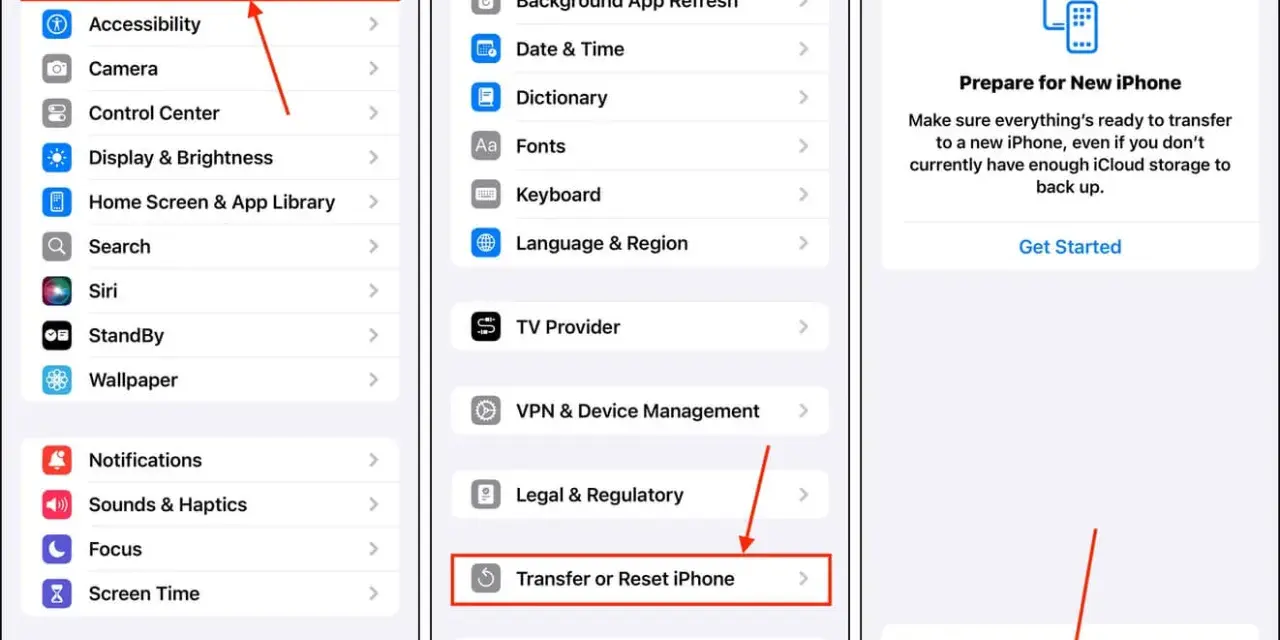
Autofyll på iPhone är en av de funktioner som sparar mest tid när den är rätt inställd. Den kan fylla i kontaktuppgifter, lösenord, passkeys, kortuppgifter och vissa verifieringskoder utan att du behöver leta efter samma information varje gång. Jag går igenom hur du aktiverar det, hur du använder det i Safari och appar, och hur du styr vad som ska sparas eller stängas av.
Det här behöver du ha på plats för att autofyll ska fungera smidigt
- Autofyll används främst i Safari, men lösenord och nycklar kan också föreslås i appar.
- Kontaktuppgifter och kortuppgifter styr du i Safari-inställningarna, medan lösenord och passkeys ligger under Allmänt.
- Appen Lösenord samlar sparade inloggningar, nycklar och verifieringskoder på ett ställe.
- Funktionen blir bäst när iCloud-nyckelring är påslagen och ditt kontaktkort är uppdaterat.
- Du kan kombinera flera lösenordsappar, men det är klokt att hålla sig till en huvudkälla.
Vad autofyll gör på en iPhone
Jag brukar dela upp autofyll i fyra delar, eftersom det gör det mycket lättare att förstå vad som händer när telefonen föreslår något åt dig. I praktiken handlar det om olika typer av data som hämtas från olika inställningar, och de beter sig inte exakt likadant.
| Del av autofyll | Vad den fyller i | Var du styr den | När den märks mest |
|---|---|---|---|
| Kontaktinfo | Namn, adress, e-post och telefonnummer | Inställningar > Appar > Safari > Autofyll | När du fyller i formulär, registreringar och leveransuppgifter |
| Lösenord och nycklar | Sparade inloggningar och passkeys | Inställningar > Allmänt > Autofyll och lösenord samt appen Lösenord | När du loggar in på webbplatser och i appar |
| Kortuppgifter | Sparade betalningsuppgifter som stöds i Safari | Inställningar > Appar > Safari > Autofyll | När du handlar i webbutiker med stöd för autofyll |
| Verifieringskoder | Engångskoder för tvåfaktorsinloggning | Appen Lösenord | När en tjänst vill att du bekräftar inloggningen extra säkert |
Det är alltså inte en enda funktion, utan flera små delar som råkar heta ungefär samma sak. När du ser det så blir det också tydligt varför vissa uppgifter fylls i direkt medan andra kräver att du öppnar en annan inställning först. Nästa steg är att slå på rätt delar, för annars blir funktionen halvt aktiv och halvt irriterande.
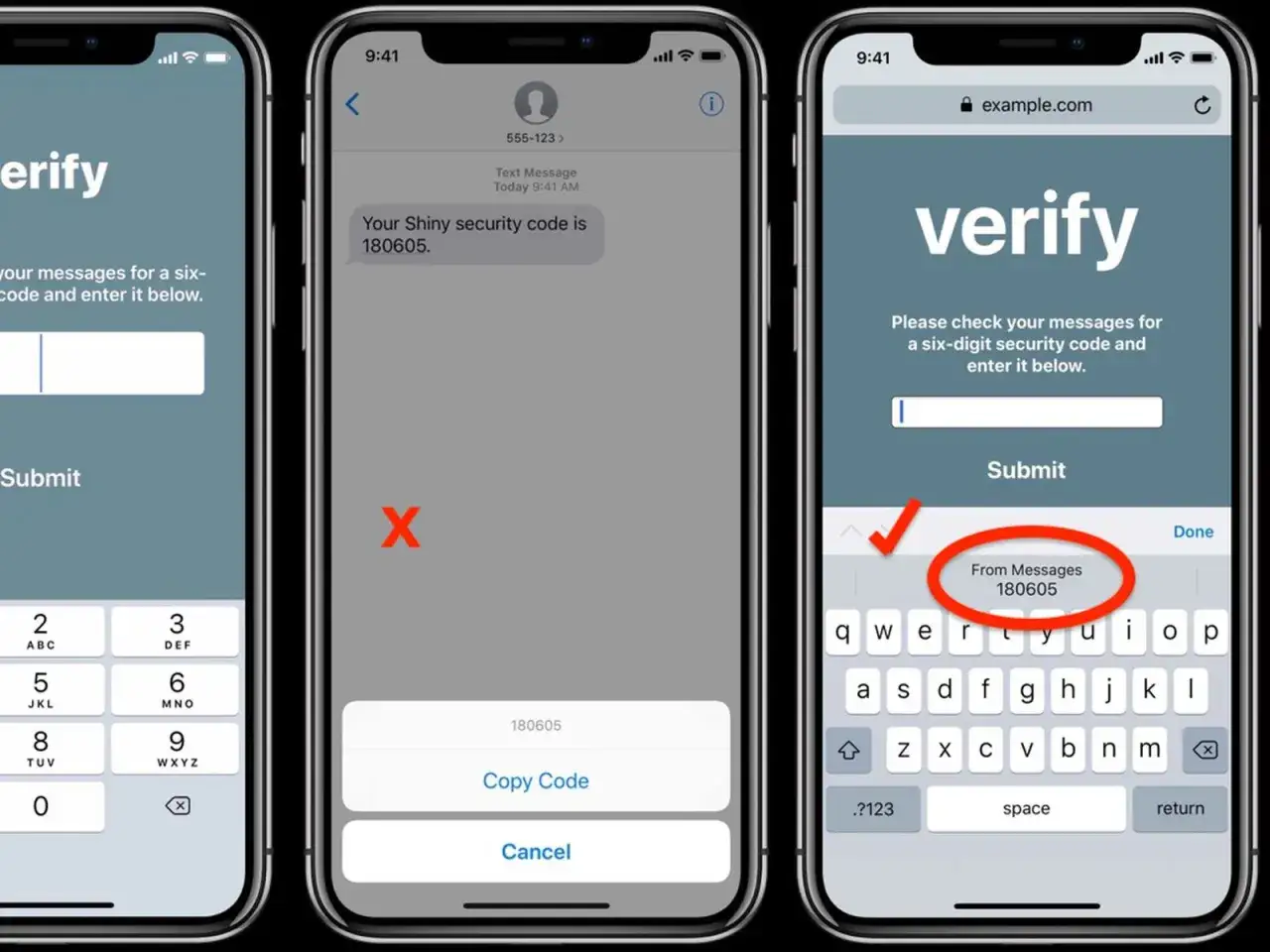
Så slår du på de delar som faktiskt används
Jag brukar börja i två menyer: en för lösenord och en för Safari. Det är där de flesta missar uppstår, eftersom många tror att allt styrs från ett enda ställe.
- Öppna Inställningar och gå till Allmänt > Autofyll och lösenord.
- Slå på Autofyll lösenord och nycklar.
- Om du använder en extern lösenordshanterare kan du aktivera den här också. På en modern iPhone kan flera lösenordsappar vara tillåtna, men jag tycker att en huvudkälla räcker för de flesta.
- Gå sedan till Inställningar > Appar > Safari > Autofyll.
- Slå på Använd kontaktinfo och välj Min info, alltså ditt eget kontaktkort.
- Om du vill att Safari ska kunna föreslå sparade kort kan du också aktivera kortuppgifter där det alternativet finns.
Det vanligaste felet jag ser är att Min info pekar på ett kontaktkort som är tomt, gammalt eller halvfärdigt. Då ser allt ut att vara påslaget, men formulären fylls ändå bara delvis. Jag rekommenderar också att du kontrollerar att iCloud-nyckelring är aktiv, eftersom den håller lösenord och nycklar synkade mellan dina Apple-enheter. När grunden är på plats är det användningen som gör skillnaden.
Så använder du autofyll när du loggar in
Det är här den stora tidsvinsten kommer. När du väl har sparat en inloggning korrekt brukar iPhone vara ganska bra på att känna igen när du behöver den igen.
- Tryck i fältet för användarnamn eller e-postadress på webbplatsen eller i appen.
- Välj det föreslagna kontot som dyker upp ovanför tangentbordet eller tryck på knappen för autofyll om den visas.
- Bekräfta med Face ID, Touch ID eller din lösenkod.
- Om du har flera konton för samma tjänst kan du välja Andra lösenord och plocka rätt post därifrån.
- När du skapar ett nytt konto, välj det starka lösenordsförslaget i stället för att hitta på något själv.
Nycklar, eller passkeys, är en modernare form av inloggning som ersätter traditionella lösenord och godkänns med till exempel Face ID. Jag tycker att det är en av de bättre förändringarna Apple har gjort på senare år, eftersom det både minskar friktion och höjer säkerheten. I appar och på webbplatser som stöder det märks det mest när du inte ens behöver skriva ett lösenord alls. Nästa del handlar om det som många faktiskt använder varje dag: formulär, adresser och betalning.
Fyll i namn, adress och kortuppgifter i Safari
Själva formulärdelen av autofyll är enklast att underskatta, men det är ofta den som sparar mest tid i vardagen. Om du handlar, bokar eller registrerar dig från mobilen flera gånger i veckan blir det snabbt tydligt varför rätt kontaktkort är så viktigt.
- Se till att ditt eget kontaktkort i Kontakter innehåller rätt namn, adress, e-post och telefonnummer.
- Välj det kortet som Min info under Safaris autofyll-inställningar.
- Använd kortuppgifter bara där Safari faktiskt känner igen fälten korrekt. Egenbyggda kassalösningar kan ibland missa förslagen.
- Räkna inte Autofyll som samma sak som Apple Pay. Autofyll fyller i sparade kortuppgifter i webbformulär, medan Apple Pay är en separat betalningsmetod.
Jag brukar vara tydlig med att autofyll är en tidsbesparare, inte en ersättning för att läsa igenom uppgifterna en sista gång. Om adressen är gammal eller om en butik har ovanliga betalningsfält är det bättre att kontrollera manuellt än att anta att allt blivit rätt. När du väl fyller i rätt uppgifter blir nästa jobb att hålla ordning på dem.
Hantera lösenord, nycklar och verifieringskoder
Appen Lösenord är navet för allt som rör inloggning på en nyare iPhone. Där hittar du sparade lösenord, nycklar och, i många fall, verifieringskoder som hör till tvåfaktorsinloggning. Det är också där du ska gå när något behöver rättas till.
- Öppna appen Lösenord och lås upp med Face ID, Touch ID eller lösenkod.
- Sök upp rätt konto och uppdatera lösenordet om du har bytt det på en annan enhet.
- Ta bort gamla eller dubbla poster så att du inte får flera konkurrerande förslag vid inloggning.
- Ställ in verifieringskoder där tjänsten stöder det, så slipper du vara beroende av sms i varje inloggning.
Här finns också en säkerhetsvinst som många missar. När du använder autofyll med iCloud-nyckelring kan uppgifterna följa med mellan dina Apple-enheter utan att du behöver bygga om allt för hand. På nyare iOS-versioner går det även att låta verifieringskoder raderas automatiskt efter användning, vilket är praktiskt om du vill hålla inkorgen ren. Om funktionen ändå känns ojämn är det oftast en inställning, inte själva telefonen, som är problemet.
När autofyll inte fungerar som den ska
Jag felsöker det här i en ganska fast ordning, eftersom det nästan alltid är någon av ett fåtal saker som ställer till det. Det går snabbare än att börja gissa sig fram, och det gör också att du slipper ändra tre saker samtidigt utan att veta vad som faktiskt hjälpte.
| Problem | Vanlig orsak | Första åtgärd jag testar |
|---|---|---|
| Inga inloggningsförslag visas | Funktionen är avstängd eller kontot är inte sparat | Kontrollera Autofyll lösenord och nycklar och spara inloggningen manuellt en gång |
| Fel adress fylls i | Min info pekar på fel kontaktkort eller ett gammalt kort | Uppdatera kontaktkortet och välj det på nytt i Safari |
| Kortuppgifter föreslås inte | Sidan stöder inte formatet eller kortautofyll är avstängt | Testa en annan butik eller kontrollera Safaris autofyll-inställningar |
| Den externa lösenordsappen dyker inte upp | Appen är inte aktiverad som källa | Slå på den under Autofyll och lösenord |
| Allt fungerar på en privat iPhone men inte på arbetsmobilen | Enhetshantering eller företagspolicy begränsar funktionen | Kontrollera om mobilen är styrd av en profil eller MDM-policy |
Om en webbplats tidigare har undantagits från autofyll kan den också fortsätta bete sig annorlunda tills du tar bort undantaget. Jag tycker att det är smart att titta på den detaljen innan du börjar felsöka mer avancerat, särskilt om problemet bara gäller en enda tjänst. När du har fått bort de vanliga felen återstår några små vanor som gör funktionen betydligt bättre över tid.
Tre justeringar som gör autofyll märkbart bättre i vardagen
Det som gör störst skillnad är sällan något avancerat. I stället handlar det om att hålla några små saker rena och konsekventa, så att iPhone slipper gissa.
- Håll ditt eget kontaktkort uppdaterat med rätt adress, telefonnummer och e-post. Det är grunden för att formulär ska bli rätt direkt.
- Bestäm dig för en huvudhanterare för lösenord och undvik att sprida uppgifterna mellan flera appar om du inte verkligen behöver det. Färre källor ger färre felaktiga förslag.
- Rensa gamla undantagna webbplatser och föråldrade kortposter då och då, särskilt om du märker att autofyll beter sig olika från sida till sida.
När de här tre sakerna sitter på plats blir autofyll nästan osynlig, och det är precis poängen. Du sparar tid, minskar felskrivningar och får en iPhone som hjälper till i bakgrunden utan att ta över hela processen.
