
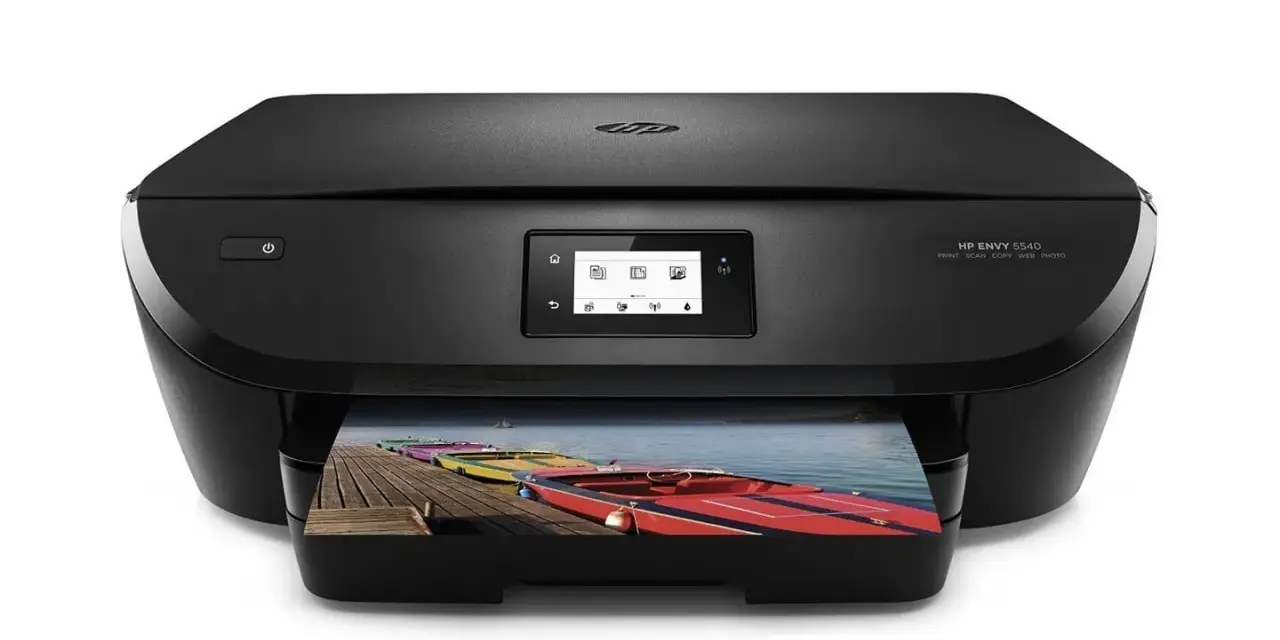
Att skriva ut från iPhone behöver inte vara krångligt, men det fungerar bäst när skrivaren är rätt ansluten och appen faktiskt har stöd för utskrift. I den här guiden går jag igenom hur du skriver ut dokument och foton, vad AirPrint gör, och vad du testar när skrivaren inte dyker upp.
Det här behöver du för en smidig utskrift
- En skrivare med AirPrint eller en tillverkarapp som stöder mobilutskrift.
- Att iPhone och skrivaren ligger på samma Wi-Fi-nätverk.
- Rätt app för innehållet, till exempel Bilder, Mail, Safari eller Filer.
- Koll på grundinställningar som antal kopior, sidintervall och pappersstorlek.
- En enkel felsökningsrutin om skrivaren inte visas direkt.
Så fungerar utskrift direkt från iPhone
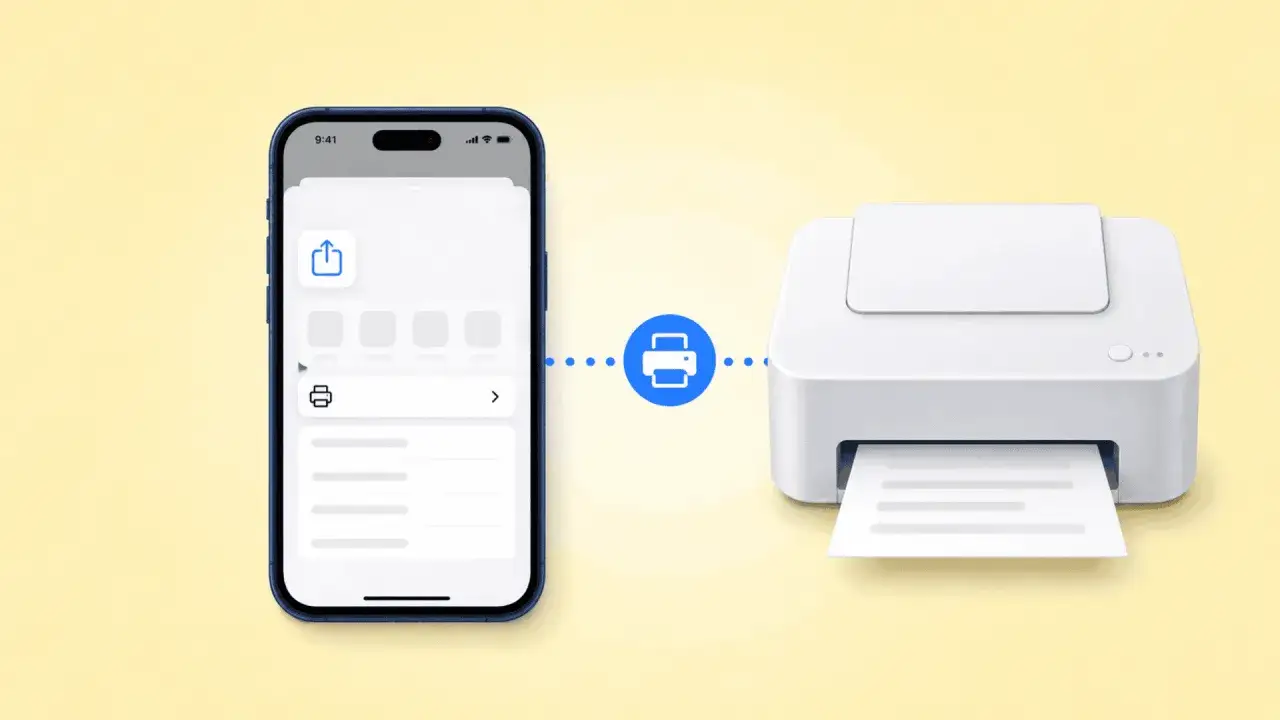
Apple beskriver AirPrint som den teknik som låter dig skriva ut utan extra drivrutiner, och det är precis det som gör funktionen så smidig när allt är rätt inställt. Både iPhone och skrivaren måste ligga på samma Wi-Fi-nätverk, och utskriften startar direkt från appen där innehållet redan finns.
Det här betyder också att utskrift inte är en separat mobilfunktion som alltid ser likadan ut. I Bilder, Mail, Safari, Filer och många andra appar ligger valet i delningsmenyn eller under fler alternativ. Om du inte hittar det direkt är det ofta appen, inte telefonen, som styr hur menyn ser ut.
En viktig gräns är att en skrivare som bara är kopplad med USB till en dator normalt inte går att använda direkt från iPhone. För mobil utskrift är AirPrint eller en tillverkarapp det som brukar fungera i praktiken. När du har koll på de ramarna blir resten mest en fråga om att välja rätt fil och trycka på rätt ställe i appen.
Så kommer du igång med AirPrint på några minuter
- Kontrollera att skrivaren stöder AirPrint.
- Se att skrivaren är påslagen och ansluten till samma Wi-Fi-nät som din iPhone.
- Öppna dokumentet, fotot eller mejlet du vill skriva ut.
- Tryck på Dela, Mer, Svara eller Åtgärdsmenyn beroende på app.
- Välj Skriv ut och peka sedan ut skrivaren i listan.
- Justera antal kopior, sidintervall eller andra val som appen visar.
- Bekräfta utskriften.
Om utskriften känns osäker är det här den ruta jag själv går tillbaka till först: samma nätverk, rätt app och rätt skrivare. Det låter grundläggande, men det är just de tre delarna som avgör om allt fungerar direkt eller om du fastnar i felsökning.
När rutinen sitter blir nästa fråga vilket innehåll du skriver ut och hur det beter sig i skrivaren.
Skriv ut dokument, foton och mejl på rätt sätt
Det som ser enkelt ut på skärmen kan bete sig olika i skrivaren. Därför brukar jag skilja mellan tre vanliga fall:
| Typ av innehåll | Så gör du | Det som oftast ställer till det |
|---|---|---|
| Foton | Öppna bilden i Bilder, tryck på Dela och välj Skriv ut. Markera flera foton om du vill göra en samlad utskrift. | Fel bildförhållande kan ge beskärning, särskilt om bilden är tagen i liggande format men papperet är stående. |
| PDF och andra dokument | Öppna filen i Filer-appen eller i appen där den ligger och skriv ut direkt därifrån. | Om dokumentet först exporteras som bild kan layout och marginaler ändras. |
| Mejl och webbsidor | Öppna innehållet i Mail eller Safari och använd utskriftsvalet i delningsmenyn. | Långa sidor kan delas upp på oväntade sätt om du inte granskar förhandsvisningen. |
För foton är Bilder-appen oftast den bästa vägen, just för att du kan välja flera bilder och få en snabb överblick innan utskrift. Det är särskilt praktiskt när du vill skriva ut semesterbilder eller flera motiv i samma jobb.
För dokument är PDF-läget viktigare än många tror. En ren PDF behåller normalt sin struktur bättre än samma text kopierad mellan appar, så om du ska skriva ut något som ska läsas noggrant är det klokt att utgå från originalfilen.
Om du ska skriva ut ett kontrakt, ett reseunderlag eller ett kvitto tycker jag att du alltid ska kontrollera förhandsvisningen innan du trycker på skriv ut. Det tar några sekunder och sparar ofta både papper och ett onödigt omtryck. Nästa steg är att felsöka när skrivaren inte visas alls.
När skrivaren inte dyker upp
Det vanligaste problemet är inte att iPhone är trasig, utan att upptäckten mellan telefon och skrivare fallerar. Här börjar jag alltid:
- Kontrollera att skrivaren är påslagen och har papper samt tillräckligt med bläck eller toner.
- Se att iPhone och skrivaren är anslutna till samma Wi-Fi-nätverk.
- Starta om skrivaren och, om det behövs, även iPhone.
- Testa en annan app. Alla appar har inte utskriftsstöd.
- Undvik gästnät eller företagsnät som isolerar enheter från varandra.
- Öppna utskriftskön och avbryt ett jobb som fastnat om du ser att inget händer.
Som Apple påpekar är samma Wi-Fi-nätverk en grundförutsättning för AirPrint, och det är också den punkt som oftast missas i vardagen. Jag ser särskilt ofta att folk tror att samma internet räcker, fast telefonen ligger på mobildata eller att skrivaren hamnat på ett annat nät efter en omstart.
Om skrivaren fortfarande inte visas efter detta är det ofta ett tecken på att modellen saknar AirPrint-stöd eller att nätverket blockerar upptäckt. Då är det bättre att byta metod än att lägga en timme på att jaga ett fel som inte ligger i telefonen.
När AirPrint inte räcker
Alla utskrifter passar inte i AirPrint-mallen. Äldre skrivare, kontorsmaskiner med extra funktioner och modeller som kräver egen mjukvara kan fungera bättre via tillverkarens app. Det gäller särskilt om du behöver funktioner som dubbelsidig utskrift med särskilda val, häftning eller säker utskrift med kod.
Jag brukar se tillverkarens app som en reservväg, inte som första val. Den är ofta mer flexibel, men också mer beroende av att just den tillverkarens app är uppdaterad och fungerar bra med din iPhone.
Om du bara skriver ut ibland är min tumregel enkel: försök med AirPrint först, och gå vidare till en alternativ app bara när du behöver en funktion som AirPrint inte ger dig. När det fungerar blir utskriften snabb, men när det inte gör det är det oftast bättre att byta spår än att pressa samma lösning längre.
Små inställningar som gör stor skillnad
Det är ofta här kvaliteten avgörs. Utskriften kan vara tekniskt korrekt men ändå kännas fel om du missar en grundinställning.
- Pappersstorlek ska matcha det som faktiskt ligger i skrivaren, annars kan innehållet skalas om.
- Stående eller liggande påverkar allt från foton till presentationssidor.
- Antal kopior och sidintervall är enkla val som sparar mycket papper när du inte behöver hela dokumentet.
- Färg eller svartvitt gör stor skillnad för kostnaden om du skriver ut ofta.
- Förhandsvisningen är den bästa kontrollen för att upptäcka avklippta marginaler och oväntade radbrytningar.
En sak många underskattar är originalets kvalitet. Ett suddigt foto eller en lågupplöst PDF blir inte bättre av att gå genom en bra skrivare. Om källfilen är svag är det den som sätter gränsen, inte iPhone.
När du väl har koll på de här inställningarna blir själva utskriften betydligt mer förutsägbar, och det är oftast där den verkliga besparingen ligger.
Det som gör utskriften stabil även nästa gång
Det som brukar ge bäst resultat över tid är inte en avancerad inställning utan en enkel rutin: håll iPhone och skrivare på samma nätverk, skriv ut direkt från appen där filen redan finns och kontrollera förhandsvisningen innan du bekräftar jobbet. Det låter banalt, men just de tre stegen löser förvånansvärt många problem.
Om du ofta skriver ut från mobilen kan det också vara klokt att lägga märke till vilka appar som ger bäst kontroll i just ditt arbetsflöde. För foton är Bilder ofta snabbast, för dokument är PDF-vyn tryggast, och för mer speciella jobb får tillverkarens app ibland ta över.
När du väl har hittat rätt väg blir mobilutskrift sällan något du behöver tänka på. Då fungerar iPhone mer som en naturlig förlängning av skrivaren än som en extra komplikation, och det är exakt så jag tycker att det ska vara.
