
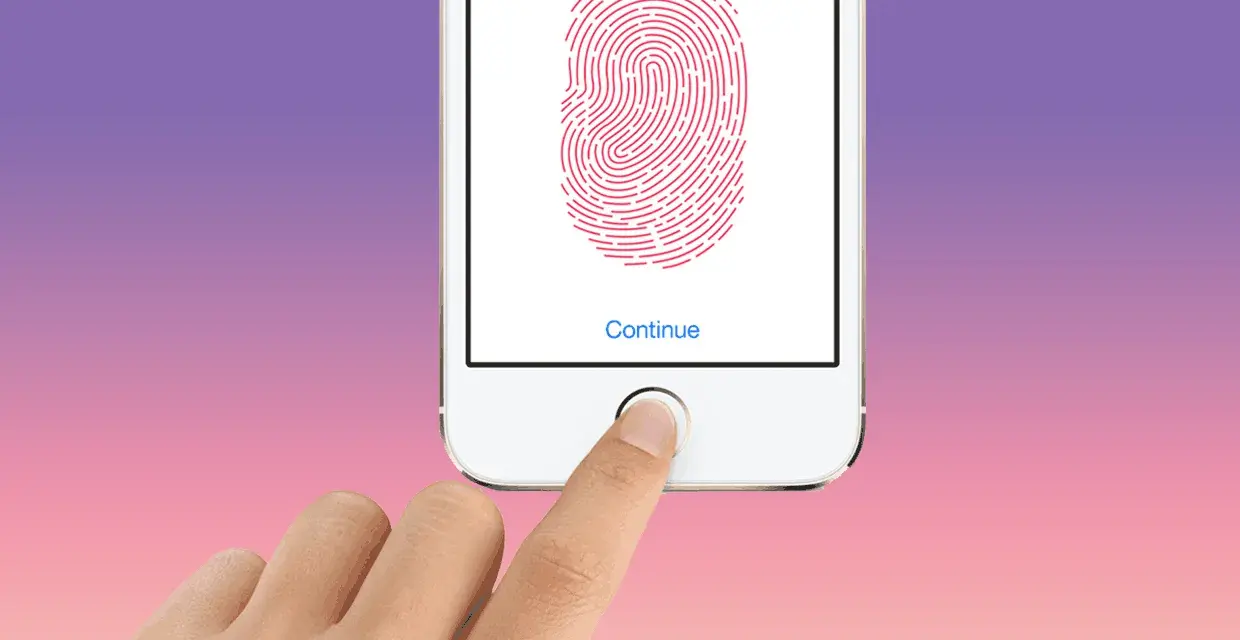
Apples fingeravtrycksläsning, Touch ID, är en av de mest användbara biometriska lösningarna i mobilen när du vill låsa upp snabbt utan att tumma på grundskyddet. Den används inte bara för upplåsning, utan också för köp, appinloggning och andra vardagliga moment där en kod annars lätt blir ett hinder. Här går jag igenom hur tekniken fungerar, var den finns i Apples produkter, hur du ställer in den och vad som brukar lösa de vanligaste problemen.
Det här behöver du veta om Apples fingeravtrycksläsning
- Den läser inte en bild av ditt finger. Systemet skapar en matematisk representation av fingeravtrycket och jämför den med det du registrerat.
- En kod behövs alltid som grundskydd. Fingeravtrycket är bekvämlighet ovanpå säkerheten, inte en ersättning för den.
- På iPhone finns funktionen främst i modeller med hemknapp. De nyare iPhone-modellerna använder ansiktsigenkänning i stället.
- På iPad sitter sensorn antingen i hemknappen eller i övre knappen. Det beror på modellfamilj och generation.
- Rena och torra fingrar gör störst skillnad. Fukt, lotion, smuts och slitet skärmskydd påverkar träffsäkerheten mer än många tror.
- De flesta problem går att lösa snabbt. Ofta räcker det att rengöra sensorn, registrera om fingret eller uppdatera systemet.
Vad Apples fingeravtrycksläsning faktiskt gör
Det bästa med den här typen av biometrik är att den sparar tid i precis de ögonblick där mobilen används som mest: när du ska in i telefonen, godkänna ett köp eller öppna en app som kräver identifiering. Jag ser den som ett snabbspår, inte som ett alternativ till ett bra grundskydd. Du får alltså bekvämlighet ovanpå säkerheten, inte i stället för den.
I vardagen märks det här mindre som teknik och mer som friktion som försvinner. Du slipper skriva kod varje gång du ska köpa något i App Store, logga in i vissa appar eller låsa upp enheten med en hand. För många är det just kombinationen av hastighet och enkelhet som gör lösningen så stark. För att förstå varför den känns både snabb och pålitlig behöver man titta på hur sensorn faktiskt läser av huden.
Det är där tekniken blir intressant: den är byggd för att känna igen ett mönster, inte för att lagra ett foto av ditt finger. Och det är också skälet till att den kan vara både smidig och relativt robust i dagligt bruk.
Så fungerar sensorn under ytan
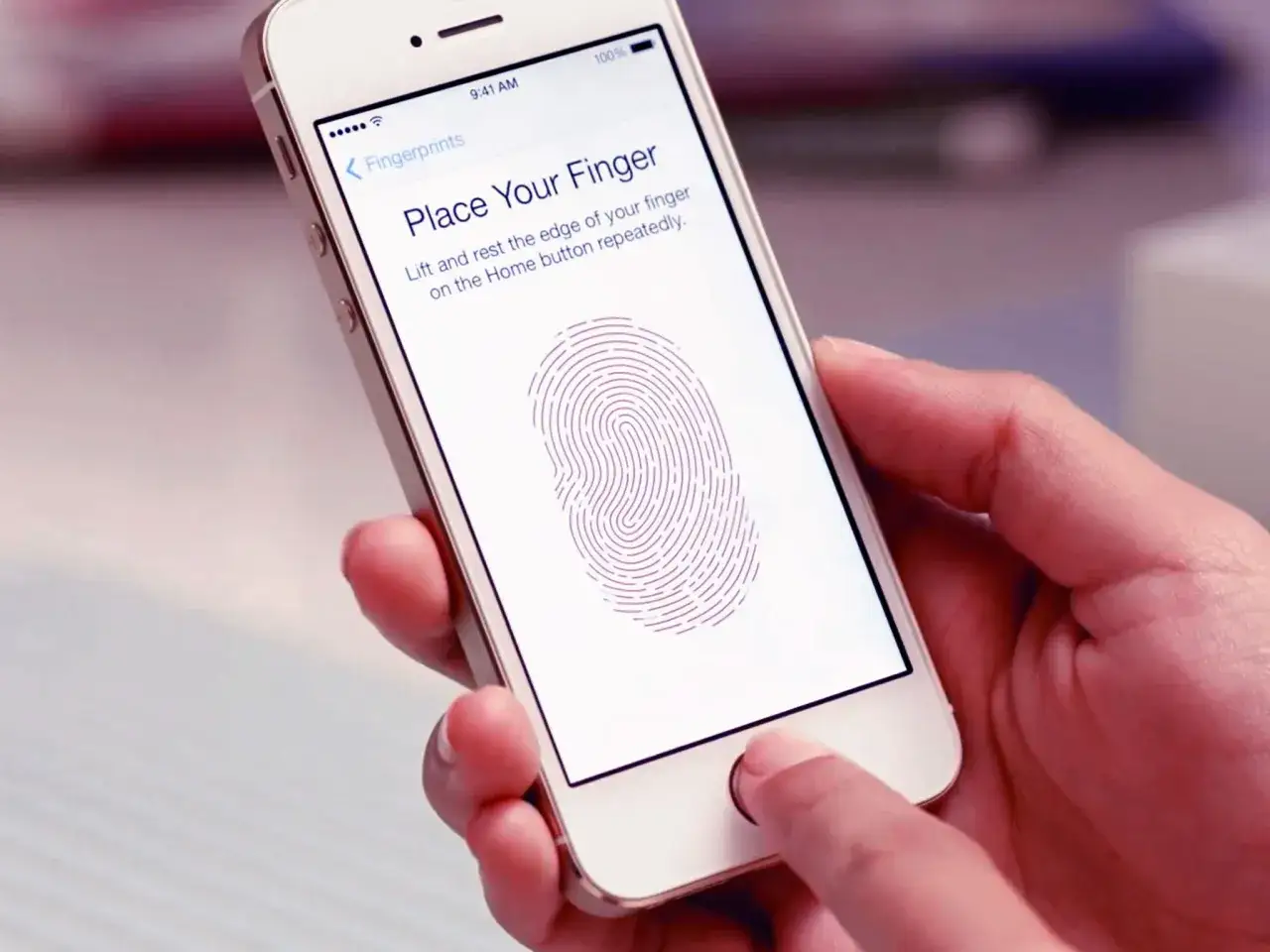
Apple använder en kapacitiv sensor som läser små elektriska skillnader i huden. På iPhone och iPad skyddas den av safirglas, och en metallring runt knappen hjälper sensorn att förstå när fingret faktiskt är på plats. Det är därför avläsningen kan ske snabbt utan att du behöver trycka hårt.
När du registrerar ett finger byggs en matematisk modell av avtrycket. Det är den modellen som sparas, inte en bild av ditt finger. Sensorn kan dessutom läsa av flera vinklar och fungerar i 360 grader, vilket gör att fingret inte måste ligga exakt likadant varje gång. Det är en av de där detaljerna som låter liten på pappret men som gör stor skillnad i praktiken.
Apple fyller också på modellen successivt när systemet lär sig mer om ditt finger över tid. Samtidigt finns tydliga säkerhetsstopp: du måste ha en kod eller ett lösenord som grund, och efter omstart, efter 48 timmar utan upplåsning eller efter flera misslyckade försök går enheten över till kod igen. Det här är inte ett fel, utan en del av säkerhetsdesignen. Med det i ryggen blir det lättare att förstå varför sensorns placering varierar mellan olika Apple-enheter.
Var den finns i dagens Apple-enheter
Apple har inte lagt fingeravtrycksläsningen över hela sortimentet på samma sätt. På iPhone finns den i praktiken kvar i modeller med hemknapp, medan de nyare iPhone-generationerna använder ansiktsigenkänning i stället. På iPad är bilden mer varierad, och där har Apple behållit fingeravtrycket i både hemknapp och övre knapp beroende på modell.
| Enhetstyp | Var sensorn sitter | Vad det betyder i vardagen |
|---|---|---|
| iPhone med hemknapp | I hemknappen | Snabb upplåsning och godkännanden med tummen eller ett registerat finger. |
| iPad med hemknapp | I hemknappen | Enkelt att använda både i stående och liggande läge. |
| iPad Air 4:e generationen och senare, iPad mini 6:e generationen och senare, iPad 10:e generationen och senare | I övre knappen | Mer skärmyta på framsidan och ändå kvar samma typ av inloggning. |
| Vissa Mac-datorer och Magic Keyboard | I strömbrytaren eller en särskild knapp på tangentbordet | Praktiskt för inloggning och godkännanden, särskilt vid skrivbordsarbete. |
För en köpare är det här faktiskt viktigt. Om fingeravtryck är ett måste ska du inte utgå från att varje ny Apple-mobil har det kvar. På dagens iPhone-utbud är valet i praktiken redan gjort för dig, eftersom de nyare modellerna lutar mot ansiktsigenkänning. Nästa fråga blir därför hur du får fingeravtryckslösningen att fungera så smidigt som möjligt där den finns.
Så ställer du in den och får den att fungera bättre i vardagen
Det går snabbt att göra rätt från början, men jag ser ofta att folk registrerar för få fingrar eller gör det i fel läge. Då blir lösningen onödigt opålitlig, fast den egentligen inte är problemet.
- Skapa först en kod för enheten om du inte redan har en.
- Gå till Inställningar > Touch ID & kod och följ anvisningarna.
- Registrera minst två fingrar som du faktiskt använder i vardagen.
- Lägg fingret lugnt mot sensorn och flytta det lite mellan varje läsning så att kanterna också kommer med.
- Testa upplåsning i den handställning du faktiskt använder, inte bara i en perfekt position hemma vid skrivbordet.
Jag brukar rekommendera att du registrerar båda tummarna och gärna ett pekfinger också. Då fungerar upplåsningen bättre när mobilen ligger på bordet, när du håller den med ena handen eller när du växlar grepp snabbt. Torra, rena fingrar och en ren sensor gör ofta större skillnad än ytterligare en omstart.
Om du använder skärmskydd eller skal är det också värt att kontrollera att inget stör själva sensorn eller ringen runt den. När inställningen är rätt brukar upplåsningen kännas nästan reflexmässig. Om den ändå börjar tveka är det vanligtvis ett ganska tydligt felmönster, och det går att felsöka systematiskt.
När sensorn inte känner igen ditt finger
De vanligaste problemen är förvånansvärt jordnära. Huden är för torr, för fuktig, sensorn är smutsig eller så har du ändrat hur du håller mobilen sedan du registrerade fingret. Det första jag brukar göra är därför att ta bort alla onödiga variabler innan jag misstänker något större.
- Rengör finger och sensor med en ren, luddfri duk.
- Se till att lotion, vatten eller smuts inte ligger kvar på huden.
- Kontrollera att skärmskydd eller skal inte täcker sensorn eller ringen runt den.
- Registrera om samma finger om upplåsningen känns ojämn.
- Testa ett annat finger, särskilt om du ofta använder mobilen med samma hand.
- Uppdatera systemet om du ligger efter med iOS eller iPadOS.
Det finns också tillfällen då systemet ska be om kod i stället för fingeravtryck. Det händer till exempel efter omstart, efter 48 timmar utan upplåsning eller efter fem misslyckade försök i rad. Det är normalt och betyder inte att funktionen är trasig. Om sensorn däremot blir grå, inte går att aktivera eller fortsätter misslyckas trots omregistrering är det rimligt att misstänka hårdvaruproblem och söka service. När man vet det här blir det lättare att jämföra fingeravtryckslås med ansiktsigenkänning på rätt sätt.
Fingeravtryck eller ansikte beroende på hur du använder mobilen
Det här är den fråga som oftast avgör vilket system som känns bäst i vardagen. Jag brukar säga att det inte finns ett universellt svar, bara olika mönster i hur du använder mobilen.
| Situation | Fingeravtrycksläsning | Ansiktsigenkänning |
|---|---|---|
| Mobilen ligger på bordet | Mycket praktiskt, eftersom du bara lägger dit fingret. | Ofta mindre smidigt, eftersom du behöver lyfta eller vinkla enheten. |
| Du använder mobilen med en hand | Fungerar ofta mycket bra, särskilt med tumme. | Kan vara ännu snabbare om du ändå lyfter mobilen mot ansiktet. |
| Ansiktet är delvis dolt eller du har händerna upptagna | Ofta bättre om fingret är fritt och sensorn lätt att nå. | Kan kräva tydligare sikt mot ansiktet. |
| Du vill ha snabbast möjliga upplåsning utan att tänka | Snabbt, men kräver att fingret faktiskt hamnar rätt. | Ofta mest friktionsfritt i nya iPhone-modeller. |
Det är här valet blir praktiskt i stället för ideologiskt. Fingeravtryck är starkt när du vill ha kontroll och när handen redan är framme vid mobilen. Ansiktsigenkänning vinner när du vill att upplåsningen ska ske nästan utan ansträngning. För mig är det därför mindre en fråga om vilken teknik som är "bäst" och mer om vilken som passar din vardag bäst.
Det jag hade kollat innan jag valde fingeravtryck som huvudmetod
Om jag skulle välja mobil eller surfplatta med fokus på fingeravtryck hade jag börjat med tre saker: hur sensorn sitter, hur ofta jag faktiskt använder enheten med en hand och om jag vill kunna låsa upp den när mobilen ligger plant. De frågorna säger mer än specbladet gör.
- Kontrollera om sensorn sitter i hemknappen eller i övre knappen, så att greppet känns naturligt.
- Registrera de fingrar du använder på riktigt, inte bara de som ser bäst ut i teorin.
- Testa hur upplåsningen fungerar med jacka, handskar, i kollektivtrafik eller vid köksbordet.
Det är ofta de små vardagsdetaljerna som avgör om tekniken känns genomtänkt eller bara gammal. Apples lösning är fortfarande stark just för att den är enkel när den passar användningsmönstret, men den bygger alltid på att kodskyddet finns kvar i botten. Om du har det i åtanke blir fingeravtryck inte en nostalgisk funktion, utan ett ganska smart sätt att göra mobilen snabbare att leva med.
