
Bild-i-bild på iPhone är en av de där funktionerna som snabbt känns självklar när man väl börjar använda den. Här går jag igenom hur den fungerar i praktiken, när den verkligen sparar tid, vilka appar som brukar fungera bäst och vad du gör när videon inte vill lägga sig ovanpå andra appar.
Det här behöver du veta om bild-i-bild på iPhone
- Funktionen låter dig spela upp video eller FaceTime i ett litet fönster medan du använder andra appar.
- Du styr fönstret med enkla gester: flytta, förstora, förminska, gömma eller stänga.
- Stödet beror ofta på appen, inte bara på iPhone-modellen.
- FaceTime och många videoplattformar är de tydligaste användningsområdena.
- Om det strular är det ofta appens inställning, innehållet eller en äldre version av iOS som är orsaken.
Så fungerar bild-i-bild på iPhone
Jag brukar beskriva bild-i-bild som ett litet arbetsfönster för video. Du ser fortfarande innehållet, men det ligger ovanpå hemskärmen eller andra appar så att du kan fortsätta med något annat samtidigt. Det är precis det Apple bygger funktionen för: att du ska kunna titta på video eller prata i FaceTime utan att låsa hela skärmen till en enda aktivitet.
I praktiken betyder det att du kan läsa mejl, skriva anteckningar, kolla kalendern eller svara på meddelanden medan videon fortsätter i ett hörn. Det lilla fönstret går dessutom att flytta runt, och på många iPhone-modeller kan du justera storleken med vanliga nypgester. För mig är styrkan inte att det ser smart ut, utan att det minskar friktionen mellan två saker du faktiskt vill göra samtidigt.
En viktig detalj är att PiP inte är en universell rättighet för allt videoinnehåll. Stödet avgörs i hög grad av appen och av vilket innehåll som spelas upp. Det är därför samma iPhone kan bete sig helt olika beroende på om du tittar i FaceTime, Safari eller en tredjepartsapp. Nästa steg är därför att se hur du faktiskt startar funktionen på rätt sätt.
Så startar du det steg för steg
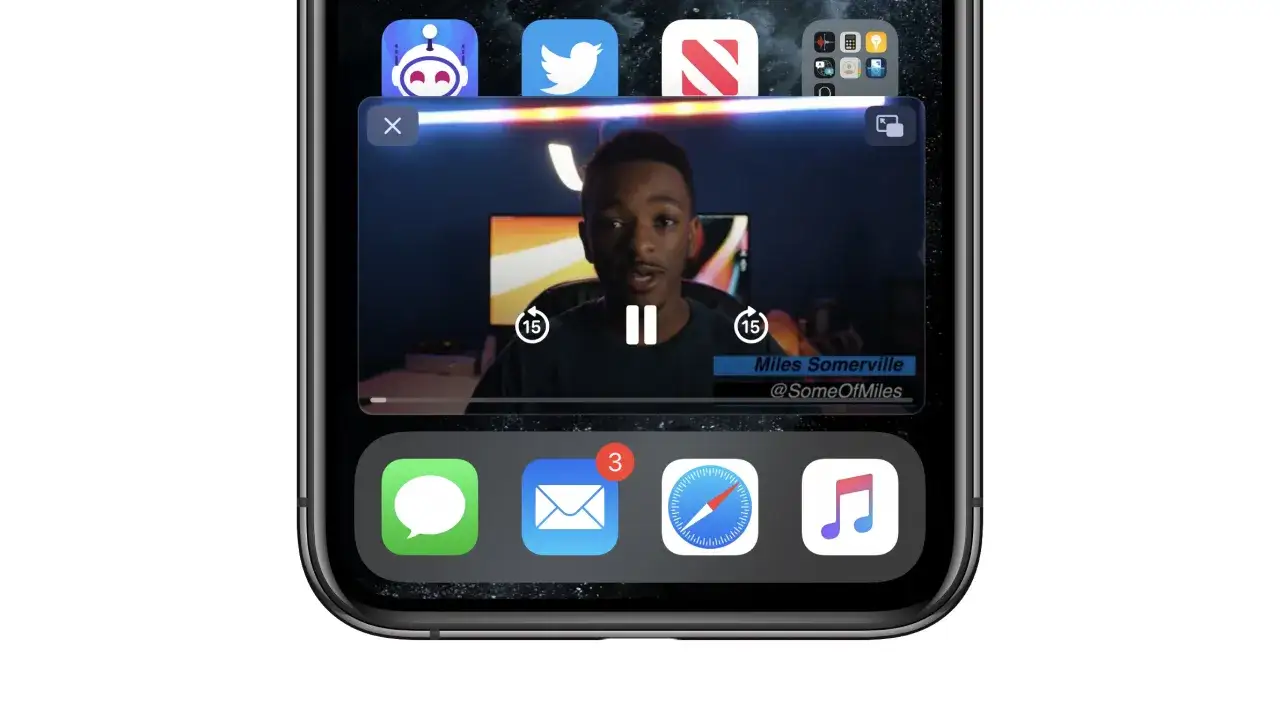
Den vanligaste vägen är enkel, men det är lätt att missa knappen första gången. Jag brukar tänka på det som två moment: först minimerar du videon, sedan använder du den som ett flytande fönster.
- Öppna en video eller starta ett FaceTime-samtal.
- Tryck på knappen för att minimera videon i spelaren.
- Låt fönstret krympa ned till ett hörn av skärmen.
- Flytta fönstret genom att dra det till ett annat hörn.
- Förstora eller förminska det med nypgester om appen stödjer det.
- Tryck på fönstret för att visa reglage, stäng det med stängningsknappen eller återgå till helskärm när du vill.
Det som ofta förvirrar nya användare är att PiP ibland bara dyker upp när videon redan spelas upp. Om du pausar för tidigt, eller lämnar appen innan spelaren hunnit aktivera sig, kan beteendet bli annorlunda. Och om ingen minimeringsknapp finns alls är det ofta ett tecken på att just den appen inte stödjer funktionen fullt ut.
På vissa tjänster behöver du dessutom slå på bild-i-bild i appens egna inställningar. YouTube är ett bra exempel: där kan stödet påverkas både av appinställningen och av typen av innehåll. Vanliga videor fungerar oftast bättre än musikrelaterat material, som ibland har särskilda regler.
Appar och situationer där det fungerar bäst
Det är här funktionen blir intressant på riktigt. Bild-i-bild är inte lika värdefull överallt, men i rätt situation känns den nästan som en genväg till bättre flyt i vardagen.
| Situation | Hur det brukar fungera | Min bedömning |
|---|---|---|
| FaceTime-samtal | Fungerar mycket bra för att fortsätta prata medan du öppnar andra appar. | Det här är det mest självklara användningsområdet. |
| Instruktionsvideo i Safari eller en videoapp | Fungerar bra om sajten eller appen har stöd för PiP. | Perfekt när du vill följa en guide samtidigt som du gör något i mobilen. |
| YouTube | Stödet beror på innehållstyp och appens egna inställningar. | Praktiskt, men mer villkorat än många tror. |
| Nyheter, recept och utbildningsklipp | Ofta mycket användbart eftersom du växlar mellan läsning och video. | Det är här PiP sparar mest tid för mig personligen. |
| Appar med begränsat stöd | Fönstret kan utebli helt eller stängas när du lämnar appen. | Det betyder inte att iPhone är felinställd, bara att appen sätter gränsen. |
Det här är också ett bra tillfälle att sänka förväntningarna en aning. Bild-i-bild är starkast i appar där video är en kärnfunktion. I mer låsta appar, eller i tjänster som vill hålla dig kvar i sitt eget gränssnitt, blir stödet ofta sämre. Därför är det klokt att se funktionen som appberoende, inte som en garanti.
Om du vill tänka praktiskt i stället för tekniskt, fråga dig själv: behöver jag följa videon samtidigt som jag gör något annat? Om svaret är ja är PiP ofta rätt verktyg. Om du bara vill lyssna på ljudet räcker det ibland med vanlig bakgrundsuppspelning, och då är bild-i-bild inte alltid nödvändig.
Vanliga problem och hur du löser dem
När bild-i-bild inte fungerar är det sällan ett mysterium, men det kan kräva lite metod. Jag brukar börja med det enkla och sedan jobba mig vidare mot appen själv.
- Kontrollera att videon faktiskt spelas. Många spelare visar inte PiP förrän uppspelningen är aktiv.
- Testa en annan app eller en annan video. Om det fungerar där vet du att problemet ligger i innehållet eller appstödet.
- Uppdatera appen. Tredjepartsappar ändrar stöd och beteende oftare än många tror.
- Uppdatera iOS. En äldre systemversion kan ge märkligt beteende, särskilt efter appuppdateringar.
- Starta om appen. Ibland fastnar spelaren i ett läge där minimera-knappen inte visas korrekt.
- Se över appens egna inställningar. Vissa tjänster har en separat PiP-växel som måste slås på.
Om videon stängs så fort du byter app är det oftast ett tydligt tecken på att just den tjänsten inte stödjer bild-i-bild fullt ut. Om ljudet fortsätter men fönstret försvinner kan det vara en appbegränsning eller en tjänst som prioriterar bakgrundsljud framför flytande video. Det är en viktig skillnad, eftersom den avgör om du ska felsöka i telefonen eller i appen.
Jag ser också att många blandar ihop PiP med vanlig miniplayer i appar som YouTube. De två är inte samma sak. Miniplayern ligger inom appens eget gränssnitt, medan bild-i-bild fortsätter ovanpå andra appar och hemskärmen. När man vet skillnaden blir det mycket lättare att förstå vad som faktiskt har gått fel.
Så använder jag funktionen smart i vardagen
Det bästa användningsområdet är nästan alltid där du annars skulle växla fram och tillbaka mellan två saker. För mig handlar det oftast om video plus något praktiskt: anteckningar, kalender, chatt eller ett formulär.
Ett vanligt exempel är ett FaceTime-samtal medan du kollar en kalender eller letar fram en adress. Ett annat är en instruktionsvideo när du följer samma steg på din egen iPhone. Då blir PiP inte ett trick, utan ett verktyg för att hålla fokus utan att tappa tråden.
Jag tycker också att funktionen passar bra för recept, produktgenomgångar och enklare utbildningsklipp. Du kan låta videon ligga kvar i ett hörn och samtidigt göra det du faktiskt behöver göra i telefonen. Det är särskilt användbart på iPhone, där skärmen är mindre än på en iPad och varje extra millimeter fri yta märks direkt.
Det finns däremot ett läge där jag brukar undvika att förlita mig på PiP: längre tittande där jag egentligen borde välja helskärm och koncentrera mig på innehållet. Bild-i-bild är bäst när du vill dela upp uppmärksamheten, inte när du vill få en fullständig visningsupplevelse.
Det som gör störst skillnad när du använder det ofta
Om du använder bild-i-bild regelbundet finns det några vanor som gör upplevelsen klart bättre. Den största är att bestämma ett fast hörn där du brukar placera fönstret, så att du inte hela tiden råkar täcka knappar eller text i apparna du växlar till. Det låter litet, men det sparar irritation.
Jag hade också kollat vilka appar du faktiskt använder mest. Om det är FaceTime och Safari räcker det ofta långt med standardläget. Om du däremot ofta använder YouTube eller andra videotjänster är det värt att lära sig just deras egna PiP-regler, eftersom appinställningar ibland styr mer än systemet i sig.
En sista praktisk sak: tänk på att PiP inte minskar den data som en stream redan använder. Själva fönsterläget är lätt, men videon fortsätter ju att spela. På mobildata märks det därför mer vad du tittar på och i vilken kvalitet, än att det råkar ligga i ett hörn av skärmen.
Min slutsats är enkel: bild-i-bild är som bäst när den gör två uppgifter möjliga samtidigt utan att du tappar överblicken. Använder du den på rätt ställen blir iPhone märkbart smidigare i vardagen, och det är egentligen hela poängen.
