
Urklippet på iPhone är en av de där funktionerna som de flesta använder varje dag utan att tänka på det. När du väl vet hur kopiera, klipp ut och klistra in fungerar blir det mycket enklare att flytta text, bilder och länkar mellan appar, och att förstå varför vissa saker inte ligger kvar som man tror. I den här guiden går jag igenom hur funktionen fungerar, hur du använder den snabbare och vad som krävs om du vill klistra in mellan flera Apple-enheter.
iPhone har ett enkelt urklipp, men ingen synlig historik
- Du kopierar innehåll med Kopiera och klistrar in med Klistra in.
- Det senaste du kopierade är i praktiken det som ligger aktivt.
- Tre-finger-gester kan göra kopiering och inklistring snabbare.
- Universal Clipboard låter dig flytta klipp mellan iPhone, iPad och Mac.
- Vill du spara flera klipp behöver du normalt Anteckningar eller en separat app.
Så fungerar urklippet på iPhone i praktiken
Jag brukar tänka på urklippet som en korttidsyta, inte ett arkiv. När du kopierar något nytt ersätter du i praktiken det du hade nyss, så det är klokt att klistra in viktiga saker direkt eller spara dem i Anteckningar om du vill återvända senare. Det gäller både text, länkar och många bilder som går att kopiera.
Det som ofta förvirrar är att iPhone inte visar någon separat urklippsskärm. Du ser bara kommandona i rätt ögonblick, till exempel när text är markerad eller när du trycker länge i ett textfält. Det är enkelt när man väl vänjer sig, men det betyder också att man behöver ha ett arbetsflöde för det man vill behålla.
| Behov | Bästa metod | Kommentar |
|---|---|---|
| Kopiera en adress eller mening | Vanlig kopiera och klistra in | Snabbast och helt inbyggt |
| Spara flera saker | Anteckningar | Praktiskt när du inte vill tappa tidigare klipp |
| Flytta mellan Apple-enheter | Universal Clipboard | Fungerar bäst när enheterna är nära varandra |
| Behålla historik över allt du kopierar | Clipboard-app | Kräver en separat lösning |
Med den grunden på plats blir nästa steg att se hur du faktiskt gör kopieringen snabbare i vardagen.
Så kopierar och klistrar du in snabbast
Den vanligaste metoden är fortfarande den mest pålitliga. Markera det du vill använda, tryck på Kopiera, gå till rätt app eller textfält och tryck på Klistra in. Det fungerar i allt från Meddelanden och Mail till Anteckningar, Safari och många tredjepartsappar.
- Markera ordet, stycket eller bilden du vill använda.
- Tryck på Kopiera.
- Gå till platsen där innehållet ska in.
- Tryck på Klistra in.
Om du vill jobba snabbare kan du också använda tre fingrar direkt på skärmen: nyp ihop för att kopiera och nyp isär för att klistra in. Jag tycker att den metoden är värd att lära sig, särskilt om du ofta flyttar längre text mellan appar.
En viktig detalj är skillnaden mellan Kopiera och Klipp ut. Kopiera lämnar originalet kvar, medan Klipp ut flyttar det från platsen där det stod. För korta anteckningar gör det liten skillnad, men i ett dokument eller ett mejl kan det vara avgörande. När grunderna sitter blir nästa fråga ofta hur man får ut text ur en bild, och det är där iPhones bildigenkänning blir riktigt användbar.
Kopiera text från bilder, skärmbilder och webbsidor
Det som gör iPhone mer användbar än många tror är att du inte alltid behöver skriva av saker manuellt. Om det finns läsbar text i en bild, skärmbild eller ett foto kan du ofta markera den och kopiera den direkt. Det är särskilt smidigt för kvitton, skyltar, adressuppgifter, spårningsnummer och anteckningar som du har fotograferat.
- Öppna fotot, skärmbilden eller bilden där texten finns.
- Tryck på texten eller håll kvar tills markeringen visas.
- Justera markeringen med handtagen om du bara vill kopiera en del.
- Tryck på Kopiera och klistra in texten där du behöver den.
Om texten inte går att markera beror det oftast på att bilden är för suddig, att texten är för liten eller att källan inte stöder igenkänningen fullt ut. Då är det bättre att ta en ny bild eller hämta texten från en renare källa. Det här är också anledningen till att jag alltid föredrar en tydlig skärmbild framför ett snabbt mobilfoto när jag vet att jag kommer behöva texten senare. Nästa nivå är när urklippet ska fungera mellan enheter, inte bara i en enda app.
Universal Clipboard när du växlar mellan iPhone, iPad och Mac
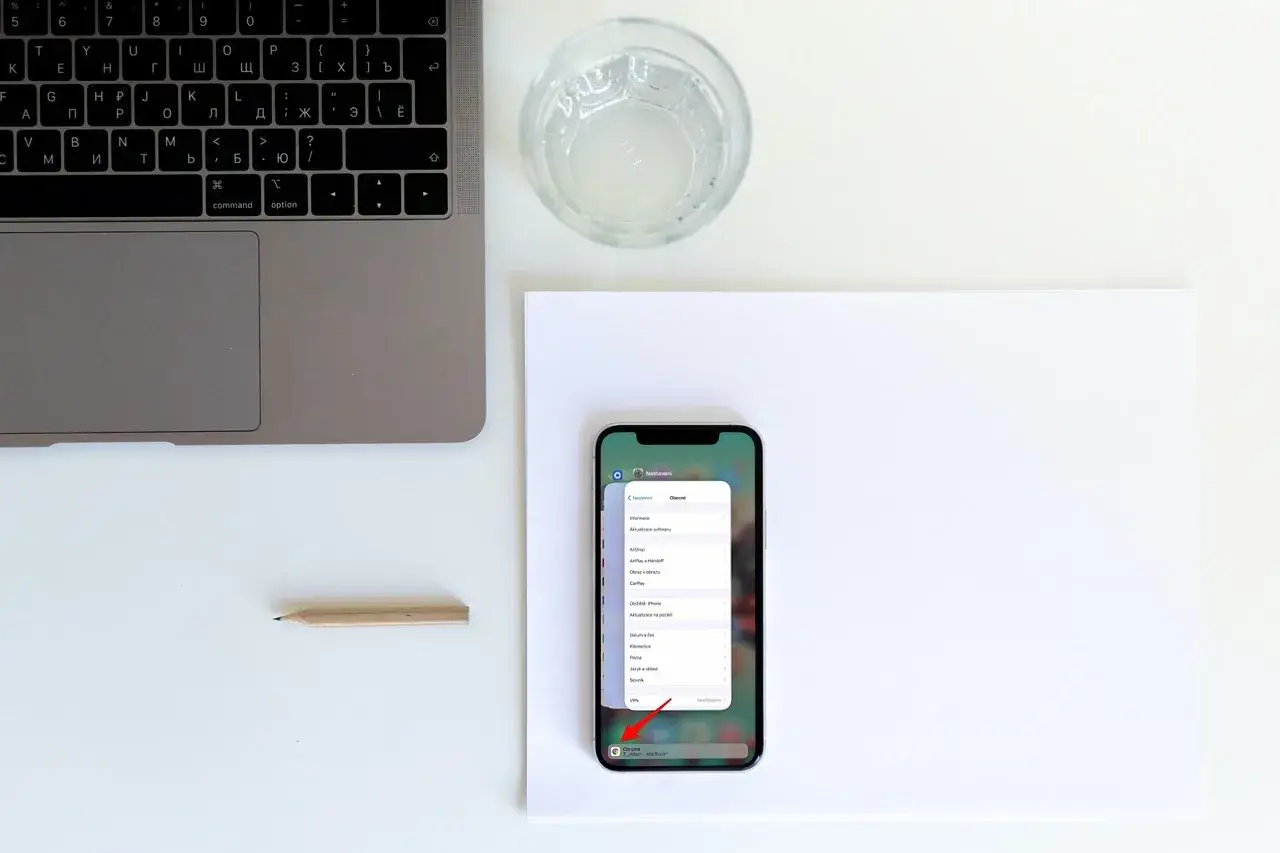
Om du använder flera Apple-enheter kan urklippet bli betydligt mer värdefullt. Med Universal Clipboard kan du kopiera på iPhone och klistra in på iPad eller Mac utan att skicka något manuellt. Det känns nästan osynligt när det fungerar, och just därför missar många att det faktiskt kräver några tydliga inställningar.
| Krav | Varför det behövs |
|---|---|
| Samma Apple-konto | Enheterna måste känna igen varandra |
| Wi-Fi och Bluetooth på | De används för att hitta och överföra klippet |
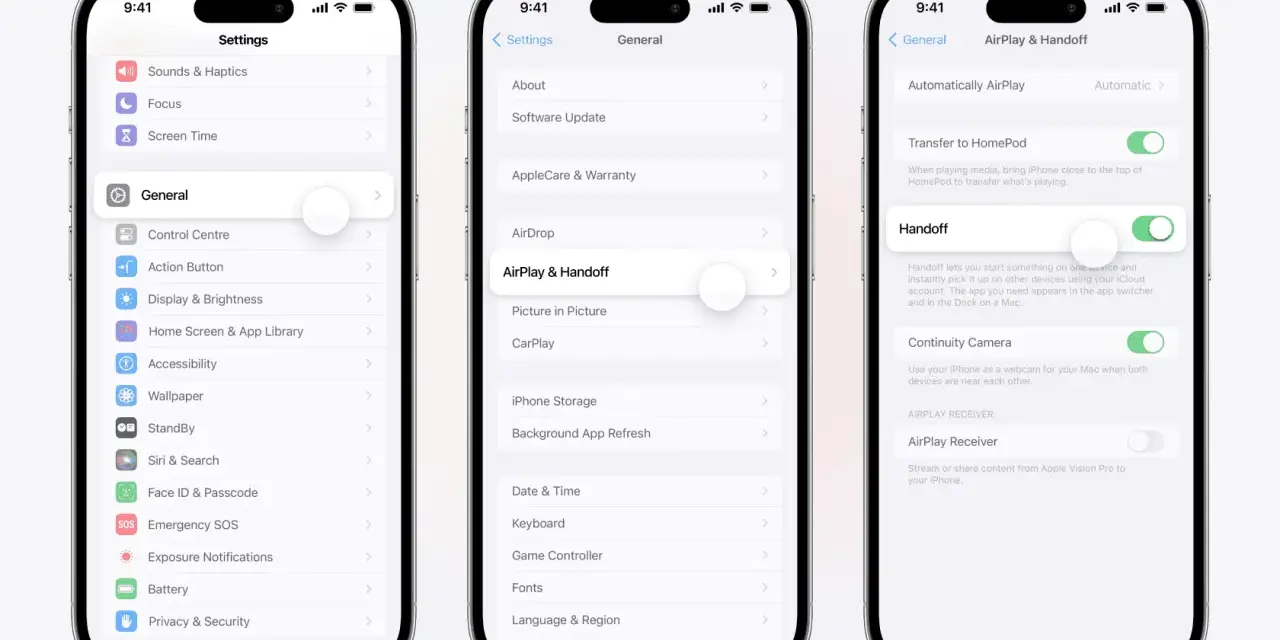
| Handoff på | Aktiverar kontinuiteten mellan enheterna |
| Enheterna nära varandra | Apple anger upp till 10 meter |
Det här är den delen av funktionen som många underskattar. Universal Clipboard är bäst för kort text, bilder och små urklipp, inte för stora filöverföringar. Jag använder det mest för adresser, utkast, länkar och mindre bildklipp, eftersom det är där det sparar tid utan att kräva någon extra disciplin. Om allt ändå inte beter sig som förväntat är det sällan funktionen som är trasig, utan någon inställning eller ett litet kommunikationsfel mellan enheterna.
När urklippet inte beter sig som du tänkt
Om klistra in inte fungerar mellan enheter börjar jag alltid med de tre mest grundläggande sakerna: samma Apple-konto, Wi-Fi och Bluetooth på, samt Handoff aktiverat. Ligger enheterna för långt ifrån varandra kan det också stoppa överföringen, så håll dem nära när du testar.
| Problem | Vad jag brukar kontrollera först |
|---|---|
| Klistra in fungerar inte mellan enheter | Samma Apple-konto, Wi-Fi, Bluetooth och Handoff |
| Klippet syns inte på andra enheter | Avståndet mellan enheterna och om du kopierade igen efteråt |
| Fel innehåll klistras in | Du har sannolikt kopierat något nytt efter det du ville spara |
| Text går inte att markera i en bild | Bilden kanske inte stöds eller är för låg kvalitet |
Om allt ser rätt ut men det fortfarande strular brukar jag starta om båda enheterna. Det låter enkelt, men det löser förvånansvärt ofta tillfälliga problem med Continuity-funktioner. Har du dessutom VPN aktivt kan det vara värt att testa utan det, eftersom lokal kommunikation ibland störs. När det väl fungerar handlar resten mest om att bygga vanor som gör att du slipper tappa viktiga klipp.
De vanor som gör att urklippet faktiskt hjälper dig varje dag
Jag får mest nytta av urklippet när jag behandlar det som ett snabbt mellanlager. Det jag vill behålla längre lägger jag direkt i en anteckning, ett utkast eller ett dokument. Det gör att jag slipper leta efter något som redan hunnit skrivas över.
- Skapa en anteckning som tillfällig samlingsplats för länkar, nummer och texter.
- Klistra in känsliga uppgifter direkt där de ska vara, i stället för att låta dem ligga kopierade längre än nödvändigt.
- Håll Handoff, Wi-Fi och Bluetooth aktiva om du ofta växlar mellan Apple-enheter.
- Överväg en separat clipboard-app bara om du verkligen behöver historik över flera klipp.
För mig är den bästa regeln enkel: använd det inbyggda urklippet för snabbhet, Anteckningar för att spara sådant som ska finnas kvar och Universal Clipboard när du vill att iPhone, iPad och Mac ska kännas som ett enda arbetsflöde. Då blir funktionen inte bara något som råkar finnas i bakgrunden, utan ett verktyg som faktiskt sparar tid varje dag.
