
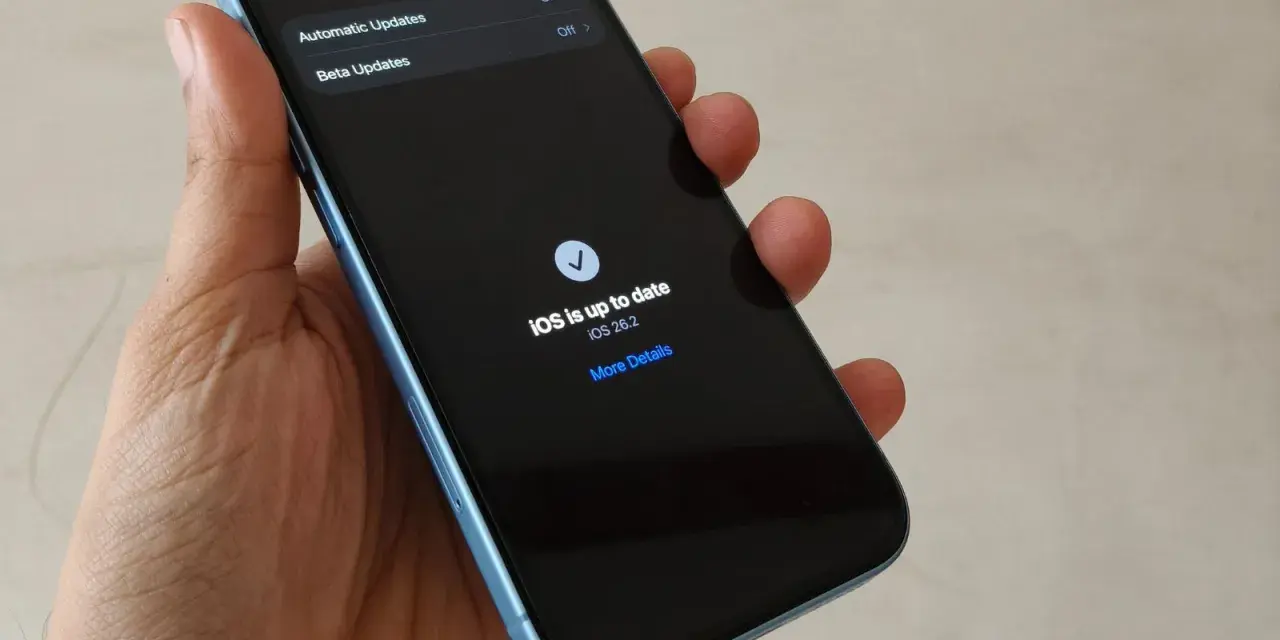
Den senaste iPhone-mjukvaran handlar inte bara om nya funktioner, utan lika mycket om säkerhet, stabilitet och sådant som faktiskt märks i vardagen när något börjar strula. Här går jag igenom vad den aktuella iOS-versionen innehåller, vilka modeller som får den, hur du installerar den på rätt sätt och när det kan vara klokt att avvakta en stund.
Det viktigaste på två minuter
- Den senaste versionen är iOS 26.5.1 för iPhone 17 och iPhone Air, medan iPhone 11 till iPhone 16e ligger på iOS 26.5.
- Den största nyttan med uppdateringen är säkerhet och stabilitet, inte bara nya funktioner.
- iOS 26.5 lägger till krypterad RCS i beta, en ny bakgrundsbild och förbättringar i Kartor.
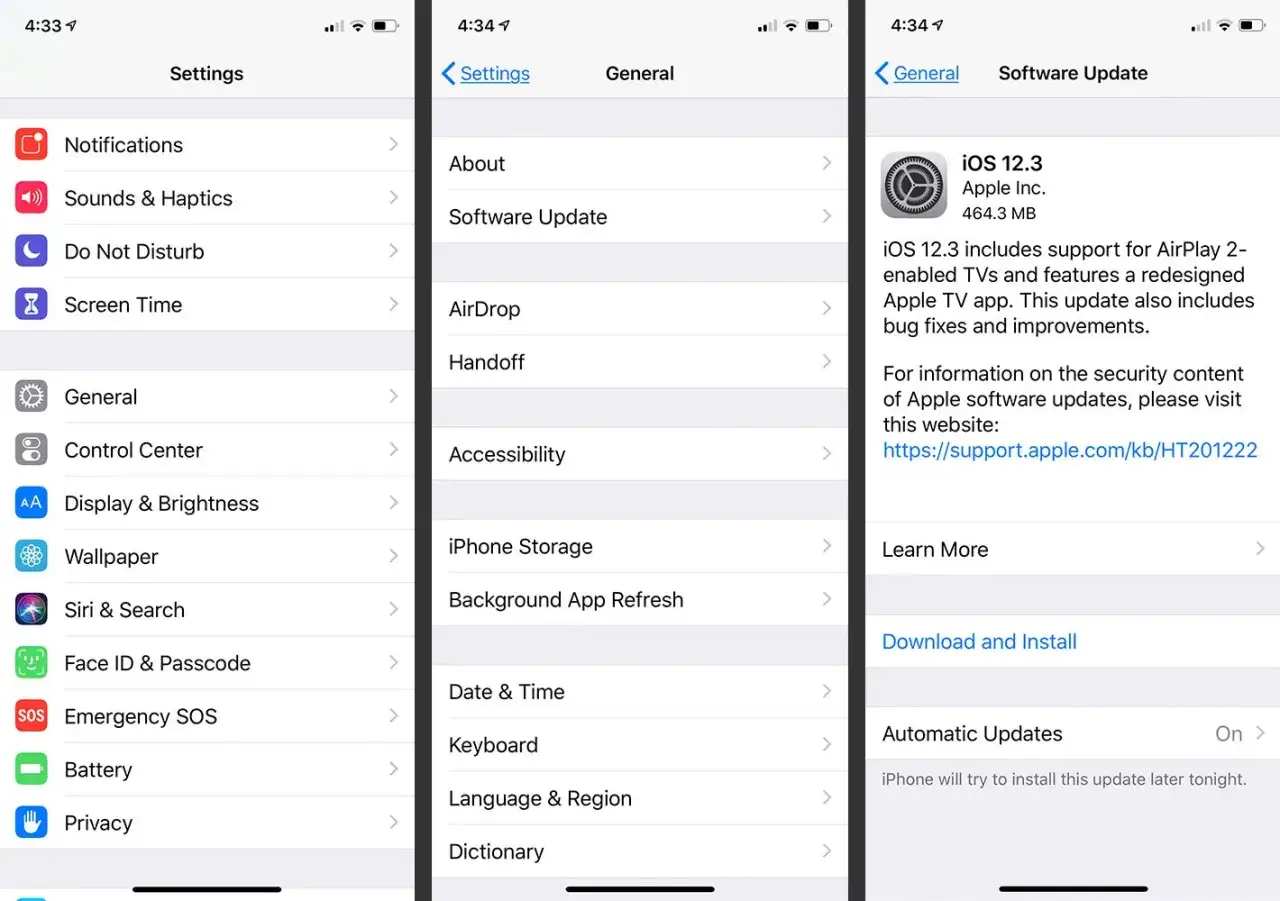
- Du uppdaterar via Inställningar > Allmänt > Programuppdatering eller via dator om mobilen krånglar.
- Om mobilen är viktig för jobb, BankID eller andra kritiska appar kan det vara rimligt att vänta ett dygn och läsa om uppdateringen innan du installerar.
Det här läget har iPhone just nu
Jag brukar dela upp en iPhone-uppdatering i två nivåer: den version du faktiskt kör och det Apple säger är senaste stabila läget för just din modell. Skillnaden är viktig, eftersom alla iPhones inte alltid ligger på exakt samma build samtidigt. Apple anger att iOS 26.5.1 är senaste versionen för iPhone 17 och iPhone Air, medan iOS 26.5 är senaste för iPhone 11 till iPhone 16e.
| Modellgrupp | Senaste version just nu | Vad det betyder i praktiken |
|---|---|---|
| iPhone 17 och iPhone Air | iOS 26.5.1 | En liten korrigeringsuppdatering som bland annat adresserar ett laddningsproblem när batteriet är nästan tomt. |
| iPhone 11 till iPhone 16e | iOS 26.5 | Den aktuella stabila versionen med nya funktioner, buggrättningar och säkerhetsförbättringar. |
| Äldre modeller på tidigare grenar | Varierar | Kan fortfarande få separata säkerhetsuppdateringar även när de inte ligger på samma huvudversion. |
Det här är också skälet till att jag inte bara stirrar mig blind på versionsnumret. En punktuppdatering som 26.5.1 kan vara mer värdefull än en större lansering om den rättar något som faktiskt påverkar din telefon. För de flesta användare är huvudpoängen enkel: håll enheten uppdaterad så länge den stöds, eftersom uppdateringarna normalt förbättrar stabilitet, prestanda och kompatibilitet. Nästa steg är att se vad som faktiskt förändrats i den här versionen.
Det som faktiskt är nytt i iOS 26.5
Det stora språnget i iOS 26 kom redan med den större versionen, där Liquid Glass, smartare översättningar och bättre kontroll över oönskade samtal satte tonen. 26.5 är mer återhållsam, men det betyder inte att den är ointressant. Tvärtom är det ofta de här mindre släppen som gör telefonen trevligare och tryggare att använda över tid.
Det mest konkreta i 26.5 är följande:
- Krypterad RCS i beta i Meddelanden, för operatörer som stöder funktionen. Den rullas ut stegvis, så alla ser den inte samtidigt.
- Pride Luminance, en nedladdningsbar bakgrundsbild som förändras dynamiskt med färgspektrum.
- Suggested Places i Kartor, som ger rekommendationer baserade på vad som är populärt i närheten och vad du själv nyligen har sökt efter.
- Buggrättningar och säkerhetsuppdateringar, vilket i praktiken är den del som oftast gör störst skillnad över tid.
Det är också värt att komma ihåg att inte alla funktioner finns överallt. Vissa delar beror på modell, region och ibland även operatör. Jag tycker att det gör uppdateringen mer realistisk, inte mindre bra, eftersom det visar vad man faktiskt kan förvänta sig i Sverige och vad som fortfarande kan vara låst till vissa villkor. Om du vill få in uppdateringen utan strul handlar det mest om att göra några enkla förberedelser innan du trycker installera.
Så uppdaterar du säkert utan onödiga avbrott
Det här är den del där många fastnar i onödan, trots att själva processen är ganska enkel. Min rutin är alltid densamma: jag ser till att telefonen har gott om batteri, är uppkopplad till Wi‑Fi och att det finns plats nog för nedladdningen. Vid större uppdateringar vill jag också ha en färsk backup, bara för att slippa onödig stress om något oväntat skulle avbryta processen.
- Öppna Inställningar på din iPhone.
- Gå till Allmänt och sedan Programuppdatering.
- Låt telefonen kontrollera om en ny version finns tillgänglig.
- Tryck på Ladda ned och installera och följ instruktionerna på skärmen.
- Om du vill slippa tänka på det framöver, slå på Automatiska uppdateringar.
Under automatiska uppdateringar finns det två lägen som är bra att skilja på. Automatiskt installera laddar ner och installerar uppdateringen över natten när mobilen laddas och är ansluten till Wi‑Fi. Automatiskt hämta laddar ner filen men låter dig installera senare. Jag tycker att det första passar de flesta, medan det andra är bättre om du vill ha lite mer kontroll över tidpunkten. När det är gjort återstår frågan om du verkligen ska installera direkt eller om det finns skäl att vänta lite.
När jag skulle vänta med att installera direkt
Jag är inte för att uppdatera bara för uppdaterandets skull. Om mobilen är din viktigaste arbetsyta, eller om du är beroende av appar som måste fungera exakt som vanligt, kan det vara klokt att ge en ny version ett kort fönster innan du kör den. Det betyder inte att du ska ignorera säkerhetsfixar, men det finns situationer där några timmar eller ett dygn gör valet bättre.
- Du använder telefonen i jobbet hela dagen. Då vill du inte riskera att en ny version stör Bluetooth, e-post eller mötesappar mitt i veckan.
- Du har precis fått en större versionsuppdatering. Om du redan nyligen tog ett större steg kan det vara smart att läsa om vad nästa punktuppdatering faktiskt löser.
- Du har väldigt lite ledigt lagringsutrymme. Då är det bättre att frigöra plats först än att låta installationen misslyckas halvvägs.
- Din modell omfattas av en tydlig felrättning. I fallet med iOS 26.5.1 skulle jag inte vänta länge om du har iPhone Air eller iPhone 17, eftersom uppdateringen är gjord för att rätta ett laddningsproblem vid nästan tomt batteri.
Min tumregel är enkel: vänta kort om du vill se om andra rapporterar problem, men vänta inte länge om uppdateringen handlar om säkerhet eller en konkret bugg i din modell. Om uppdateringen ändå strular finns det några snabba kontroller som brukar lösa det.
Om uppdateringen inte syns eller fastnar
Det vanligaste felet jag ser är inte att uppdateringen är trasig, utan att något i förutsättningarna saknas. Ofta räcker det med en omstart, stabilare Wi‑Fi eller lite mer lagringsutrymme. Om nedladdningen fastnar på förberedelser brukar jag gå igenom samma ordning varje gång, eftersom det sparar tid och minskar chansningen.
- Starta om iPhone.
- Kontrollera att du är ansluten till ett stabilt Wi‑Fi-nät.
- Se till att telefonen är inkopplad eller har tillräckligt med batteri.
- Frigör lagring om du har ont om plats.
- Radera den nedladdade uppdateringen och hämta den igen om processen hakat upp sig.
- Uppdatera via Mac eller dator om telefonen vägrar samarbeta.
Om du kör en betaversion eller har en ovanlig profil på enheten kan det ibland påverka hur en ny version dyker upp, men det är inte det första jag brukar misstänka. För de flesta räcker de enklare stegen ovan. Nästa fråga för många svenska användare är vad uppdateringen betyder för språk, översättning och de mer intelligenta funktionerna i systemet.
Det svenska läget för Apple Intelligence och språket i telefonen
Här finns faktiskt en tydlig poäng för svenska användare. Från iOS 26.1 finns Apple Intelligence på svenska på kompatibla iPhone-modeller i de flesta regioner. Det gör skillnad om du använder telefonen för översättning, textarbete, bildhantering eller snabbare vardagskommandon. Det är också en av anledningarna till att den här generationen känns mer användbar än en vanlig kosmetisk uppdatering.De mest relevanta funktionerna för många är:
- Live Translation i Meddelanden, Telefon, FaceTime och med AirPods.
- Writing Tools, som hjälper till att skriva om, korrekturläsa och tona text.
- Clean Up i Bilder, som gör det lättare att ta bort störande objekt.
- Genmoji och Image Playground, för mer lekfull bildskapande användning.
- RCS i beta, där krypteringen rullas ut stegvis och dessutom beror på operatörsstöd.
Det viktiga här är att funktionerna finns, men inte alltid på exakt samma sätt för alla. Vissa kräver rätt modell, rätt språk eller rätt operatör. Jag tycker att det är bättre att se Apple Intelligence som ett verktyg som blir allt mer användbart i Sverige, snarare än som en enda stor nyhet som slår igenom överallt på en gång. När allt väl är installerat finns det ändå några små kontroller jag aldrig hoppar över.
Det jag brukar kontrollera efter att uppdateringen är klar
När telefonen startar om efter en iOS-uppdatering är mitt jobb inte riktigt klart. Jag vill alltid kontrollera att de funktioner jag använder dagligen fortfarande beter sig som de ska, eftersom det är där man snabbt märker om något blivit långsammare, bytt beteende eller kräver en ny inställning. För de flesta tar det bara någon minut, men det kan spara mycket irritation senare.
- Batteriet första dagen. Viss indexering och bakgrundsarbete kan göra att mobilen känns ovanligt varm eller drar mer ström ett tag.
- Bank-, jobb- och betalappar. BankID, Swish, e-post och företagsappar är de första jag testar om mobilen används professionellt.
- Bluetooth och tillbehör. Hörlurar, klocka, bilkoppling och CarPlay kan ibland behöva en extra omstart för att fungera perfekt igen.
- Automatiska uppdateringar. Om du brukar glömma att uppdatera manuellt är det smart att slå på dem direkt.
Min praktiska tumregel är enkel: installera snabbt när uppdateringen handlar om säkerhet eller en tydlig felrättning, men vänta kort om du vet att din telefon är affärskritisk och du vill se att allt är stabilt först. Då får du nyttan av en modern iPhone utan att göra vardagen onödigt krånglig.
