
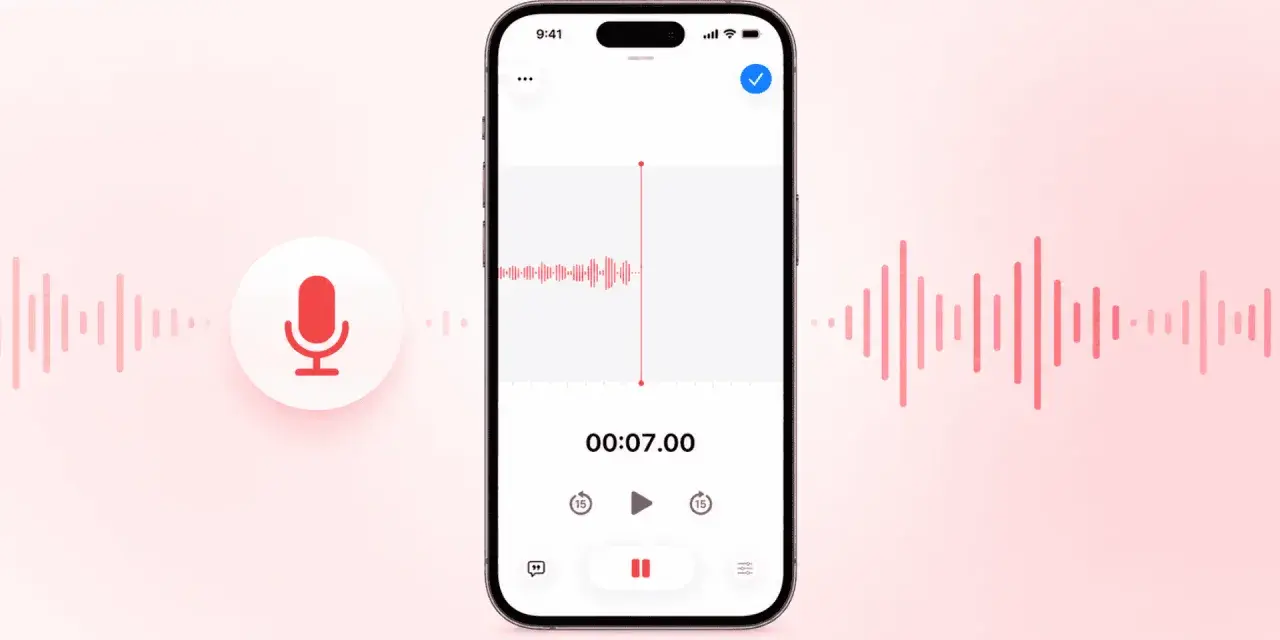
En snabb röstanteckning, en föreläsning eller en idé till en låt kräver ingen extra utrustning. Med iPhone kan du spela in ljud direkt i appen Röstmemon, förbättra kvaliteten, klippa inspelningen och dela den vidare. Här går jag igenom de viktigaste metoderna, inklusive skärminspelning, samtalsbegränsningar och lösningar när ljudet blir svagt.
En iPhone räcker för de flesta vardagsinspelningar
- Röstmemon är det enklaste valet för tal, möten och idéer.
- Du kan pausa, klippa, namnge och dela inspelningar direkt i mobilen.
- Röstisolering kan minska bakgrundsljud i kompatibla versioner av iOS.
- Skärminspelning kan fånga mikrofonljud och skärmens innehåll samtidigt.
- Inbyggd inspelning av telefonsamtal är enligt Apples aktuella information inte tillgänglig i EU.
Kom igång med Röstmemon på iPhone
För vanliga ljudinspelningar använder jag nästan alltid Röstmemon. Appen är enkel, startar snabbt och passar bättre än Kamera om du bara behöver ljud utan en stor videofil.
- Öppna appen Röstmemon. Den ligger vanligtvis i mappen Verktyg.
- Tryck på den röda inspelningsknappen.
- Placera iPhone med mikrofonen riktad mot ljudkällan.
- Tryck på stoppknappen när du är klar.
Inspelningen sparas automatiskt. Jag rekommenderar att du döper om den direkt, till exempel till ”Möte med föreningen” eller ”Idé till podcast”. Det är betydligt enklare att hitta rätt fil senare än att bläddra bland flera inspelningar med namnet ”Ny inspelning”.
Så får du bättre ljud redan från början
Håll inte iPhone precis framför munnen. Lägg den i stället på ett stabilt underlag och rikta den mot personen som talar. Ett avstånd på ungefär 30 till 80 centimeter fungerar ofta bra för samtal i ett lugnt rum.
Undvik bord som skakar, fläktar och öppna fönster. Jag har märkt att en lugn inspelningsplats gör större skillnad än avancerade inställningar. Flytta dig hellre några meter från en bullrig ljudkälla än att försöka rädda ett dåligt ljud i efterhand.
Välj rätt ljudläge för situationen
Röstmemon kan använda mikrofonen i iPhone, ett kompatibelt headset eller en extern mikrofon. För en ensam röst räcker mobilens inbyggda mikrofon oftast, medan en extern mikrofon kan ge tydligare resultat vid intervjuer och innehåll som ska publiceras.
På kompatibla modeller kan du välja mono, stereo eller rumsligt ljud via Inställningar, Appar, Röstmemon och Inspelningsläge. Mono är praktiskt för tal och tar mindre plats. Stereo passar bättre för musik eller ljud där riktningen spelar roll.
Rensa bort störande bakgrundsljud
Under inspelningen kan du öppna Kontrollcenter och trycka på Röstmemon. Med Röstisolering försöker iPhone tona ned bakgrundsljud och framhäva rösten. Det fungerar bäst när talaren är nära mobilen och bakgrundsljudet är jämnt, exempelvis från ventilation.
Om du i stället vill få med hela ljudmiljön väljer du Brett spektrum, när funktionen finns på din modell. Det passar exempelvis musik, applåder eller en diskussion runt ett bord. Röstisolering är alltså inte automatiskt bäst, eftersom den kan ta bort ljud som faktiskt är viktiga för inspelningen.
Pausa utan att skapa flera filer
Du kan pausa inspelningen och fortsätta senare i samma fil. Det är användbart vid föreläsningar och möten eftersom du slipper skapa separata klipp för varje paus. Svep upp från vågformen om du vill se mer information medan du spelar in.
Redigera, organisera och dela inspelningen
En inspelning behöver sällan vara perfekt från första sekunden. I Röstmemon kan du putsa början och slutet, ersätta delar eller återuppta en inspelning. Jag brukar klippa bort några sekunder av tystnad i början, men sparar originalet tills jag vet att den redigerade versionen blev rätt.
Tryck på inspelningen och välj redigeringsalternativet. Lyssna gärna igenom resultatet innan du stänger redigeringsläget, särskilt om du har tagit bort en del mitt i ett viktigt samtal.
Läs också: Hitta-appen - Så spårar du iPhone, AirPods och Mac effektivt
Dela rätt filformat
Tryck på inspelningen, välj delningsknappen och skicka den via exempelvis Meddelanden, Mail eller en molntjänst. För en kort röstanteckning räcker det att dela direkt från iPhone. För längre inspelningar kan en molnlänk vara smidigare eftersom stora ljudfiler kan bli besvärliga som bilagor.
Har du Röstmemon aktiverat i iCloud synkroniseras inspelningarna mellan kompatibla Apple-enheter som använder samma Apple-konto. Jag skulle ändå inte lita på synkronisering som enda säkerhetskopia för material som inte går att återskapa. Exportera viktiga intervjuer och möten till en separat plats.
Skärminspelning och ljud från appar
Om du vill visa vad som händer på skärmen använder du Skärminspelning i Kontrollcenter. Funktionen passar när du vill spela in en instruktion, ett appflöde eller en presentation och samtidigt prata med i din egen röst.
- Svep ned från skärmens övre högra hörn för att öppna Kontrollcenter.
- Lägg till reglaget Skärminspelning om det inte redan finns där.
- Håll fingret på reglaget och slå på Mikrofon om din röst ska höras.
- Tryck på Starta inspelning och vänta på nedräkningen på tre sekunder.
- Stoppa inspelningen genom att trycka på den röda markeringen högst upp.
Videon sparas automatiskt i appen Bilder. Alla appar tillåter inte inspelning av sitt innehåll, och skärminspelning fungerar inte samtidigt som skärmdubblering. Om en app spelar upp ljud kan resultatet dessutom påverkas, så gör alltid ett kort test innan du spelar in något viktigt.
Telefonsamtal har andra begränsningar
Det är viktigt att skilja på att spela in ljud med Röstmemon och att spela in ett telefonsamtal. Den inbyggda samtalsinspelningen finns bara i vissa regioner och språk. Apples aktuella supportinformation anger att funktionen inte är tillgänglig i EU, vilket innebär att den inte kan användas på vanligt sätt i Sverige.
Om funktionen någon gång visas på en enhet i en region där den stöds hör båda deltagarna en ljudnotis när inspelningen börjar, och filen sparas i Anteckningar. Be ändå alltid den andra personen om uttryckligt samtycke innan du spelar in ett samtal. Tredjepartsappar kan ha andra tekniska och integritetsmässiga villkor, så installera inte en okänd app enbart för att kringgå begränsningen.
Om inspelningen låter svag eller inte fungerar
Börja med att kontrollera att skalet eller ett skärmskydd inte täcker mikrofonöppningarna. Smuts i mikrofonen kan också ge dämpat ljud. Ta bort skalet tillfälligt och gör en kort testinspelning i Röstmemon.
Om problemet bara finns i en viss app går du till Inställningar, Integritet och säkerhet, Mikrofon och kontrollerar att appen har behörighet. Den orange punkten högst upp på skärmen visar när mikrofonen används, vilket gör det lättare att se om inspelningen faktiskt har startat.
Testa även att tala nära mobilens nedre del och spela upp inspelningen med hörlurar. Om rösten fortfarande är mycket låg i Röstmemon och i videor kan mikrofonen vara skadad. Då hjälper sällan fler inställningar, och service kan vara nästa steg.
Gör varje inspelning lätt att hitta senare
Min enklaste rutin är att ge filen ett tydligt namn direkt, kontrollera de första tio sekunderna och exportera viktiga inspelningar samma dag. Det tar mindre än en minut och minskar risken att en viktig idé försvinner bland gamla ljudfiler.
För tal räcker mono och en lugn plats långt. Välj stereo eller rumsligt ljud först när ljudmiljön verkligen tjänar på det, och använd skärminspelning endast när bilden på skärmen tillför något. Då blir iPhone ett praktiskt arbetsverktyg i vardagen, inte bara en diktafon i fickan.
