
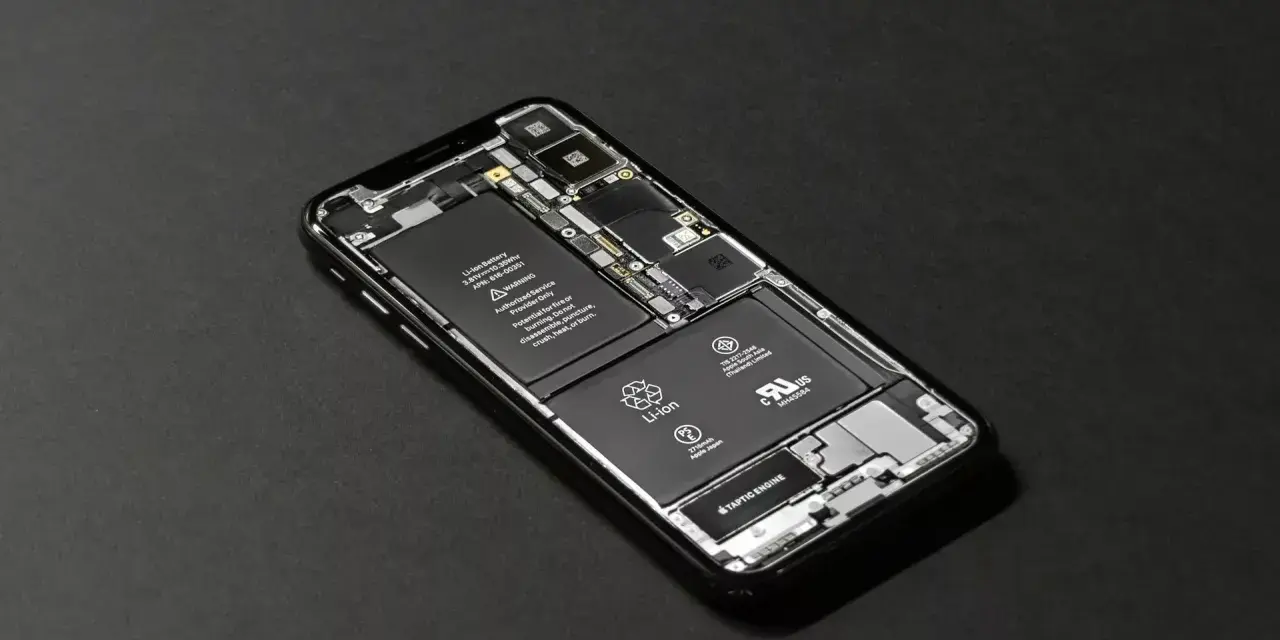
En iPhone som laddar ur för snabbt handlar sällan om en enda inställning. Ofta är det skärmen, bakgrundsaktivitet, nätverksvanor och hur du laddar som tillsammans avgör hur länge dagen räcker. Här går jag igenom de justeringar som faktiskt hjälper när du vill spara batteri på iPhone, vad som bara ger småvinster och när problemet snarare handlar om batteriets ålder än om telefonens inställningar.
Börja med att hitta vad som drar mest batteri
- Öppna Inställningar > Batteri och se vilka appar och tider som sticker ut.
- Skruva ned skärmen först, eftersom ljusstyrka och skärmtid ofta gör störst skillnad.
- Använd strömsparläge när du behöver få dagen att gå ihop, inte som standard hela tiden.
- Optimera laddningen om du ofta laddar länge i sträck eller över natten.
- Om batteriet känns svagt trots rätt inställningar är det ofta kapaciteten som börjar ta slut.
Börja med att se vad som faktiskt tömmer batteriet
Jag börjar nästan alltid i Inställningar > Batteri. Där ser du både daglig användning och, via “Visa all batterianvändning”, hur förbrukningen ser ut över åtta dagar. Det är den snabbaste vägen till att förstå om problemet är en viss app, dålig täckning, skärmen eller bara att telefonen används hårdare än vanligt.
Om en app ligger högt utan att du aktivt använder den är det en tydlig signal. Då brukar jag först kontrollera om appen får uppdatera i bakgrunden, om den hämtar platsdata för ofta eller om den pushar notiser i onödan. Om batteriet däremot sjunker snabbt just när du är i källare, på tåget eller på platser med svag täckning är det ofta nätet som kostar mer än man tror.
- Titta efter appar som ligger högt trots kort användning.
- Jämför förbrukningen mellan vardag och helg.
- Se om batteriet faller snabbt när du är ute i svag täckning.
- Läs eventuella förslag högst upp i batterivyn, eftersom de ofta pekar på en konkret åtgärd.
När du vet vad som drar mest blir det också lättare att välja vilka inställningar som faktiskt är värda att ändra, och då hamnar skärmen nästan alltid högt upp på listan.
Störst effekt får du oftast från skärmen
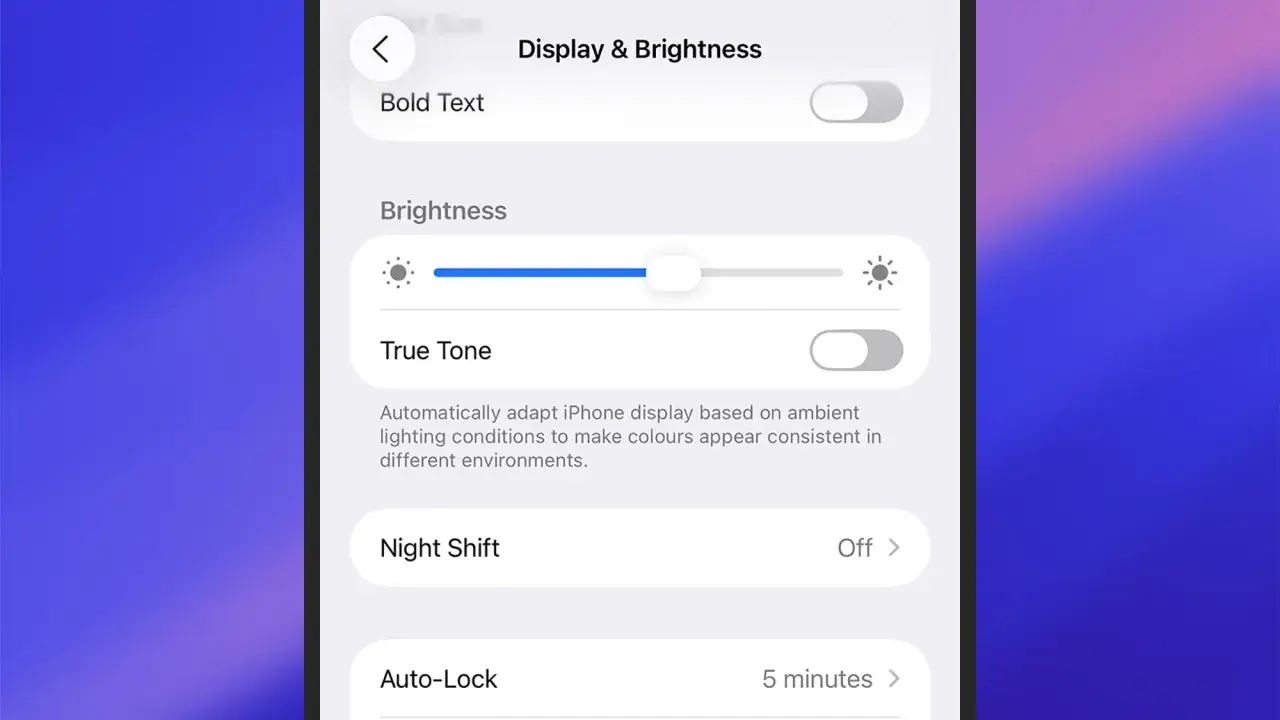
Skärmen är den del jag oftast justerar först, eftersom den kan påverka batteriet mer än många andra funktioner tillsammans. En ljus skärm, ett långt auto-lås och en Always-On-skärm som står och lyser i bakgrunden är klassiska batteritjuvar. Det fina är att de också är enkla att styra utan att göra telefonen obekväm att använda.
| Inställning | Vad den gör | När jag använder den | Effekt i praktiken |
|---|---|---|---|
| Automatisk ljusstyrka | Justerar ljuset efter omgivningen | Nästan alltid, om jag inte har ett särskilt skäl att styra ljuset manuellt | Ger ofta bäst balans mellan komfort och batteri |
| Kortare auto-lås | Låser skärmen snabbare när den inte används | När telefonen ofta ligger still på bordet mellan användningarna | En av de enklaste småvinsterna |
| Always-On Display | Låter en nedtonad låsskärm vara synlig hela tiden på vissa modeller | Om jag vill spara batteri på Pro-modeller som stöder funktionen | Kan ge märkbar skillnad över en hel dag |
| Mörkt läge | Byter till mörkare färger i gränssnittet | Om jag redan trivs med mörkt läge och använder mycket OLED-skärm | Ger en liten extra marginal på många modeller |
Ljusstyrkan påverkar batteritiden direkt, så jag tycker inte att man ska underskatta den enkla vanan att dra ned nivån ett steg eller två när det går. På modeller med Always-On Display kan funktionen vara bekväm, men just bekvämligheten har ett pris, och det är rimligt att stänga av den om du prioriterar batteri före snabb överblick.
När skärmen är under kontroll brukar nästa stora vinst komma från hur och när iPhone får gå ned i effektläge.
Strömsparläget är bra, men inte alltid rätt läge
Som Apple beskriver det minskar strömsparläget bakgrundsaktivitet, dämpar skärmen, begränsar vissa visuella effekter och kan stänga av exempelvis automatisk hämtning och bakgrundsuppdatering. För mig är det alltså inte ett permanent läge, utan ett verktyg för dagar då batteriet måste räcka längre än normalt.
På iPhone 15 och senare ligger vägen via Inställningar > Batteri > Strömläge, medan äldre modeller oftast har det direkt under Batteri. Läget stängs automatiskt av när telefonen laddas till 80 procent eller mer, vilket är logiskt: det ska hjälpa dig igenom en pressad dag, inte styra telefonen i onödan längre än så.
Om din modell stöder Adaptive Power är det värt att känna till också. Den funktionen jobbar mer i bakgrunden och justerar prestanda efter hur du faktiskt använder telefonen, så du behöver inte tänka på den varje dag. Min erfarenhet är att den passar bäst för den som vill ha batterihjälp utan att manuellt växla lägen hela tiden, men den kräver också lite tid för att lära sig ditt mönster.
- Använd strömsparläge när du vet att du får en lång dag utan laddning.
- Låt inte läget vara påslaget av vana om du störs av långsammare bakgrundsfunktioner.
- Testa Adaptive Power om din modell har det och du vill ha en mer automatisk lösning.
- Kom ihåg att vissa saker kan kännas segare i strömsparläge, särskilt när många appar vill uppdatera sig samtidigt.
Nästa steg är att se till att laddningen inte sliter mer än nödvändigt, för batteritid i dag och batterihälsa över tid är inte riktigt samma sak.
Ladda smartare så håller batteriet längre
Här brukar jag skilja på två mål: att få mer batteri i dag och att bevara batteriets kapacitet över månader och år. För det senare är optimerad batteriladdning viktig. Den lär sig dina laddvanor och pausar ofta vid 80 procent när telefonen tror att den annars skulle stå inkopplad länge, till exempel över natten. Det minskar tiden batteriet ligger fullt, vilket är precis det man vill undvika om man tänker långsiktigt.
På iPhone 15 och senare kan du dessutom sätta en laddningsgräns, alltså ett maxgräns för laddningen. Ett tak på 80 procent känns kanske lite snålt, men för den som laddar ofta hemma, på kontoret eller i bilen kan det vara ett väldigt rimligt sätt att minska slitage. Funktionen fungerar bäst när din vardag är ganska förutsägbar och du ofta laddar på samma platser.
Jag brukar också tänka praktiskt kring laddaren. Om iPhone visar en varning om långsam laddare betyder det inte att något är trasigt, men det är en signal om att du kan få bättre resultat med en mer lämpad laddare. För snabbare kabelladdning är en USB-C Power Delivery-laddare det säkraste kortet på nyare modeller, och för trådlös laddning fungerar MagSafe eller Qi2-certifierade laddare bättre än gamla låg-effektalternativ.- Ha optimerad batteriladdning på om du ofta laddar länge i sträck.
- Använd laddningsgräns om du främst vill förlänga batteriets livslängd och inte alltid behöver 100 procent.
- Välj en laddare som faktiskt matchar din modell, i stället för att bara hoppas att “någon USB-kabel” räcker.
- Om du laddar över natten är det viktigare att batteriet får en bra rutin än att det alltid står på 100 procent.
Om batteriet ändå försvinner för snabbt handlar det ofta inte om inställningar längre, utan om ålder eller ett fel som behöver följas upp.
När det inte längre räcker med inställningar
Det här är delen många helst vill slippa, men jag tycker den är viktig: ett batteri är en förbrukningsdel. På iPhone 14 och äldre är batteriet designat att behålla 80 procent av sin ursprungliga kapacitet efter 500 fulla laddcykler under ideala förhållanden, och på iPhone 15 och senare gäller 1000 cykler. Det betyder inte att telefonen plötsligt blir oanvändbar efter det, men det förklarar varför en äldre mobil kan kännas mycket kortare i vardagen trots att alla inställningar ser bra ut.
Du hittar batterihälsan under Inställningar > Batteri > Batterihälsa och laddning. Där ser du maximal kapacitet och om telefonen bedömer att service kan vara aktuell. Jag brukar tolka det så här: om användningsmönstret ser normalt ut, men skärmen ändå tappar snabbt procent och batteriet känns osäkert redan efter halvdag, då är det ofta batteriets skick som är problemet, inte att du har missat en dold inställning.Det är också här man ska vara realistisk med förväntningarna. Små justeringar kan absolut hjälpa, men de kan inte ersätta ett batteri som tappat mycket kapacitet. Om du vill ha samma känsla som när telefonen var ny är ett batteribyte ofta mer effektivt än att fortsätta jaga marginaler i menyerna.
- Om kapaciteten är tydligt nedsatt, räkna med kortare skärmtid även med rätt inställningar.
- Om telefonen blir varm ofta kan det förvärra upplevelsen, särskilt vid laddning och tung användning.
- Om batteriet töms snabbt först i vissa appar är det ofta en appfråga, inte batterihälsa.
- Om batteriet är gammalt och du ändå laddar flera gånger per dag kan ett batteribyte ge större effekt än alla andra tips tillsammans.
När jag vill få en iPhone att klara en stressig dag brukar jag därför inte börja med tjugo små hacks. Jag går igenom en kort rutin, och det räcker ofta för att avgöra om problemet är tillfälligt eller om telefonen faktiskt behöver mer än bara lite finjustering.
Min snabbcheck när en iPhone måste räcka hela dagen
Om jag bara har några minuter gör jag alltid samma sak: jag sänker skärmens ljusstyrka, slår på strömsparläge om batteriet redan är pressat, och kollar om någon app sticker ut i batterivyn. Det är den kombination som snabbast visar om jag kan rädda dagen med inställningar eller om jag i stället behöver tänka på laddning, kabel eller batterihälsa.
Efter det tittar jag på hur telefonen faktiskt används. Mycket video, svag täckning och lång tid med skärmen tänd är tre mönster som nästan alltid kostar mer än man först tror. Därför brukar den bästa lösningen inte vara att stänga av allt, utan att justera det som verkligen påverkar din vardag mest.
Om du vill ha en enkel tumregel: använd snabbinställningarna för dagen, laddningsoptimering för framtiden och batterihälsan som facit när problemen känns återkommande. Det är den ordningen jag själv följer när en iPhone börjar kännas segare än den borde.
