
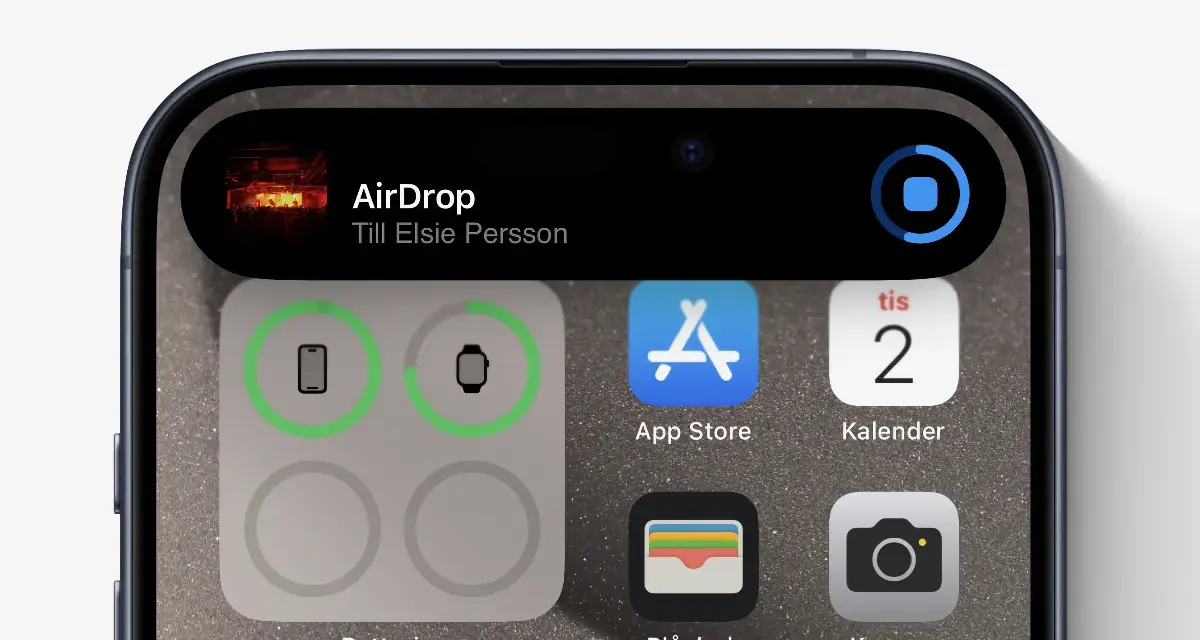
AirDrop på iPhone är den snabbaste vägen när du vill flytta foton, dokument eller korta videoklipp mellan Apple-enheter utan kabel. Det som ofta skapar osäkerhet är inte funktionen i sig, utan gränsen mellan snabb överföring och riktig backup. Här går jag igenom hur AirDrop fungerar, hur du använder det i praktiken och när iCloud Backup eller datorbackup är det bättre valet.
Det viktigaste om trådlös överföring och backup på iPhone
- AirDrop skickar filer direkt mellan nära Apple-enheter och kräver att både Wi-Fi och Bluetooth är på.
- Den praktiska räckvidden är ungefär 10 meter, och överföringen är krypterad.
- AirDrop är bra för enstaka filer, men det är inte en backup.
- För att rädda innehåll om telefonen tappas eller byts ut är iCloud Backup eller datorbackup rätt metod.
- Om AirDrop strular beror det oftast på inställningar, avstånd, VPN eller mottagarens valda synlighet.
Vad AirDrop faktiskt är bra för
Jag brukar se AirDrop som Apples snabbaste vardagsverktyg för överföring, inte som ett arkiv. Det passar när du vill skicka några bilder från semesterkameran till en Mac, lämna en PDF till en kollega eller flytta ett dokument mellan din egen iPhone och iPad utan att först öppna molnlagring eller leta fram en kabel.
Tekniskt sett skickas filerna direkt mellan enheterna via en krypterad anslutning. Mottagaren kan acceptera eller avvisa varje överföring, och om du skickar mellan enheter som är inloggade på samma Apple-konto accepteras innehållet normalt automatiskt. Apple beskriver också AirDrop som bäst för ett mindre antal filer, och det stämmer med hur jag själv använder funktionen: snabbt, lokalt och utan onödiga steg.
Det du ska undvika är att tänka på AirDrop som en metod för att "spara allt". Det är just där många blandar ihop överföring och backup. När den skillnaden sitter blir resten av processen mycket enklare.
När du vet vad funktionen är bra för blir nästa steg mycket enklare: att ställa in den rätt.
Så använder du AirDrop på iPhone steg för steg
Det här är den praktiska rutinen jag skulle följa varje gång. Den tar bara några sekunder när man väl har gjort det ett par gånger.
- Öppna Kontrollcenter på din iPhone och håll kvar i gruppen med anslutningar uppe till vänster.
- Tryck på AirDrop-ikonen och välj vem som får skicka till dig. För vardagsbruk är Kontakter endast oftast ett bra val, medan Alla i 10 minuter är smidigt när du ska dela med någon du inte har sparad.
- Öppna filen du vill skicka, till exempel i Bilder, Filer eller en annan app som har delningsknapp.
- Tryck på Dela och välj AirDrop.
- Välj mottagaren i listan som visas.
- På den andra enheten trycker mottagaren på Acceptera. Om båda enheterna är inloggade på samma Apple-konto kan filen tas emot automatiskt.
Två detaljer gör större skillnad än många tror: båda enheterna måste ha Wi-Fi och Bluetooth på, och de bör vara inom ungefär 10 meter från varandra. Om du vill undvika att AirDrop använder mobildata när du är utanför räckvidd kan du stänga av alternativet för cellulär data i AirDrop-inställningarna. Det är ett litet val, men det kan spela roll om du reser eller vill hålla nere dataförbrukningen.
Med grunderna på plats blir nästa fråga mer intressant: när räcker AirDrop, och när behöver du något som faktiskt fungerar som säkerhetskopia?
När AirDrop räcker och när backup behövs i stället
Det här är den viktigaste avgränsningen i hela ämnet. AirDrop flyttar filer. Backup skyddar innehåll. De två sakerna kan båda vara trådlösa, men de löser inte samma problem.
| Situation | Bästa val | Varför |
|---|---|---|
| Skicka ett fåtal bilder till en vän eller kollega | AirDrop | Snabbt, direkt och utan extra steg. |
| Flytta ett dokument eller en PDF till din Mac | AirDrop | Perfekt för enstaka filer som ska vidare direkt. |
| Byta till en ny iPhone och få med allt | iCloud Backup eller datorbackup | Du behöver en kopia av data, inställningar och layout, inte bara lösa filer. |
| Skydda innehållet om mobilen tappas eller skadas | Backup | Det är just då backup gör jobbet. |
| Hålla filer synkade mellan egna Apple-enheter | iCloud | Ändringar följer med automatiskt mellan enheter med samma Apple-konto. |
För större filmängder skulle jag ofta välja iCloud Drive eller kabel till dator i stället för AirDrop. Det är mindre elegant, men mer robust när mängden data växer.
När man håller den skillnaden i huvudet blir det också lättare att förstå varför AirDrop ibland inte beter sig som förväntat.
Vanliga orsaker till att AirDrop inte fungerar
De flesta problem är enklare än de verkar. Jag börjar alltid med de tre mest grundläggande kontrollerna: är Wi-Fi på, är Bluetooth på och är enheterna tillräckligt nära varandra? Om något av det faller bort, faller AirDrop oftast bort också.
- Mottagaren är inte synlig för dig - kontrollera att AirDrop är satt till Kontakter endast eller Alla i 10 minuter på mottagarens iPhone.
- Avståndet är för stort - håll enheterna nära varandra, helst inom cirka 10 meter.
- VPN stör lokal nätverkstrafik - Apple nämner själv att en VPN kan påverka AirDrop om den blockerar lokal kommunikation.
- Du försöker skicka till fel typ av fil eller app - vissa appspecifika filer och rättighetsskyddat innehåll kan vara begränsade.
- Enheten behöver startas om - en snabb omstart löser förvånansvärt ofta tillfälliga fel.
- Du är inloggad på rätt konto men filen kommer ändå inte fram - testa att skicka på nytt och kontrollera att båda enheterna faktiskt accepterar AirDrop.
Om du står utanför Wi-Fi- eller Bluetooth-räckvidd och har mobildata aktiverad kan AirDrop fortsätta över internet när överföringen väl har startat. Det är praktiskt, men det är också ett läge där datakostnader kan bli aktuella. Därför är det klokt att veta exakt vad du har aktiverat, särskilt om du reser.
När de grundläggande hindren är borta blir det också tydligare varför AirDrop är en del av överföring, inte av själva säkerhetskopieringen.
AirDrop jämfört med iCloud Backup och datorbackup
Om jag skulle koka ner det här till en enda tumregel vore den enkel: AirDrop för nuet, backup för framtiden. Den här skillnaden avgör om du bara flyttar något eller faktiskt skyddar det.
| Metod | Vad den gör | När jag använder den | Svaghet |
|---|---|---|---|
| AirDrop | Skickar enstaka filer direkt mellan nära Apple-enheter | Snabba överföringar av bilder, dokument och små videoklipp | Skapar ingen riktig säkerhetskopia |
| iCloud Backup | Skapar en molnkopia av viktiga inställningar och data | När du ska byta, återställa eller ersätta en iPhone | Kräver tillräckligt med iCloud-lagring och rätt inställningar |
| Datorbackup | Sparar en lokal kopia på Mac eller PC | När du vill ha full kontroll och en offlinekopia | Kräver kabel, dator och att du faktiskt gör den regelbundet |
Om du använder datorbackup skulle jag starkt rekommendera att den krypteras. Det är inte bara en säkerhetsdetalj; utan kryptering riskerar du att missa viss hälsodata och aktivitetsdata när du senare återställer. För många är det just den typen av information som gör en backup komplett.
Det är också därför AirDrop inte ska få bära mer ansvar än det är byggt för. Funktionen är utmärkt för överföring, men när en telefon ska bytas ut eller ersättas är backup den metod som faktiskt räddar dagen.
Min korta rutin för snabb överföring och trygg backup
Om jag skulle sätta upp en enkel vardagsrutin för en iPhone skulle den se ut så här: ha AirDrop på Kontakter endast när du inte delar aktivt, håll Wi-Fi och Bluetooth påslagna när du vet att du ska föra över filer och låt iCloud Backup sköta den löpande kopian i bakgrunden. Det ger en bra balans mellan bekvämlighet och kontroll.
- Använd AirDrop när du vill bli klar snabbt med ett fåtal filer.
- Använd iCloud Backup när du vill kunna återställa hela innehållet på en ny eller ersatt iPhone.
- Använd datorbackup när du vill ha en lokal kopia som du själv kan spara och kryptera.
- Dubbelkolla lagringsutrymme innan du byter telefon eller gör en större återställning.
- Testa mottagningen på en egen enhet innan du felsöker någon annans telefon i stress.
För mig är den mest hållbara lösningen alltid densamma: AirDrop för det snabba, backup för det viktiga. När du håller isär de två slipper du onödiga missförstånd, och din iPhone blir både smidigare att använda och betydligt tryggare att leva med.
