
Att ha en frisk kontaktlista känns oviktigt tills den inte längre finns där. När jag hjälper till att reda ut Samsung-telefoner brukar jag dela upp det i två behov: flytta alla kontakter snabbt till en ny enhet och bygga en backup som fortsätter att skydda nya nummer automatiskt. Här går jag igenom de metoder som faktiskt är värda att använda, vad de passar för och vilka fallgropar som brukar ställa till det.
Det viktigaste att veta innan du flyttar eller sparar kontakter
- Smart Switch är snabbast när du byter till en ny Galaxy.
- Google-konto är bäst för löpande synk av nya kontakter.
- Samsung Cloud kan ge extra skydd, men stödet varierar mellan modell och marknad.
- SIM-kort är bara en begränsad reservlösning, inte en full backup.
- En lokal export är bra som extra säkerhetskopia om molnet strular.
Smart Switch är snabbast när du byter telefon
Om du byter telefon skulle jag börja med Smart Switch. Samsungs svenska support beskriver att verktyget kan flytta kontakter, meddelanden, foton, inställningar och mer, och att det går att göra trådlöst, med USB-kabel, via PC eller med extern lagring som SD-kort. Det är den mest raka vägen när målet är att få över allt på en gång utan att manuellt sitta och lägga in varje person igen.| Metod | Passar bäst när | Fördel | Begränsning |
|---|---|---|---|
| Trådlöst i Smart Switch | Du vill slippa kablar | Enkelt och snabbt | Kräver stabil anslutning |
| USB-kabel i Smart Switch | Du vill ha en mer stabil överföring | Förutsägbart och ofta säkrare | Du behöver rätt kabel eller adapter |
| PC-app | Du vill skapa en lokal backup först | Bra när du vill spara en kopia på datorn | Kräver en dator |
| Extern lagring | Du vill flytta via SD-kort eller USB-lagring | Fungerar offline | Kräver kompatibel lagring |
Jag brukar själv tänka så här: trådlöst duger när allt är fräscht och du bara ska byta mobil, men kabel är bättre när du vill minska risken för avbrott. Se också till att båda enheterna har den senaste versionen av Smart Switch och minst 20 procent batteri. Det låter banalt, men det är ofta där överföringar faller om folk stressar igenom steget. När överföringen väl är klar är nästa fråga hur du ser till att nya kontakter sparas rätt från början.
Synkronisera med Google eller Samsung-konto så att nya kontakter inte försvinner
För långsiktig trygghet är synk mot Google-konto oftast den lösning jag litar mest på. Om du sparar nya kontakter i Google-kontot följer de med i synken och kan också ses på webben, vilket gör att du inte är låst till själva telefonen. Det är särskilt bra om du byter enheter ofta, använder flera Android-telefoner eller bara vill slippa tänka på manuell backup varje vecka.
I Samsungs svenska guide för Samsung Cloud ingår kontakter i den tillfälliga molnsäkerhetskopian, men exakt stöd beror på modell och marknad. Funktionen för automatisk säkerhetskopiering körs dessutom en gång per dag, förutsatt att telefonen är laddad, ansluten till Wi-Fi och skärmen har varit avstängd i minst en timme. Det är inte alltid den snabbaste lösningen, men den är väldigt bekväm när den väl är rätt inställd.
- Öppna Kontakter och gå till menyn med de tre linjerna.
- Välj Hantera kontakter och sedan Synkronisera kontakter.
- Aktivera ditt Google-konto och starta synkningen.
- Gå tillbaka till Hantera kontakter och välj en standardplats för nya kontakter, gärna Google-kontot.
- Kontrollera att det konto du använder faktiskt är det som sparar kontakterna, inte bara visar dem.
Jag brukar alltid göra en separat kopia innan jag ändrar synkinställningar, eftersom ett felsteg eller en synkproblem i värsta fall kan radera kontakter och göra dem svåra att få tillbaka. När det grundskyddet finns på plats kan du komplettera med en lokal kopia för de tillfällen då molnet inte räcker hela vägen.
När du vill ha en lokal kopia utan att lita helt på molnet
Här kommer den metod jag tycker att många underskattar: att exportera kontakterna lokalt. Det är inte lika snyggt som molnsynk, men det är värdefullt när du vill ha en reserv utanför Google eller Samsung-kontot. Samsung visar att du kan flytta kontakter mellan lagringsplatser via appen Kontakter, och deras support förklarar också att SIM-kort inte är byggda för att lagra allt och att de bara rymmer ett begränsat antal kontakter.
| Alternativ | Bra för | Fördelar | Begränsningar |
|---|---|---|---|
| SIM-kort | Snabb flytt mellan enkla telefoner | Fungerar nästan överallt | Begränsad kapacitet och ofta bara namn samt nummer |
| Kontaktfil | Fullare lokal backup | Kan sparas på dator, USB eller delas vidare | Kräver att du importerar igen vid återställning |
| SD-kort eller USB-lagring | Offline-arkiv | Oberoende av molntjänster | Fungerar bara om din modell stöder lagringen |
- Öppna Kontakter.
- Tryck på menyn och välj Hantera kontakter.
- Välj Importera eller exportera kontakter.
- Välj export och bestäm om du ska spara till SIM-kort, SD-kort eller en kontaktfil, beroende på vad din modell erbjuder.
- Om du använder SIM-kort, kontrollera att du inte förlorar extra information som mejladresser, adresser eller anteckningar.
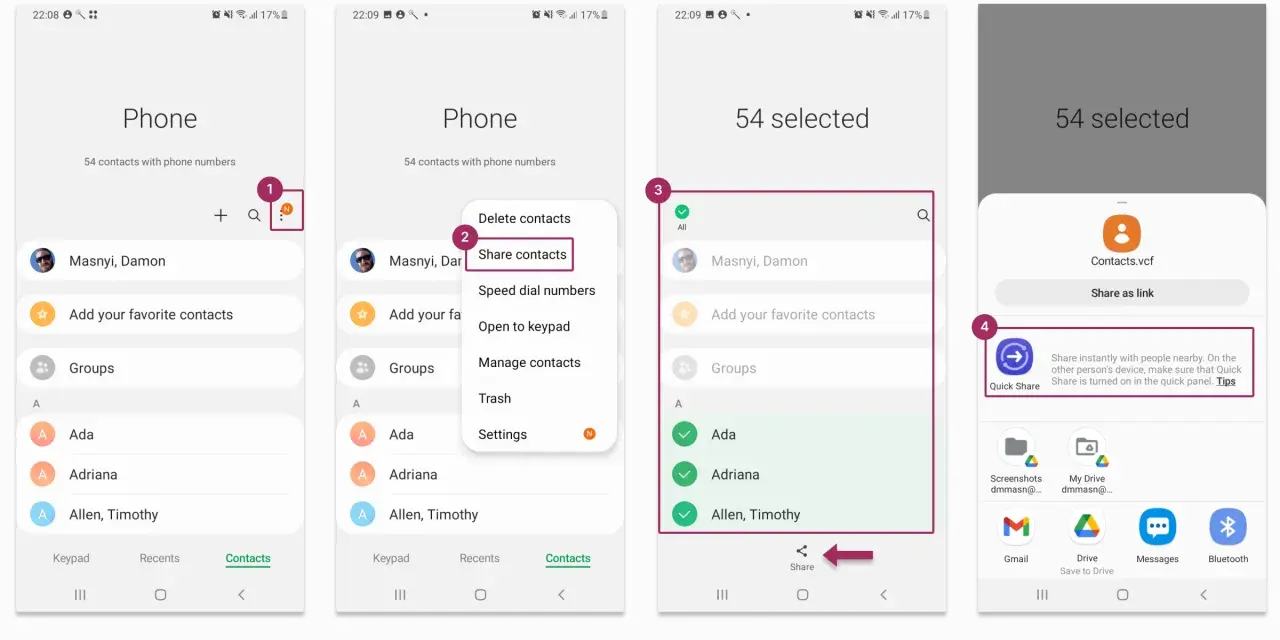
För enstaka viktiga kontakter kan det också räcka att dela dem som fil eller text direkt från Kontakter-appen, men för hela adressboken är Smart Switch eller en lokal export långt mer användbart. Den här typen av kopia är kanske mindre elegant, men den blir ovärderlig när du står utan moln eller när något i kontot inte beter sig som det ska. Och det leder vidare till nödfallet som många inte tänker på förrän det redan har hänt.
När skärmen är trasig eller du kommer från iPhone
Om skärmen är trasig, eller om du kommer från iPhone, gäller det att välja metod efter situation i stället för efter vana. Samsung beskriver att en Galaxy med skadad skärm kan kopplas till extern skärm, mus och tangentbord så att du kan styra enheten och få ut datan. Smart Switch kan dessutom föra över kontakter från iPhone via kabel eller trådlöst, och där spelar det roll att ha rätt adapter, rätt kabel och rätt ordning på stegen.- På nya Galaxy-enheter: öppna Smart Switch och välj Ta emot data.
- Se till att både den gamla och nya enheten har den senaste appversionen.
- Använd kabel om du vill ha en mer stabil överföring, särskilt när datamängden är större.
- Om du kommer från iPhone, räkna med att vissa datatyper kan skilja sig beroende på om du använder kabel, iCloud, PC eller trådlös överföring.
- Håll koll på batterinivån; under 20 procent blir det onödigt riskabelt.
Jag tycker att den viktigaste poängen här är att inte improvisera med slumpmässiga appar när läget redan är stressigt. Använd den väg som Samsung faktiskt stödjer, för då minskar du risken att kontakter fastnar i fel konto eller att en halvfärdig överföring skapar mer arbete än den löser. När den akuta situationen är löst återstår bara att bygga en rutin som håller även nästa gång du byter telefon.
Så bygger jag en kontaktbackup som håller även när något går fel
Om jag bara fick välja två skyddsnät skulle jag välja Google-synk och en lokal export. Tillsammans ger de både vardagsskydd och en frikopplad räddning om telefonen, kontot eller nätet strular. För de flesta Samsung-användare är det den kombination som ger minst stress och bäst chans att få tillbaka hela kontaktlistan.
- Ställ in Google-konto som standardplats för nya kontakter.
- Kontrollera att kontaktsynken är påslagen efter större uppdateringar eller när du byter SIM-kort.
- Gör en Smart Switch-överföring innan du byter telefon eller återställer enheten.
- Exportera en lokal kopia då och då om du har viktiga yrkeskontakter eller många nummer du inte vill riskera.
- Granska Alla kontakter ibland, så att inget ligger gömt i fel konto.
Det är sällan en enda metod som räddar allt, utan kombinationen av automatisk synk, lokal kopia och en snabb överföringsrutin när du byter mobil. Gör du de tre delarna rätt behöver du inte längre fundera på om kontaktlistan överlever nästa telefonbyte, för den gör det redan. Det är i praktiken den tryggaste vägen att kopiera och bevara kontakter på en Samsung-enhet.
