
Att hålla kontaktlistan i ordning på iPhone handlar inte bara om att lägga till ett namn och ett nummer. Det viktiga är var kontakten sparas, hur den följer med när du byter telefon och vilken typ av backup som faktiskt räddar dig om något försvinner. Här går jag igenom de steg som brukar lösa de flesta problem: att skapa nya kontakter, flytta gamla nummer, välja rätt konto och bygga en säker rutin för överföring och backup.
Det här behöver du göra först för att slippa tappade nummer
- Välj ett förvalt konto för nya kontakter, annars hamnar de lätt i fel tjänst.
- Använd iCloud-kontakter om du vill att samma lista ska följa med mellan enheter.
- Importera SIM-kontakter bara som en flytt, inte som långsiktig lagring.
- Skilj på iCloud-kontakter och iCloud-säkerhetskopia, de gör inte samma jobb.
- Exportera ett vCard när du vill ha en extra kopia före mobilbyte eller större städning.
- Om kontakter saknas eller dubblas beror det ofta på flera konton, inte på själva iPhone.
Så sparar du en ny kontakt på iPhone
Det snabbaste sättet är att öppna appen Kontakter, trycka på plusknappen och fylla i namn, nummer och andra uppgifter. För de flesta räcker det långt att börja med mobilnummer och eventuellt e-postadress; resten kan du lägga till senare när du faktiskt behöver det.
- Öppna appen Kontakter.
- Tryck på + för att skapa en ny post.
- Skriv in förnamn, efternamn och telefonnummer.
- Lägg gärna till e-post, företag och adress om kontakten ska användas i jobbet eller i familjen.
- Tryck på Klar när du är färdig.
Jag brukar alltid kontrollera vilket nummer som ska vara huvudnummer direkt, särskilt om personen har flera mobilnummer. Det sparar tid senare när du söker eller ringer från meddelanden. När kontakten väl är sparad är nästa fråga viktigare: vilket konto den hamnar i och hur den följer med till andra enheter.
Välj rätt konto så att kontakterna hamnar där du förväntar dig
Om du använder fler än ett konto på iPhone, till exempel iCloud, Gmail eller Outlook, är det här den punkt som avgör om kontaktlistan blir smidig eller rörig. Nya kontakter kan sparas i ett valt standardkonto, och det är precis där många problem börjar när man inte har koll.
Det jag själv tycker är mest praktiskt är att tänka så här: ett konto för vardagen, ett annat bara om du verkligen behöver det. Om du lever helt i Apple-ekosystemet är iCloud oftast enklast. Om du redan bygger ditt arbetsliv runt Google Workspace eller Microsoft 365 kan det vara bättre att låta kontakterna ligga där i stället.
- Gå till Inställningar > Appar > Kontakter > Förvalt konto.
- Välj det konto där nya kontakter ska sparas automatiskt.
- Om du vill ha privata och jobbrelaterade kontakter åtskilda, låt dem ligga i olika konton från början.
- Om du byter standardkonto senare, kontrollera gamla poster så att de inte blir kvar på fel plats.
Det här är också skälet till att jag sällan rekommenderar att man blandar allt hejvilt. När kontona är rätt satta blir det mycket enklare att flytta in gamla nummer utan att skapa röran på nytt.
Flytta gamla kontakter till din iPhone utan onödigt strul
När man byter mobil eller tar över ett gammalt SIM-kort vill man ofta få in kontakter så snabbt som möjligt. Det går, men metoden spelar roll. Ett SIM-kort kan fungera som en snabb överföring, medan iCloud, Google eller ett exporterat kontaktkort ger en mer hållbar lösning.
Från SIM-kort
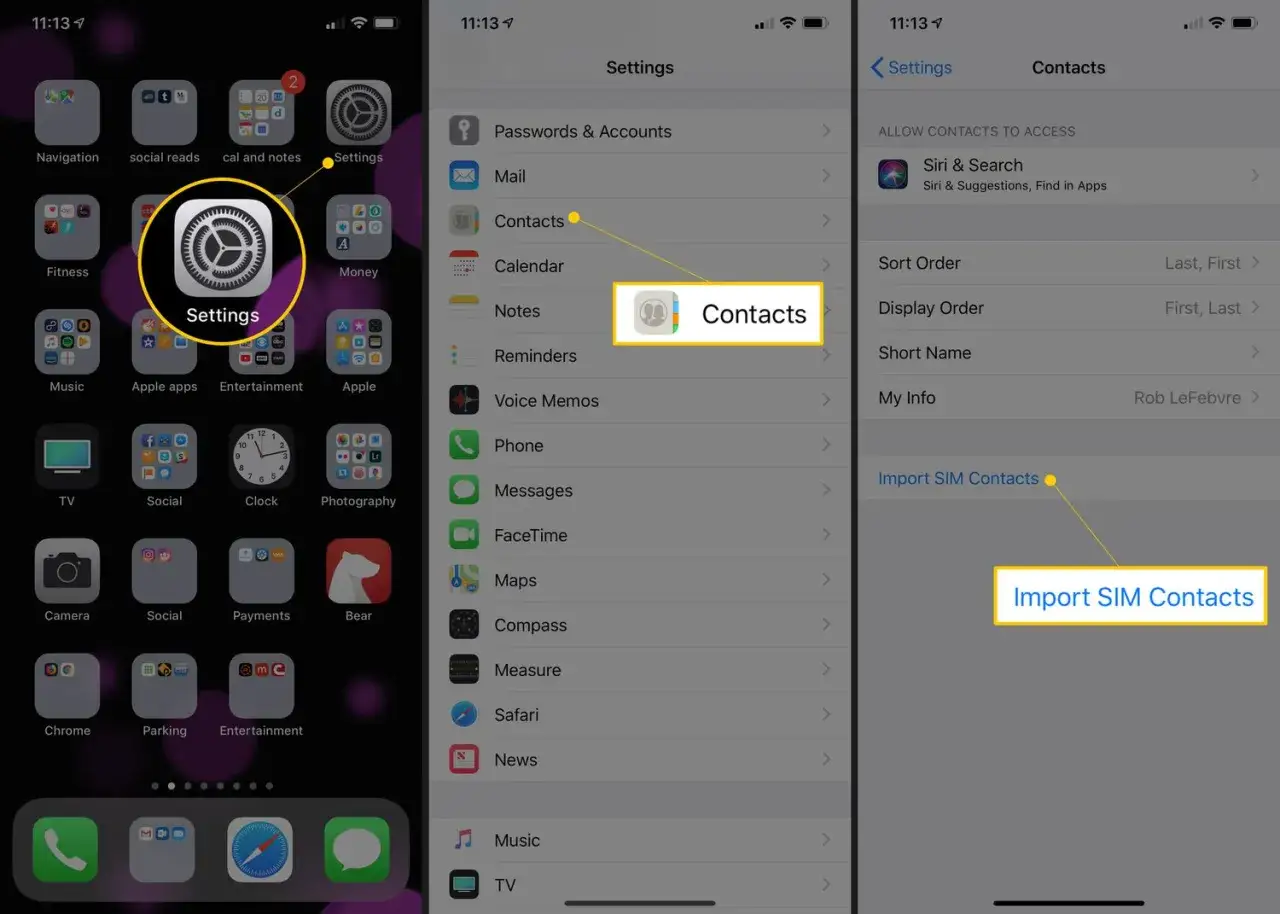
Om dina gamla kontakter faktiskt ligger på SIM-kortet kan du importera dem direkt i iPhone. Det är användbart när du kommer från en äldre mobil eller har fått ett kort från någon annan, men det är fortfarande mer av en flytt än en riktig backup.
- Sätt i det gamla SIM-kortet i iPhone.
- Öppna Inställningar.
- Gå till Appar och sedan Kontakter.
- Välj Importera SIM-kontakter.
- Välj vart kontakterna ska importeras om iPhone frågar.
Det viktiga här är att förstå begränsningen: iPhone använder inte SIM-kortet som huvudplats för kontakter. Därför är SIM-import bra för en engångsflytt, men svagt som långsiktig lösning.
Från iCloud, Google eller Outlook
Om dina kontakter redan finns i ett mailkonto är det oftast bättre att lägga in det kontot i iPhone än att exportera och importera manuellt. Då följer kontakterna med automatiskt och uppdateras när du ändrar något på en annan enhet.
- Öppna Inställningar > Appar > Kontakter > Kontakter-konton.
- Tryck på Lägg till konto.
- Välj tjänst och logga in.
- Slå på Kontakter för kontot.
Det här är särskilt bra om du byter från Android, där Google-kontot ofta redan bär hela kontaktlistan. Då slipper du dubbelarbete, och du får dessutom en struktur som håller bättre över tid. Nästa steg är att skilja på en bekväm synk och en riktig backup, annars tror man lätt att allt är säkrat när det i praktiken inte är det.
Läs också: Flytta appar på Samsung - Så får du ordning & säkrar data
Från ett vCard
Ett vCard är en kontaktfil som ofta används när man vill exportera eller importera poster mellan system. Det är särskilt bra om du vill spara en hel kontaktlista på datorn före ett större mobilbyte.
Jag använder vCard när jag vill ha en extra kopia som inte är beroende av att mobilen råkar vara igång, uppkopplad eller korrekt inloggad i rätt konto. Det är inte det snabbaste alternativet, men det är ett av de mest flexibla.
Säkerhetskopiera kontakterna på rätt sätt
Här är den vanligaste missuppfattningen: att iCloud-kontakter och iCloud-säkerhetskopia är samma sak. Det är de inte. Kontakter i iCloud synkas löpande mellan enheter, medan en iCloud-säkerhetskopia är en separat kopia av hela enheten som används om mobilen försvinner, går sönder eller behöver återställas.
När du aktiverar iCloud för Kontakter ligger kontaktlistan i molnet och följer med på de enheter där samma Apple-konto är inloggat. En iCloud-säkerhetskopia gör något annat: den skyddar helheten, inte bara kontakterna. För mig är det därför bäst att tänka i lager, inte i en enda lösning.
| Metod | När jag använder den | Styrka | Begränsning |
|---|---|---|---|
| iCloud-kontakter | När jag vill att samma kontaktlista ska finnas på flera enheter | Automatisk synk och senaste versionen överallt | Är främst synk, inte en fristående export |
| iCloud-säkerhetskopia | När jag vill kunna återställa hela iPhone | Skyddar enheten som helhet | Ersätter inte en separat kontaktarkivering |
| Exporterat vCard | När jag vill ha en offlinekopia före mobilbyte | Lätt att spara på datorn eller i annan lagring | Behöver göras manuellt |
| SIM-import | När jag bara ska flytta gamla nummer en gång | Snabb väg in i iPhone | Inte en långsiktig backupmetod |
När iCloud-säkerhetskopia är aktiverad körs den normalt automatiskt när iPhone ligger på laddning, är låst och har Wi-Fi. Jag gör ändå gärna en manuell säkerhetskopia inför ett mobilbyte, just för att slippa lämna något åt slumpen. Om du vill ha en extra trygghet kan du dessutom exportera kontakterna som ett vCard och spara filen separat.
Det är också här många upptäcker att de behöver mer än en metod. En synk håller innehållet aktuellt, en säkerhetskopia räddar telefonen och ett vCard ger dig ett arkiv du själv kontrollerar. När det är klart återstår de typiska felen: dubbleringar, saknade poster och kontakter som hamnat i fel konto.
Om kontakter saknas, dubblas eller verkar ha försvunnit
Om något inte stämmer med kontaktlistan brukar orsaken vara ganska jordnära. Antingen tittar du på fel konto, så har en kontakt importerats flera gånger, eller så väntar du på att synken ska hinna ikapp. Jag börjar nästan alltid med att kontrollera kontot innan jag gör något mer drastiskt.
- Saknade kontakter: kontrollera att rätt konto är aktiverat under Kontakter och att du visar rätt lista.
- Dubbla poster: samma person finns ofta både i iCloud och i Gmail eller Outlook.
- Kontakter från SIM syns inte: då har kortet kanske inga kontakter, eller så importerades de till fel konto.
- Ändringar dyker inte upp på andra enheter: säkerställ att samma konto används överallt.
Om du har råkat radera mycket på en gång finns det också en väg tillbaka via arkiverade kontakter i iClouds webbgränssnitt. Det är en av de där funktionerna som känns onödiga tills den dag man verkligen behöver den. Med de små justeringarna på plats brukar kontaktlistan hålla sig stabil även när du byter mobil eller återställer den.
Så bygger jag en kontaktlösning som överlever nästa mobilbyte
Min tumregel är enkel: iCloud-kontakter för det dagliga arbetet, iCloud-säkerhetskopia för hela telefonen och ett exporterat vCard som extra kopia före större ändringar. Lägg dessutom nya kontakter i rätt standardkonto direkt, så slipper du jaga dubbletter senare. För de flesta är det här den bästa balansen mellan enkelhet och trygghet.
Om du vill göra en enda sak redan nu, börja med att kontrollera vilket konto som är förvalt för kontakter. Det är den detalj som oftast avgör om resten av systemet känns lugnt eller rörigt. När den delen sitter blir det mycket enklare att spara kontakter på iPhone, flytta dem vidare och veta att de finns kvar när du behöver dem.
