
Att få ordning på en Samsung-telefon handlar ofta mindre om att flytta “allt” och mer om att skilja på tre saker: genvägar på hemskärmen, själva appen och datan som hör till. När du vet skillnaden blir det mycket enklare att rensa lagring, strukturera startskärmen eller förbereda en säker överföring till en ny mobil.
Här går jag igenom vad som faktiskt går att flytta, när SD-kort hjälper, hur Smart Switch används vid byte av telefon och hur du bygger en backup som inte lämnar dig med tomma händer om något går snett.
Det viktigaste att ha koll på innan du flyttar appar eller byter telefon
- Du flyttar ofta bara ikoner och layout på hemskärmen, inte appen i sig.
- Alla appar går inte att flytta till SD-kort; om alternativet saknas är appen låst till intern lagring.
- Smart Switch är bäst när du byter telefon, eftersom den kan föra över mycket mer än bara appar.
- En backup innan du börjar gör att du kan återställa även om en app eller överföring strular.
- Vissa inloggningar, bankappar och skyddade data behöver ofta sättas upp igen manuellt.
Vad du faktiskt kan flytta på en Samsung-telefon
Det första jag brukar reda ut är begreppen. När någon säger att en app ska flyttas kan de mena tre olika saker, och det är därför felsökningen ofta blir rörig. Det ena är appikonen på hemskärmen, det andra är själva appen i internlagringen, och det tredje är appdata, alltså inställningar, sparade lägen och inloggningsinformation.
| Det du flyttar | Vad som händer | När det är relevant |
|---|---|---|
| Appikon eller genväg | Du ändrar bara platsen på hemskärmen eller i en mapp | När du vill få bättre överblick |
| Appen till SD-kort | En del av appen lagras på minneskortet, om appen och modellen stödjer det | När internlagringen börjar bli trång |
| Appdata via överföring eller backup | Du försöker ta med innehåll och inställningar till en annan enhet | När du byter telefon eller återställer en mobil |
Jag tycker att den här uppdelningen sparar mycket tid, för den visar direkt vilken metod som är rätt. Om det bara handlar om ordning på hemskärmen behöver du inte leta efter lagringsinställningar. Om målet är att frigöra plats eller byta mobil behöver du däremot tänka på data, backup och begränsningar. När det bara är layouten du vill ändra kan du gå vidare utan att röra lagringen alls, och det är ofta den enklaste delen.
Så organiserar du appar på hemskärmen utan att ändra något tekniskt
Om du bara vill få en renare startskärm är det här den snabbaste vägen. Jag brukar se hemskärmen som en arbetsyta, inte som ett arkiv. Det betyder att du gärna kan flytta, gruppera och gömma det du använder sällan, utan att röra själva appinstallationen.
- Tryck och håll på appikonen tills den går att dra.
- Dra den till rätt plats på hemskärmen eller till en annan sida.
- Lägg flera appar i en mapp om de hör ihop, till exempel bankappar, resor eller vardagsverktyg.
- Ta bort genvägar från hemskärmen om du vill ha mindre visuellt brus, men låt appen ligga kvar i applistan.
Det här låter enkelt, men det är också här många missförstånd börjar. När ikonen flyttas har appen inte flyttats från internminnet, och när du tar bort en genväg har du inte avinstallerat något. Den skillnaden är viktig, särskilt om du försöker frigöra plats. När hemskärmen är i ordning återstår den riktiga frågan: går appen ens att flytta ur internlagringen?
När en app faktiskt kan flyttas till SD-kort
Det här är den del där förväntningar och verklighet ofta skiljer sig åt. Samsung säger själv att inte alla appar kan flyttas till SD-kort, och om alternativet inte visas i appens lagringsinställningar är det helt enkelt inte möjligt på just den appen eller modellen.
Om din Galaxy har minneskortplats kan du kontrollera läget så här:
- Öppna Inställningar.
- Gå till Appar.
- Välj den app du vill undersöka.
- Öppna Lagring.
- Om du ser ett val som liknar Flytta eller Ändra, kan appen sannolikt flyttas till SD-kort.
Jag brukar vara försiktig med att lova mer än så här. Systemappar, säkerhetskänsliga appar och vissa appar som behöver snabb åtkomst från internminnet ger ofta inget flyttalternativ alls. Det betyder inte att något är fel, bara att appen är byggd för att ligga kvar där den är.
- Flytta om du kan när internlagringen är det egentliga problemet.
- Räkna inte med att alla appar följer med, även om telefonen har SD-kortplats.
- Använd SD-kort främst som platsbesparare, inte som en magisk lösning för hela telefonen.
Om svaret är nej är det ofta Smart Switch som är den bättre vägen, särskilt när du inte bara vill frigöra utrymme utan faktiskt byta telefon. Det leder direkt till nästa steg.
Så använder du Smart Switch när du byter mobil
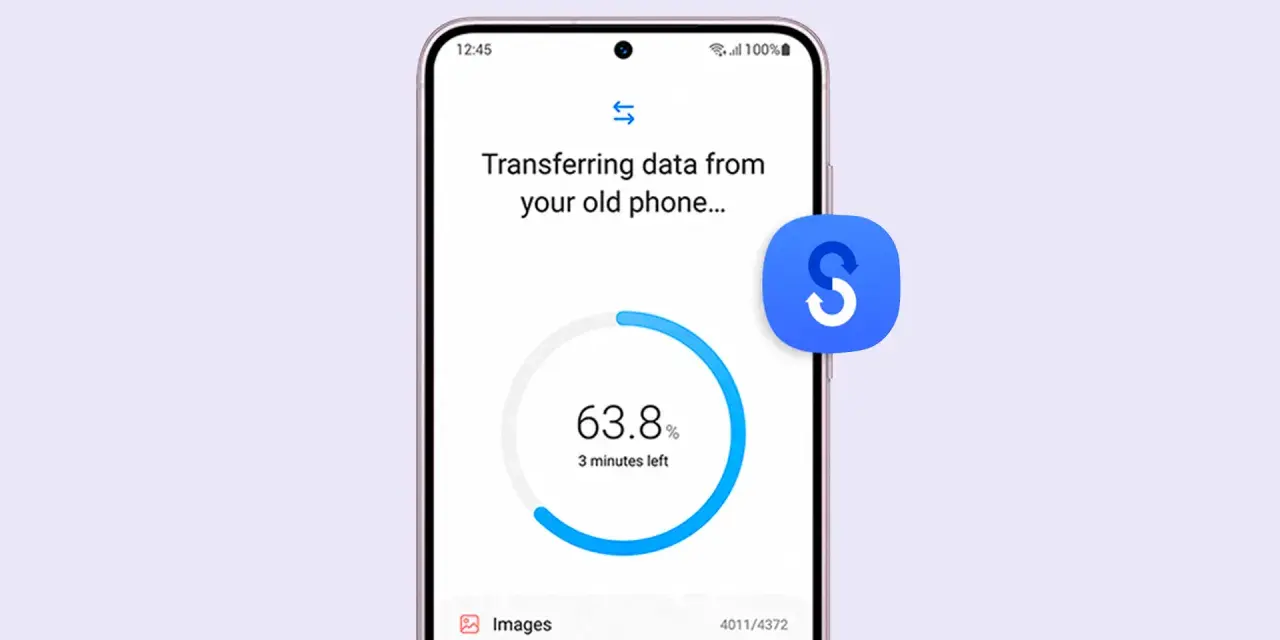
Här blir Samsung-verktyget betydligt mer användbart. Smart Switch är byggt för överföring mellan enheter, och Samsungs egen beskrivning lyfter fram att du kan ta med sådant som foton, videor, meddelanden, kalenderhändelser, enhetsinställningar och i många fall även appar. Samtidigt varierar det som faktiskt går över beroende på metod och källanhet, så jag ser alltid Smart Switch som en praktisk överföring, inte som en absolut kopia av hela telefonen.
Trådlöst eller med kabel
Den vanligaste vägen är att öppna Smart Switch på den nya Galaxy-enheten, välja att ta emot data och sedan ansluta till den gamla telefonen. Du kan göra det trådlöst eller med USB-kabel. Trådlöst är bekvämt, men kabel brukar vara stabilare när du har mycket innehåll eller vill minska risken för avbrott.
Läs också: Byta från Android till iPhone - Komplett guide för smidig flytt
När extern lagring är smartare
Samsung stödjer också överföring via extern lagring, till exempel microSD eller USB-minne. Det är särskilt användbart om den gamla telefonen är svår att använda, om du vill ha en lokal säkerhetskopia eller om du vill flytta innehåll utan att förlita dig helt på en trådlös överföring. Tänk bara på att ett SD-kort och en eventuell adapter normalt köps separat.
- Starta Smart Switch på den nya telefonen.
- Välj vilken typ av enhet du kommer från.
- Välj anslutningsmetod, till exempel Wi-Fi, kabel eller extern lagring.
- Markera det innehåll du vill föra över.
- Starta överföringen och låt telefonerna vara ifred tills den är klar.
Min praktiska tumregel är enkel: använd Smart Switch när du byter enhet, inte när du bara vill “städa” lagringen. Det är ett överföringsverktyg, och det gör jobbet bäst när du låter det vara just det. När du väl har en fungerande överföringsväg är nästa fråga hur du säkrar allt innan du börjar radera eller återställa något.
Backupen som gör att du slipper börja om
En bra backup är det som räddar dig när appflytten inte går som planerat. Jag brukar aldrig rekommendera att någon raderar appar, gör fabriksåterställning eller flyttar till en ny telefon utan att först ha en kopia av det viktigaste. Samsung lyfter själv Smart Switch som en väg för säkerhetskopia och återställning, både via dator och via extern lagring.
| Metod | Bäst för | Styrka | Begränsning |
|---|---|---|---|
| Smart Switch till dator | Större säkerhetskopior och trygg lagring | Du har en lokal kopia som inte försvinner om telefonen gör det | Kräver dator och att du installerar rätt version av Smart Switch |
| Smart Switch till SD-kort eller USB | Snabb lokal backup på plats | Smidig när du vill ha en fristående kopia | SD-kort och adapter ingår inte alltid, och du behöver hålla ordning på versionerna |
| Trådlös överföring | När du byter telefon och vill slippa kablar | Enkel start och liten mängd handpåläggning | Kan ta längre tid och påverkas av störningar i anslutningen |
Om du använder SD-kort för backup finns en detalj som är lätt att missa: rensa gamla Smart Switch-backuper och behåll bara den senaste om det är den du faktiskt ska återställa från. Annars är det lätt att återgå till fel version och tro att något har försvunnit. För den som vill minimera risk är det också klokt att kontrollera att telefonen är laddad innan överföringen startar, eftersom processen kan dra ut på tiden.
När backupen sitter kan du göra resten mycket lugnare. Det finns då utrymme att testa, avinstallera, flytta det som går och låta det som inte går ligga kvar där det hör hemma. Nästa sektion handlar om de misstag som oftast får allt att kännas mer trasigt än det egentligen är.
Misstagen som får det att se ut som att flytten misslyckades
De vanligaste problemen är sällan tekniska haverier. Oftast handlar de om förväntningar. Jag ser samma missar om och om igen, särskilt när någon tror att en appflytt ska fungera som en komplett kopia av hela telefonen.
- Du flyttar bara ikonen men tror att appen ska ha lämnat internminnet. Det har den inte.
- Du letar efter ett flyttalternativ som inte finns. Då är appen helt enkelt inte flyttbar till SD-kort.
- Du räknar med att alla konton och lösenord följer med. Många appar behöver loggas in på nytt efter överföring.
- Du hoppar över backupen och upptäcker först efteråt att något viktigt inte följde med.
- Du använder ett gammalt SD-kort med flera säkerhetskopior och blir osäker på vilken version som faktiskt är aktuell.
Det här är också skälet till att jag alltid skiljer på tre nivåer: ordning på hemskärmen, lagring på enheten och faktisk dataöverföring. När du blandar ihop dem känns allt onödigt krångligt. När du delar upp dem blir det däremot tydligt vad som är en snabb justering och vad som kräver en riktig backup. Med den logiken blir nästa steg mycket enklare att genomföra i rätt ordning.
Den ordning som brukar spara mest tid
Om jag själv skulle göra det här från början till slut hade jag följt en enkel ordning. Först hade jag städat hemskärmen så att det blir lättare att se vad som faktiskt används. Sedan hade jag kontrollerat om någon app verkligen går att flytta till SD-kort. Därefter hade jag gjort en backup via Smart Switch innan jag rör något som påverkar data, konton eller lagring.
Det är den ordningen som brukar ge minst strul och bäst kontroll. Du får en renare telefon, en tydligare bild av vad som kan flyttas och en säker väg att falla tillbaka på om något blir fel. När du arbetar så här blir appflytt på en Samsung mindre chansning och mer ett kontrollerat steg i vardagen.
