
Det här behöver vara klart innan du börjar
- Det finns tre rimliga vägar: överföringsapp, QR-baserad flytt utan app eller manuell överföring.
- Backup först är den säkraste ordningen, inte tvärtom.
- Båda telefonerna ska vara laddade, ha Wi-Fi aktiverat och ligga nära varandra under processen.
- Kontakter, bilder, meddelanden och flera andra datatyper kan följa med, men musik och böcker brukar kräva en separat lösning.
- Om iPhone redan är konfigurerad måste den ofta raderas för att du ska kunna köra överföringen på rätt sätt.
Välj rätt väg för din överföring
Jag brukar börja med att avgöra om målet är att flytta allt på en gång eller bara det viktigaste. Det avgör om du ska använda överföringsappen, det nya QR-flödet eller en manuell lösning via dator och molntjänster. I praktiken är det den här första avvägningen som sparar mest tid, inte själva knapptryckandet senare.
| Metod | När den passar | Styrka | Begränsning |
|---|---|---|---|
| Överföringsapp och trådlös flytt | För de flesta byten från Android till iPhone | Guidat flöde som tar mycket på en gång | Kräver stabil anslutning och att båda enheterna kan vara fria under en stund |
| QR-baserad flytt utan app | När din Android-enhet stöder det nya flödet | Ingen separat app behövs | Fungerar inte på alla kombinationer ännu |
| Manuell överföring via dator eller moln | När du bara vill flytta utvalda filer eller när appen strular | Mer kontroll över varje fil och konto | Tar längst tid och kräver fler steg |
En detalj som är lätt att missa: en USB-C-kabel kan göra överföringen snabbare om du har rätt utrustning, men den löser inte allt automatiskt. Nästa steg är därför att säkra datan innan du startar själva migreringen.
Backupen som räddar dig om något avbryts
En sak jag alltid gör själv är att ta en separat säkerhetskopia innan jag ens öppnar flyttverktyget. Det kostar nästan ingen tid, men det ger dig en andra chans om överföringen avbryts, om lagringen blir full eller om du upptäcker att något saknas först efteråt.
- Kontrollera att kontakter, kalender och bilder redan är synkade eller exporterade från Android.
- Kopiera lokala filer till dator eller moln om du har dokument som inte redan ligger i en tjänst som Google Drive, Dropbox eller OneDrive.
- Spara tillgången till viktiga konton, särskilt sådana som använder tvåstegsverifiering eller bankrelaterad inloggning.
- Se till att du vet hur du når dina foton om de ligger både i telefonen och i en molntjänst.
- Planera redan nu för en säkerhetskopia på iPhone efter flytten, så att du inte bara byter enhet utan också bygger en bättre rutin.
Det här är inte överdrivet försiktigt. Det är bara ett sätt att slippa börja om från noll om något avbryts mitt i processen. När säkerhetskopian är på plats blir själva flytten betydligt mindre stressig.
Så flyttar du innehållet steg för steg
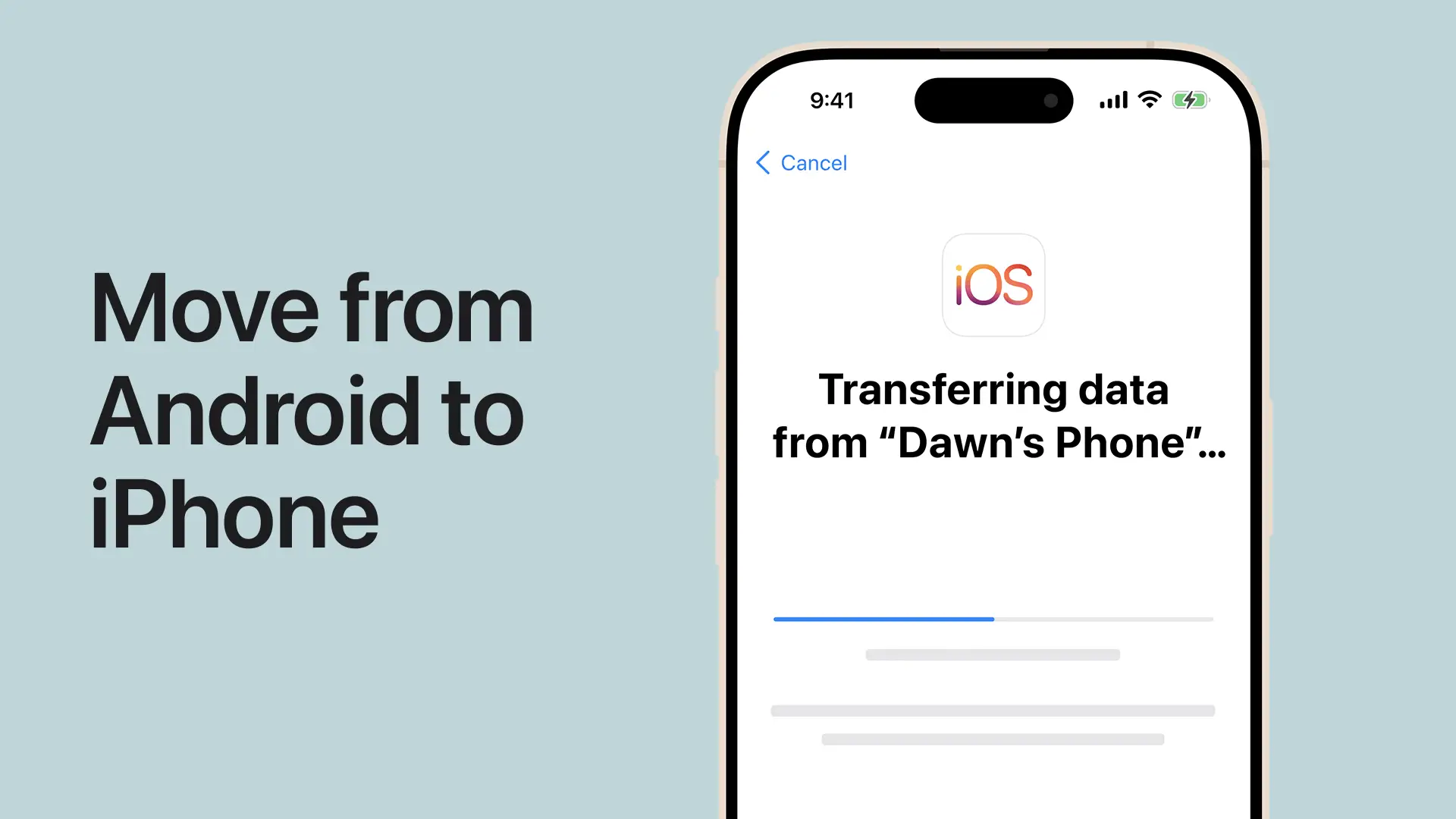
Om du använder appen Flytta till iOS, eller det närliggande flödet på nyare enheter, är poängen att göra hela överföringen under den första uppstarten av iPhone. Har du redan hunnit ställa in telefonen fullt ut är det ofta enklast att radera den och börja om, annars blir manuell överföring mer rimlig.- Slå på den nya iPhonen och placera den nära Android-telefonen.
- Följ startguiden tills du kommer till skärmen för appar och data.
- Välj alternativet för att flytta från Android och öppna sedan överföringsappen på Android.
- Godkänn villkoren, tillåt nödvändiga behörigheter och vänta på koden som visas på iPhone. Koden är normalt sex eller tio siffror.
- Ange koden på Android-telefonen och låt iPhone skapa ett tillfälligt Wi-Fi-nätverk som enheterna använder för att prata med varandra.
- Välj vilket innehåll du vill flytta och låt båda telefonerna vara ifred tills allt är klart.
- Avsluta installationen på iPhone, kontrollera resultatet och hämta eventuella appar som inte följde med automatiskt.
Om du kör med kabel kan Android ibland be dig justera USB-läget innan appen startar. Det låter som en detalj, men det är ofta just där folk fastnar första gången. När överföringen väl är igång gäller det framför allt att inte störa den i onödan.
Det här följer med och det här gör du manuellt
Det är lätt att tro att all data är likadan, men det är den inte. Vissa delar kan flyttas automatiskt, medan annat fortfarande är bättre att hantera separat. Jag tycker att det är just här många får fel förväntningar: de tror att “överföring” betyder samma sak för allt innehåll, men i verkligheten är det olika arbetsflöden för olika typer av data.
| Datatyp | Status | Praktisk kommentar |
|---|---|---|
| Kontakter, sms, meddelandehistorik, samtalshistorik och kalendrar | Följer normalt med | Det här är kärnan i den automatiska flytten. |
| Bilder och videor från kameran, fotoalbum, filer och mappar, röstmemon | Följer normalt med | Kontrollera efteråt att allt verkligen hamnade där det skulle. |
| Chrome-bokmärken, hjälpmedelsinställningar och skärminställningar | Följer normalt med | Chrome bör vara uppdaterad innan du börjar om du vill ha bokmärkena med. |
| WhatsApp-meddelanden och media | Följer normalt med | Viktigt för många, men kontrollera ändå att allt ser rätt ut efteråt. |
| Musik, böcker och PDF-filer | Vanligen manuellt | Flytta via dator, molntjänst eller rätt app i App Store. |
| Appar | Delvis | Vissa gratisappar kan följa med, men många laddas ner igen från App Store. |
För e-post, molnlagrade dokument och tjänster som redan ligger i Google Drive, Dropbox eller OneDrive är det ofta enklast att bara installera motsvarande app på iPhone och logga in igen. Det är mindre glamouröst än en helautomatisk flytt, men ofta snabbare i slutänden. Nästa sak som brukar avgöra hur smidigt bytet känns är eSIM, appar och inloggningar.
eSIM, appar och konton efter bytet
När själva datan är överförd återstår det som brukar skapa flest följdfrågor: telefonnummer, eSIM och alla appar som behöver loggas in på nytt. Här gäller det att inte blanda ihop “appen finns på iPhone” med “allt är klart”. En app kan vara installerad och ändå kräva ny inloggning, ny behörighet eller en separat migrering inuti appen.
- eSIM och nummer: Om din operatör stödjer det kan telefonnumret ibland flyttas direkt under installationen. I andra fall behöver du operatörens QR-kod eller en aktivering via kundtjänst.
- Appar: Ladda ner apparna på nytt från App Store och räkna med att många tjänster vill att du loggar in igen.
- Bank- och identifieringsappar: De behöver ofta ställas in om från början, så lämna lite extra tid för det.
- Konton: E-post, moln och streamingtjänster brukar vara enkla att få igång igen, men tvåfaktorsinloggning kan kräva att du bekräftar med en annan enhet.
Det här är också skälet till att jag aldrig skulle radera en gammal telefon samma dag som flytten sker. Låt den ligga kvar tills du vet att nummer, appar och konton fungerar som de ska på nya iPhonen. Om något ändå går fel finns det ett par ganska förutsägbara orsaker att reda ut.
När överföringen krånglar
De vanligaste problemen handlar sällan om att telefonerna är trasiga. Oftare är det timing, lagring eller nätverk som ställer till det. Därför brukar jag felsöka i den här ordningen: först anslutning, sedan lagringsutrymme, därefter om överföringen har avbrutits av något helt vanligt, som ett samtal eller att en app öppnades för tidigt.
Om koden aldrig visas
Kontrollera att båda enheterna ligger nära varandra, är anslutna till ström och fortfarande befinner sig i rätt installationsläge. Om du kommit för långt i iPhone-installationen kan du behöva radera enheten och starta om. Om QR-flödet finns för din modell kan du ibland använda det i stället för att fastna på koden.
Om överföringen avbryts halvvägs
Lämna båda telefonerna i fred tills processen är helt klar. Svara inte på samtal, byt inte app på Android och stäng inte av Wi-Fi. Om det behövs kan du starta om båda enheterna, stänga av mobildata på Android och försöka igen.
Läs också: Flytta appar till ny telefon - Få med allt, undvik misstag!
Om bara delar av innehållet följer med
Kontrollera först lagringsutrymmet på iPhone. Om det inte räcker kan överföringen se klar ut utan att allt kommit med. Då är det bättre att radera iPhone och köra om från början än att försöka lappa ihop en halvfärdig migration. Musik, böcker och PDF-filer får du ofta flytta separat ändå, så missa inte dem bara för att resten ser bra ut.
När detta fungerar brukar resten handla om att säkra resultatet, inte om att fortsätta ställa om. Det är där den sista kontrollen och din nya backup-rutin gör störst skillnad.
Så gör du den nya iPhonen redo för lång sikt
När allt är över brukar jag lägga fem minuter på tre saker: kontrollera att bilder, kontakter och meddelanden verkligen finns där, slå på iCloud-säkerhetskopia i Inställningar och se till att de viktigaste apparna faktiskt går att använda. Har du mycket lokalt material är det klokt att låta den gamla Android-telefonen ligga kvar ett tag tills du har gjort din egen sista kontroll.
Det är den efterkontrollen som gör den här typen av flytt trygg i längden. Du får inte bara en ny telefon, utan också en stabil rutin för nästa byte, och det brukar vara den delen som sparar mest tid när det väl är dags igen.
