
Det här behöver du veta innan du börjar
- Den snabbaste vägen är normalt Move to iOS, som för över kontakter direkt under första installationen av en ny iPhone.
- Om kontakterna redan ligger i Google-kontot räcker det ofta att lägga till kontot på iPhone och slå på kontaktsynk.
- För manuell flytt fungerar .vcf eller vCard bra, särskilt om du också vill spara en säkerhetskopia.
- SIM-kort kan användas i vissa fall, men metoden är mer begränsad än en riktig kontosynk.
- Kontrollera alltid var kontakterna är sparade innan du börjar, annars missar du lätt poster som ligger lokalt i telefonen.
Välj metod efter var kontakterna faktiskt ligger
Jag brukar börja med en enkel kontrollfråga: ligger kontakterna i Google, lokalt i telefonen eller bara på SIM-kortet? Svaret avgör om du ska synka, exportera eller köra en direktöverföring i iPhone-installationen. Apples nuvarande guide skiljer i praktiken mellan tre spår: Move to iOS under uppsättningen, en appfri överföring på kompatibla enheter och manuell import via fil eller SIM-kort.
| Metod | Bäst när | Styrka | Begränsning |
|---|---|---|---|
| Move to iOS | Du sätter upp en ny iPhone från början | Flyttar kontakter, SMS och annan data i ett svep | Är tänkt för första installationen och kräver att båda enheterna hålls igång under processen |
| Google-konto | Kontakterna redan ligger i Google | Enkel synkning och bra som löpande backup | Fungerar bara om kontakterna verkligen sparas i rätt konto |
| vCard / .vcf | Du vill exportera manuellt eller spara en filkopia | Flexibelt och lätt att återanvända på flera enheter | Kräver några extra steg på dator eller i mejl |
| SIM-kort | Kontakterna bara finns på ett gammalt SIM | Kan rädda en äldre kontaktlista utan molntjänster | Tar inte alltid med alla kontaktfält |
Min tumregel är enkel: om iPhone är helt ny använder jag direktöverföring; om den redan är uppsatt väljer jag Google-synk eller vCard. Det leder oss till den metod som oftast är snabbast när allt är förberett på rätt sätt.
Så gör du en överföring under första installationen
Om du ska sätta upp en ny iPhone är det här vanligtvis den mest kompletta vägen. Du får med mer än bara kontakter, och du slipper jobba i flera olika appar. Jag ser den som standardlösningen när målet är en ren flytt från gammal Android till ny iPhone.
Förberedelser som sparar tid
- Slå på Wi-Fi på Android och koppla båda telefonerna till ström.
- Se till att det finns tillräckligt med ledigt utrymme på iPhone för det du vill flytta.
- Ha båda enheterna nära varandra under hela processen.
- Om du har en USB-C-kabel kan den användas för en snabbare direktanslutning.
Steg för steg
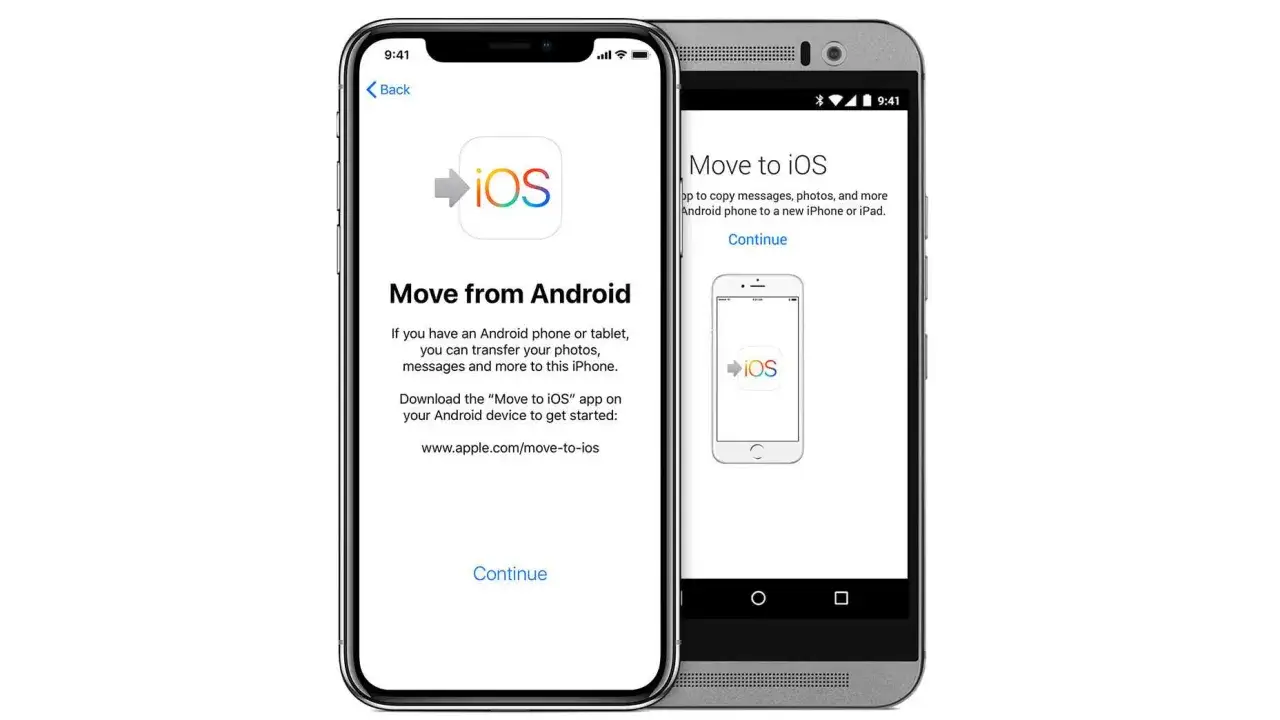
- Starta iPhone och följ installationsflödet tills du kommer till skärmen för att överföra appar och data.
- Välj Från Android. På vissa nyare enheter finns också ett alternativ för överföring utan app.
- Öppna Move to iOS på Android om du använder appvägen, eller följ QR-flödet om iPhone erbjuder den appfria varianten.
- Följ anvisningarna tills iPhone visar en kod och skriv in den på Android.
- Välj Kontakter bland det du vill flytta och låt överföringen slutföras utan att använda någon av telefonerna under tiden.
- Avsluta installationen och kontrollera sedan att kontakterna faktiskt syns i Kontakt-appen.
Om din iPhone redan är färdigkonfigurerad är det oftast bättre att hoppa vidare till Google eller vCard, eftersom det här flödet är byggt för första uppstarten. Nästa avsnitt visar den snabbaste lösningen när dina kontakter redan ligger i molnet.
När Google redan sköter dina kontakter
Om du redan använder Google som kontaktbok blir överföringen ovanligt smidig. Google Help beskriver exporten som en .VCF- eller vCard-fil, men i många fall behöver du inte ens exportera något alls. Det räcker att lägga till ditt Google-konto på iPhone och slå på kontaktsynk, så följer posterna med automatiskt när kontot är inloggat.
- Öppna Inställningar på iPhone.
- Gå till Appar och sedan Kontakter.
- Tryck på Kontaktkonton och välj Lägg till konto.
- Logga in med Google-kontot där kontakterna redan finns.
- Slå på Kontakter för kontot så att synken aktiveras.
En viktig detalj är att välja rätt standardkonto efteråt, annars kan nya kontakter hamna på fel plats och skapa onödigt städjobb senare. Om du vill ha en lösning som också fungerar som backup är det här ofta det mest stabila valet. Men om kontakterna ligger utspridda eller om du vill ha full kontroll finns det ett bra manuellt alternativ.
Manuell flytt med vCard eller SIM-kort
Den manuella vägen är bra när du vill ha en fysisk fil att spara, skicka vidare eller importera senare. Här är vCard oftast bättre än CSV, eftersom iPhone är byggt för att hantera kontaktkort i just det formatet. Jag använder den här metoden när jag vill ha en tydlig backup eller när jag inte litar på att kontakterna redan synkas korrekt i ett konto.
Exportera en .vcf från Android
- Öppna Kontakter på Android.
- Gå till menyn för inställningar eller export.
- Välj att exportera till en .VCF-fil.
- Spara filen på telefonen, i Google Drive eller skicka den till din dator.
Importera till iPhone
- Öppna vCard-filen i ett mejl eller meddelande och tryck på filen.
- Om du vill arbeta via dator kan du importera vCard till iCloud och sedan låta iPhone synka därifrån.
- Kontrollera efter importen att kontakterna ligger i rätt konto och att namnen inte har hamnat dubbelt.
Läs också: Kontakter borta från iPhone? Så får du tillbaka dem – enkelt!
När SIM-kort ändå kan vara värt det
SIM-kort är mest användbart som reservlösning. Lägg in det gamla SIM-kortet i iPhone, gå till Kontakter och välj import från SIM. Det fungerar bra om du bara vill rädda ett begränsat antal nummer, men det är också den metod som lättast tappar extra information som företagsnamn, anteckningar eller flera nummer per person.
Det här är inte den elegantaste vägen, men den är användbar när du räddar en äldre kontaktlista eller får en fil från någon annan. Problemet med manuella metoder är oftast inte överföringen i sig, utan att folk missar vad som ligger lokalt och vad som redan synkas någon annanstans.
Misstag som gör att vissa namn saknas
När en kontaktflytt misslyckas är orsaken sällan mystisk. Det handlar oftast om att data låg på fel ställe från början, eller att man blandar flera konton efteråt. Jag brukar kontrollera de här punkterna direkt efter importen, eftersom det är mycket lättare att rätta till dem medan den gamla telefonen fortfarande ligger framme.
- Kontakterna låg lokalt på Android och var aldrig kopplade till Google eller en filexport.
- Du importerade till fel konto på iPhone, så nya kontakter hamnade i en annan lista än du trodde.
- SIM-kortet innehöll bara delar av informationen, vilket gör att vissa poster ser ofullständiga ut.
- Du avbröt synken för tidigt, särskilt vanligt när man lämnar överföringen innan allt är klart.
- Det blev dubbletter eftersom samma person fanns både i Google, på SIM och i en manuell import.
En snabb kontroll är att öppna Kontakt-appen på iPhone och söka efter några namn du vet måste finnas där. När kontakterna väl syns som de ska är det dags att tänka ett steg längre och säkra upplägget för nästa byte.
Gör kontakterna enkla att flytta nästa gång
Det bästa sättet att slippa samma jobb igen är att bestämma en huvudplats för kontakterna. Om du låter Google eller iCloud vara den plats där posterna verkligen bor blir nästa telefonbyte betydligt enklare. För mig är det här den viktigaste delen av hela processen, eftersom en bra backup sparar mer tid än någon enskild app gör.
- Välj ett huvudkonto för nya kontakter och håll dig till det.
- Slå på kontaktsynk på alla enheter där du vill se samma lista.
- Exportera en vCard då och då om du vill ha en fristående säkerhetskopia.
- Rensa dubbletter innan du byter telefon, inte efteråt.
- Testa att en ny kontakt faktiskt syns på både gammal och ny enhet innan du lämnar över den gamla mobilen.
Om du gör så blir nästa byte mer rutin än räddningsarbete. Och just där brukar jag se den största skillnaden i praktiken: inte i själva flytten, utan i att kontakterna redan är ordnade när det är dags igen.
