
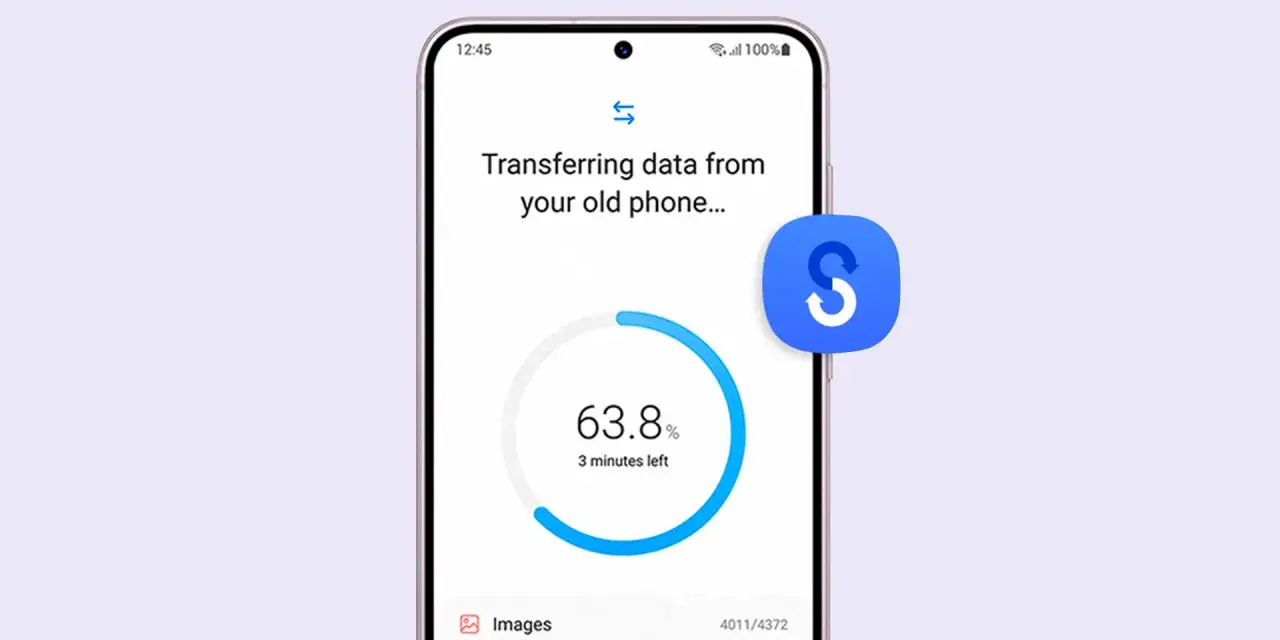
Att byta mobil ska inte betyda att börja om från noll. Det som avgör om flytten blir smidig är att du skiljer på synk, säkerhetskopia och faktisk överföring, särskilt när det gäller inställningar, chattar, foton och appar som lagrar eget innehåll. Här går jag igenom vad som brukar följa med, vad som inte gör det och hur du minimerar risken att tappa något viktigt när du byter enhet.
Det här är det viktigaste att få rätt innan du byter mobil
- En backup är inte samma sak som en synkning, och den skillnaden avgör vad som går att återställa.
- iPhone och Android har olika standardlösningar: iCloud eller datorbackup på Apple-sidan, Google-backup på Android-sidan.
- Direkt överföring mellan två nya telefoner är snabbast när du byter inom samma system.
- Vissa appar sparar sin egen data separat, så de kräver extra kontroll innan du raderar den gamla mobilen.
- Om du byter mellan iPhone och Android behöver du räkna med manuell hantering av en del innehåll.
Skillnaden mellan backup, synkning och överföring
Det här är punkten där många går fel. Synkning betyder att innehållet hålls uppdaterat på flera enheter samtidigt. Backup är en frusen kopia som du kan återställa senare. Överföring är själva flytten från en gammal telefon till en ny, ofta vid första start.
Jag brukar tänka så här: synkning räddar vardagen, backup räddar när något går snett, och överföring sparar tid när du byter telefon. Om du blandar ihop dem blir det lätt missar, särskilt med bilder, meddelanden och appdata som ligger i olika tjänster.
| Metod | Passar när | Styrka | Begränsning |
|---|---|---|---|
| Synkning | Du vill ha samma innehåll på flera enheter | Alltid aktuell data | Räddar inte allt om du råkar radera något lokalt |
| Backup | Du vill kunna återställa efter byte eller haveri | Trygg återställning | Inte allt följer automatiskt med |
| Direkt överföring | Du byter till en ny telefon i samma ekosystem | Snabbast och minst manuellt arbete | Fungerar bäst när båda enheterna finns till hands |
När du vet vilken metod som gör vad blir nästa steg mycket enklare: då kan du välja rätt väg för just din telefon och slippa gissa när det väl är dags.
Så flyttar du innehållet mellan två iPhone-enheter
På iPhone finns i praktiken tre vägar: Quick Start vid första uppstarten, återställning från iCloud-backup eller återställning från datorbackup. Quick Start är oftast smidigast när du har båda mobilerna nära varandra, medan iCloud passar bäst om du redan har en färsk backup och vill slippa dator.
Det viktigaste är att inte börja från fel läge. Om du redan har ställt in den nya iPhone-enheten kan du behöva radera den och starta om för att få den klassiska överföringsprocessen. Det låter omständligt, men det är ofta bättre än att försöka rädda allt i efterhand.
iCloud gör normalt en ny backup varje dag när iPhone ligger på ström, är låst och är ansluten till Wi-Fi. Det är en liten detalj som gör stor skillnad, eftersom du då oftare har en aktuell kopia när det väl är dags att byta.
Det som brukar följa med
En iCloud-backup tar med sådant som inte redan synkas till iCloud, till exempel enhetsinställningar, hemskärmens layout och appordning. Appdata för nedladdade appar ingår också, men om en app redan lagrar sitt innehåll i iCloud hamnar det där i stället för i själva backupen.
När en datorbackup är smartare
Jag föredrar datorbackup när iCloud-lagringen är trång eller när jag vill ha en lokal kopia som inte är beroende av molnplats. En krypterad lokal backup, alltså en backup som skyddas med lösenord, är dessutom viktig om du vill få med känsligare innehåll på ett säkert sätt. Utan kryptering riskerar du att missa vissa datatyper, till exempel hälsoinformation.Nästa fråga är hur Android hanterar samma sak, och där skiljer sig logiken lite mer än många tror.
Så fungerar backup och återställning på Android
På Android bygger standardlösningen på ditt Google-konto. Du kan välja att säkerhetskopiera enhetens data, och Google anger att backupen kan ta upp till 24 timmar att bli klar. I praktiken betyder det att du inte ska vänta till minuten innan du byter telefon.
Det går också att styra vad som ska räddas, till exempel enhetsdata eller foton och videor, men jag tycker att det viktiga är att först förstå vad som faktiskt ligger i backupen och vad som hanteras separat av vissa appar.
Det som normalt följer med är appar och appdata, samt samtalshistorik, kontakter, enhetsinställningar och SMS/MMS. Om du använder vissa Google-appar kan även bilder, videor och extra information följa med, men det beror på vilken app som faktiskt hanterar innehållet.
Det som ofta missförstås
Det finns ingen garanti för att varje app sparar allt på samma sätt. Vissa appar återställer nästan perfekt, medan andra bara återkommer som en tom installation där du får logga in på nytt och hämta innehållet separat. Det är därför jag alltid går igenom bankappar, autentiseringsappar, spel och arbetsappar för sig.
Så gör du vid en ny Android-telefon
När du lägger till ditt Google-konto på en ny telefon får du vanligtvis erbjudandet att återställa tidigare sparad data. Har du den gamla enheten kvar kan du också välja att kopiera appar och data direkt mellan två Android-telefoner, vilket brukar ge en snabbare och tydligare flytt än att förlita sig på en gammal backup.
Det här fungerar bra inom samma plattform, men det blir mer begränsat så fort du byter mellan iPhone och Android.
När du byter mellan iPhone och Android
Det går att flytta över en del innehåll mellan systemen, men inte allt på samma sätt. Apple och Google stödjer att du tar med viss data vid uppstart, men du ska inte räkna med en spegelbild av hela telefonen. Det är just här många blir besvikna, fast problemet egentligen är förväntningen.
Vid ett plattformsbyte brukar det som går att ta med vara kontakter, foton, vissa meddelanden och en del kontoinformation. Däremot kräver flera appar att du installerar dem på nytt och loggar in igen, eftersom innehållet är knutet till deras egna moln eller säkerhetslösningar.
BankID, autentiseringsappar och många arbetsappar är typiska exempel. De följer sällan med som en enkel kopia, och ibland måste de aktiveras på nytt med verifiering eller ny inloggning. WhatsApp är också ett särskilt fall, eftersom chatthistoriken normalt förutsätter att appens egen backup är på plats.
Så minskar du risken för tappade data
- Se till att foton och videor ligger i en tjänst du verkligen använder, till exempel iCloud-bilder eller Google Photos.
- Kontrollera vilka meddelandeappar som har egen backup, särskilt om du vill spara historik och bilagor.
- Exportera filer från lokala mappar om de inte redan ligger i molnlagring.
- Skriv upp vilka appar som kräver BankID, tvåfaktorsinloggning eller ny aktivering.
- Testa den nya mobilen innan du raderar den gamla, så att du ser att det viktigaste faktiskt finns där.
En bra tumregel är enkel: ju mer innehållet är bundet till en specifik app, desto större chans att du behöver göra en separat kontroll. Det leder direkt till de vanligaste fällorna jag ser vid telefonbyten.
De vanligaste misstagen som gör att något saknas efter flytten
Det första felet är att anta att backupen är komplett bara för att den finns. I verkligheten beror resultatet på hur varje app sparar data, om du har tillräckligt med lagringsutrymme och om du har gjort backupen nyligen nog. Ett äldre underlag är bättre än inget, men det är inte säkert att det täcker din nuvarande situation.
Det andra felet är att inte kontrollera nät och ström. iPhone-backup kräver i praktiken att enheten ligger på ström, är låst och har Wi-Fi, medan Android-backup kan ta lång tid innan den är färdig. Jag ser ofta att folk startar en backup när de ändå ska ut genom dörren, och då blir ingenting ordentligt klart.
Läs också: Flytta bilder från Android till dator - Enkel guide för alla!
Tre saker du bör dubbelkolla före radering
- Att senaste backupen faktiskt är gjord efter de senaste ändringarna du vill spara.
- Att viktiga appar har egen synk eller export, inte bara en ikon på hemskärmen.
- Att du kan logga in igen i tjänster som e-post, bank, arbete och tvåfaktorsappar.
Om du vill slippa göra om allt nästa gång är nästa steg att bygga en enkel rutin, inte att förlita sig på tur.
En backup-rutin som håller när du byter mobil
Jag brukar rekommendera en enkel rutin som inte kräver särskilt mycket disciplin. Låt telefonen göra sin automatiska backup när den ändå ligger på laddning, och komplettera med en manuell kontroll före större byten eller resor. Det är den kombinationen som ger bäst balans mellan bekvämlighet och trygghet.
För iPhone innebär det att du ser till att iCloud-backup är påslagen och att du med jämna mellanrum kontrollerar att den faktiskt körs. För Android innebär det att Google-backupen är aktiverad och att du vet vilket konto som används. Om du dessutom har en separat kopia av viktigaste bilderna eller dokumenten står du betydligt starkare än de flesta.
- Låt automatisk backup vara standard, inte något du aktiverar först när du ska byta mobil.
- Håll bilder och filer i en tjänst du redan använder konsekvent.
- Testa att återställa något litet ibland, till exempel en nyinstallerad app eller ett foto, så att du vet att kedjan fungerar.
- Byt inte bort den gamla telefonen förrän du har verifierat att allt viktigt finns på den nya.
Det är den här disciplinen som gör att överföring och backup slutar kännas riskabelt och i stället blir en ganska förutsägbar del av mobilvardagen.
Så gör du nästa byte betydligt mindre stressig
Det smartaste sättet att hantera mobilbyten är att tänka i lager: först synk, sedan backup, och därefter själva överföringen. Då vet du vad som redan finns i molnet, vad som kan återskapas och vad som kräver manuell kontroll.
Om du kommer ihåg en enda sak, låt det vara den här: en ny telefon blir aldrig riktigt ny för dig förrän appar, inloggningar och viktig data är testade i praktiken. Det tar några extra minuter, men det sparar ofta timmar av felsökning senare.
