

Att byta till en ny iPhone ska vara enkelt, men det blir bara riktigt smidigt om man skiljer på själva överföringen och säkerhetskopian. Här går jag igenom hur Snabbstart fungerar, vad som kopieras direkt från din gamla enhet och när iCloud-backup eller en datorbackup är smartare. Målet är att du ska kunna börja använda telefonen snabbt utan att riskera att tappa bilder, appar eller viktiga inställningar.
Det viktigaste att veta innan du flyttar en iPhone
- Snabbstart kopplar ihop din gamla och nya iPhone och flyttar många inställningar direkt.
- En färsk iCloud-backup är din viktigaste trygghet om något saknas efteråt.
- Du behöver i regel båda enheterna nära varandra, med Wi-Fi och Bluetooth påslaget.
- Apple-kontots lösenord bör vara redo innan du börjar, annars stannar allt upp i onödan.
- Om lagringen i iCloud inte räcker kan Apple i vissa fall erbjuda tillfällig extra lagring under en begränsad tid.
- Har du inte den gamla telefonen nära dig blir backupen ännu viktigare än själva snabböverföringen.
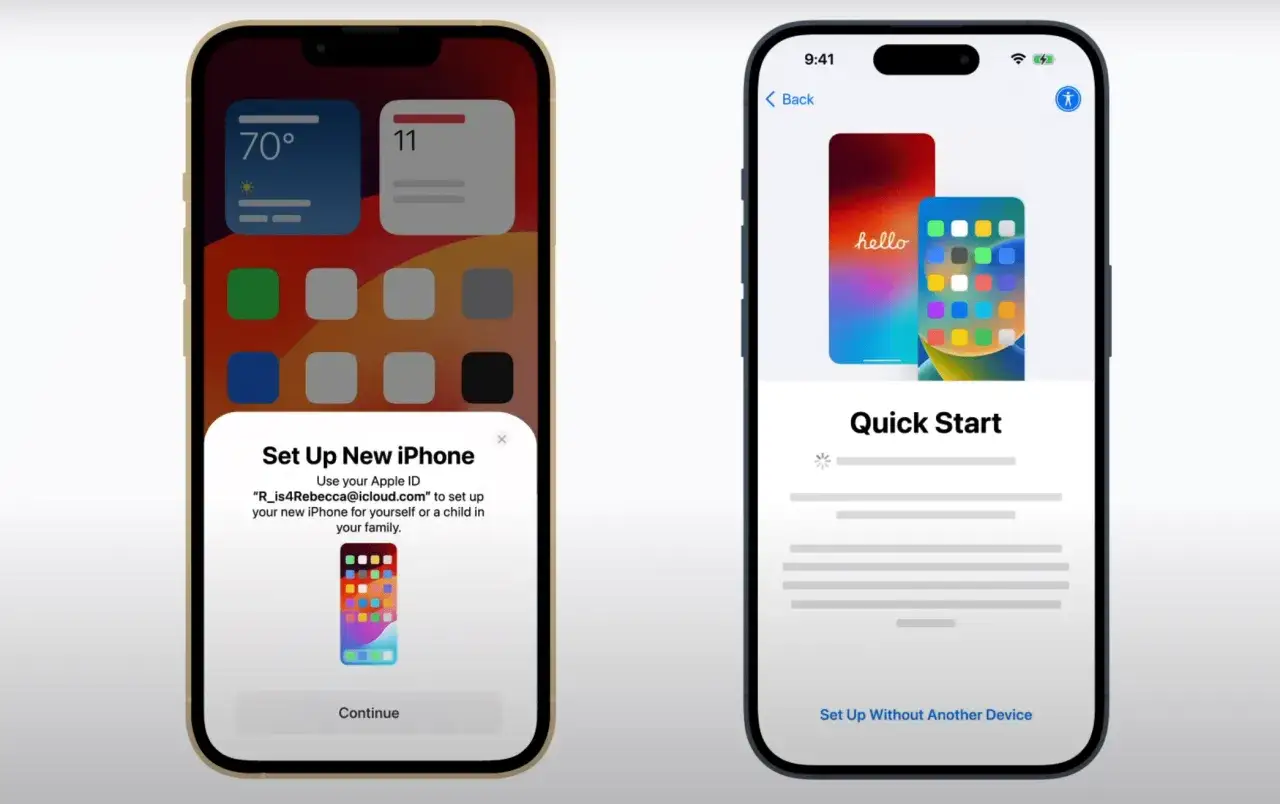
Så fungerar Snabbstart på riktigt
När jag ställer in en ny iPhone tänker jag på Snabbstart som en genväg för själva grundflytten. Du lägger de två enheterna nära varandra, bekräftar parningen och låter iPhone bygga upp den nya enheten med hjälp av den gamla. Apple beskriver att metoden kan kopiera många inställningar, preferenser och iCloud-nyckelringen direkt, vilket är anledningen till att startsträckan känns så kort.
Nyckeln är att Snabbstart inte är hela historien. Den flyttar mycket, men inte allt på samma sätt. Resten kan hämtas från en iCloud-säkerhetskopia, vilket gör att du får både snabbhet och en säker fallback om något inte följer med direkt.
- Den gamla enheten används som utgångspunkt för den nya.
- Wi-Fi och Bluetooth används för att para ihop enheterna och hålla processen stabil.
- iCloud-nyckelring betyder i praktiken dina lösenord och passnycklar i Apples egen lösning.
- Appar, medier och vissa tjänster kan behöva synka färdigt efter själva startmomentet.
När du förstår den uppdelningen blir resten betydligt enklare, för då vet du också varför en bra backup fortfarande spelar huvudrollen.
Förbered den gamla enheten innan du börjar
Den vanligaste anledningen till att en överföring känns seg är inte tekniken i sig, utan att man startar för tidigt. Jag brukar alltid se till att den gamla iPhonen är klar innan jag ens slår på den nya, och Apple anger att Snabbstart fungerar när den gamla enheten kör iOS 11 eller senare.
- Uppdatera den gamla iPhonen så långt det är rimligt innan du börjar.
- Slå på Wi-Fi och Bluetooth på båda enheterna.
- Kontrollera att du kan ditt Apple-kontots lösenord.
- Gör en färsk iCloud-backup om du vill ha ett säkert återställningsläge.
- Ladda båda telefonerna eller anslut dem till ström om batteriet inte är gott nog.
- Om du använder eSIM, kontrollera att din operatör stödjer överföring till ny iPhone.
Det här är också tillfället då jag brukar tänka igenom lagringsutrymmet. Om iCloud-backupen inte får plats kan Apple i vissa fall ge tillfällig extra lagring kostnadsfritt i upp till tre veckor efter köp, vilket är en bra nödlösning men inget jag skulle planera hela bytet kring.
När grunden är förberedd går själva startflödet snabbare, och då slipper du avbryta mitt i allt för att leta lösenord eller ladda telefonen.
Så gör du steg för steg när du ställer in den nya telefonen
Processen är enkel när allt är rätt förberett, men det är lätt att stressa igenom detaljerna. Jag brukar följa samma ordning varje gång, eftersom den minimerar risken för missar.
- Slå på den nya iPhonen och låt välkomstskärmen visas.
- Placera den gamla iPhonen nära den nya.
- Följ instruktionerna på skärmen och bekräfta att du vill använda Snabbstart.
- Skanna animeringen med den gamla enheten när du blir ombedd.
- Välj hur du vill överföra data och låt processen köra klart utan att avbryta.
- Logga in på Apple-kontot, sätt upp Face ID eller Touch ID och kontrollera mobilabonnemanget.
Det som ofta överraskar folk är att överföringen kan ta olika lång tid beroende på hur mycket som ska flyttas. Har du ett stort fotoarkiv eller många appar kan den nya telefonen se klar ut långt innan allt verkligen är färdigt i bakgrunden. Därför är mitt råd enkelt: låt båda enheterna vara ifred tills allt är slutfört.
Om prompten för att ställa in enheten skulle försvinna från den gamla iPhonen brukar en omstart av båda enheterna vara den snabbaste vägen tillbaka.
När iCloud-backup eller kabel är bättre
Snabbstart är ofta bästa valet när du har båda enheterna bredvid varandra, men det är inte alltid rätt metod. Ibland är backup smartare, särskilt om den gamla telefonen redan är borta, om du vill ha ett extra skyddslager eller om du behöver flytta när du inte har tid att hålla på med båda enheterna samtidigt.
| Metod | När den passar bäst | Styrka | Begränsning |
|---|---|---|---|
| Snabbstart | När du har den gamla iPhonen nära och vill komma igång snabbt | Flyttar många inställningar direkt och känns mest sömlös | Båda enheterna behöver vara tillgängliga under processen |
| iCloud-backup | När den gamla enheten inte finns nära eller redan är bortlämnad | Fungerar på distans och är bra som trygghetsnät | Kräver plats i iCloud och en färsk backup |
| Kabelansluten överföring eller datorbackup | När du vill ha en lokal kopia eller har mycket data | Ger bra kontroll och minskar beroendet av nätverket | Kräver mer handpåläggning och rätt kablage |
Apple förklarar också att iCloud-backup främst täcker sådant som inte redan synkas till iCloud, till exempel enhetsinställningar, hemskärmslayout och appordning. Det är just därför jag ser backupen som försäkringen, medan Snabbstart är själva expressfilen till en användbar telefon.
När du väljer metod utifrån situationen i stället för vana blir det mycket färre onödiga avbrott senare.
De vanligaste problemen och hur jag brukar lösa dem
De flesta problem är små, men de känns stora när man står mitt i bytet. Jag ser samma missar om och om igen, och de går nästan alltid att undvika.
- Ingen Snabbstart visas - Kontrollera att Wi-Fi och Bluetooth är på på den gamla enheten, och starta om båda telefonerna om prompten försvann.
- Överföringen går segt - Låt processen vara ifred och undvik att använda telefonerna under tiden. Stor datamängd tar helt enkelt längre tid.
- Det saknas innehåll efteråt - Ge iCloud tid att synka färdigt. En del data kommer inte med omedelbart även om telefonen ser klar ut.
- eSIM eller mobilabonnemang hänger inte med - Följ operatörens steg. Inte alla abonnemang flyttas helt automatiskt.
- Apple-kontots lösenord är glömt - Återställ det innan du fortsätter. Annars låser du upp ett onödigt stopp mitt i bytet.
- Gamla telefonen är redan raderad - Då är en färsk backup avgörande. Har du ingen backup blir återställningen betydligt svårare.
Här finns också en detalj som många missar: vissa appar, särskilt sådana med extra säkerhet, kan kräva att du loggar in igen efter flytten. Det är normalt och betyder inte att något gått fel.
När du känner till de här hindren blir det mycket lättare att skilja på ett verkligt problem och något som bara behöver några minuter till.
Det jag själv dubbelkollar innan jag lägger undan den gamla iPhonen
När den nya telefonen väl verkar fungera brukar jag aldrig nöja mig med att den bara går att låsa upp. Jag öppnar alltid några viktiga delar och kontrollerar att de faktiskt är där, för det är där man slipper obehagliga överraskningar senare.
- Foton och video, så att bildbiblioteket verkligen har följt med eller synkat klart.
- Meddelanden och samtal, särskilt om du använder gamla konversationer i jobbet.
- Lösenord och passnycklar i iCloud-nyckelringen.
- Bank- och säkerhetsappar, eftersom de ofta kräver extra inloggning.
- Mobilabonnemanget och eSIM, så att du faktiskt kan ringa och surfa som vanligt.
Först när det här stämmer skulle jag radera den gamla enheten eller lämna vidare den. Det är den sista kontrollen som gör att en snabb överföring också blir en trygg överföring.
Om du vill att bytet ska kännas enkelt i praktiken är min rekommendation rak: gör en färsk backup först, håll båda telefonerna nära varandra, ha Apple-kontots inloggning redo och låt överföringen få ta den tid den behöver. Då fungerar Snabbstart inte bara snabbt på papperet, utan också i verkligheten.
