
Att importera bilder till iPhone handlar sällan om en enda metod. I praktiken vill man antingen få in några få bilder snabbt, flytta ett större arkiv från kamera eller dator, eller bygga en rutin där fotona också är säkrade om något händer med telefonen. Här går jag igenom de vägar som faktiskt fungerar bäst, vad som skiljer dem åt och hur du tänker backup utan att göra processen krångligare än den behöver vara.
Det här avgör vilken metod som blir smidigast
- AirDrop passar bäst för några få bilder när allt ska gå snabbt.
- iCloud-bilder är starkast när du vill att samma bibliotek ska finnas på flera enheter.
- Kameraadapter eller kortläsare är mest robust när bilderna kommer direkt från kamera eller SD-kort.
- Kabel och dator fungerar bra för större flyttar, men kräver mer ordning.
- Backup är inte samma sak som synkronisering; du behöver gärna en extra kopia utanför iPhone.
Välj rätt väg beroende på var bilderna finns
Jag brukar börja med källan, inte med telefonen. Det låter självklart, men det är där många gör det onödigt svårt för sig: en bild på en annan iPhone, ett SD-kort från kameran och ett gammalt mappsystem på datorn kräver inte samma lösning.
| Källa | Metod jag väljer | Styrka | Begränsning |
|---|---|---|---|
| Annan iPhone eller iPad | AirDrop | Snabbt, trådlöst och utan extra appar | Blir opraktiskt när mängden bilder växer |
| Mac med ett bildbibliotek | iCloud-bilder eller Finder-synk | Passar bra när bilderna ska följa med mellan enheter | Synk är inte samma sak som backup |
| Digitalkamera eller SD-kort | Kameraadapter eller kortläsare | Direkt import av original till Bilder på iPhone | Kräver rätt adapter och tillräckligt med lagring |
| Windows-dator | iCloud-bilder eller molnlagring | Enklast för löpande åtkomst på iPhone | Mer beroende av konton och uppkoppling |
Min tumregel är enkel: om du vill ha ett levande bildbibliotek som följer med överallt, välj synk. Om du vill rädda eller flytta ett visst urval från en specifik källa, välj import. När det är klart blir nästa fråga hur mycket kontroll du vill ha över själva överföringen, och där är kabeln fortfarande oväntat stark.
Importera med kabel eller kortläsare när arkivet är stort
När originalen ligger på ett SD-kort eller i en kamera är kabelvägen fortfarande den mest robusta. Jag ser det som det bästa valet när du vill få in hela batchen i Bilder-appen på iPhone utan att passera en extra molntjänst, särskilt om du vill behålla originalkvaliteten.
Från kamera eller SD-kort
- Anslut kameran eller kortläsaren med rätt adapter för din iPhone, alltså USB-C eller Lightning beroende på modell.
- Öppna appen Bilder på iPhone och gå till importvyn om den inte öppnas automatiskt.
- Markera de bilder och videor du vill föra över.
- Importera och låt filerna ligga kvar i originalformat om du vill kunna redigera dem senare.
Det här är särskilt bra om du arbetar med större foton från en resa eller om du fotograferar i RAW, alltså ett bildformat som bevarar mer bilddata än en vanlig JPEG och därför ger större spelrum vid redigering. Fördelen är kontroll. Nackdelen är att iPhone-lagringen kan bli en flaskhals ganska fort, så jag skulle inte använda den här vägen som enda arkivplats.
Från en Mac eller pc
På Mac kan Finder-synk vara praktisk om du vill styra vilka album eller mappar som ska ligga på iPhone, men då ska du veta att du går in i ett synkflöde där iPhone speglar källan. Det är smidigt för ordning, men mindre flexibelt om du tänker lägga till och radera helt fritt på mobilen.
På Windows tycker jag ofta att iCloud-bilder eller en annan molntjänst är en renare väg än att försöka återskapa samma synkmönster som på Mac. Om målet är att bilderna bara ska dyka upp på iPhone och sedan vara lätta att nå igen, brukar molnflödet vara mindre skakigt än manuella kabelrutiner. När det fungerar som bäst märks det knappt alls, och det leder direkt till de trådlösa alternativ som många faktiskt använder mest i vardagen.
Trådlösa alternativ som passar små och stora flyttar
AirDrop för det snabba flödet
AirDrop är det jag väljer när det handlar om några få bilder och jag vill vara klar på under en minut. Du behöver inga kablar, du behöver inte tänka på mappar och du kan skicka direkt mellan Apple-enheter när de är nära varandra. Det gör metoden perfekt för sådant som en handfull semesterbilder, skärmdumpar eller foton du just tagit med en annan telefon.
Jag skulle däremot inte använda AirDrop för hundratals bilder. Det går, men det är inte där styrkan ligger. För större flyttar blir det för mycket klickande och för lite struktur, och då är det bättre att låta iCloud eller en datorbaserad lösning ta över.
Läs också: iPhone kontakter - Spara, flytta & säkerhetskopiera rätt
iCloud-bilder för ett bibliotek som följer med överallt
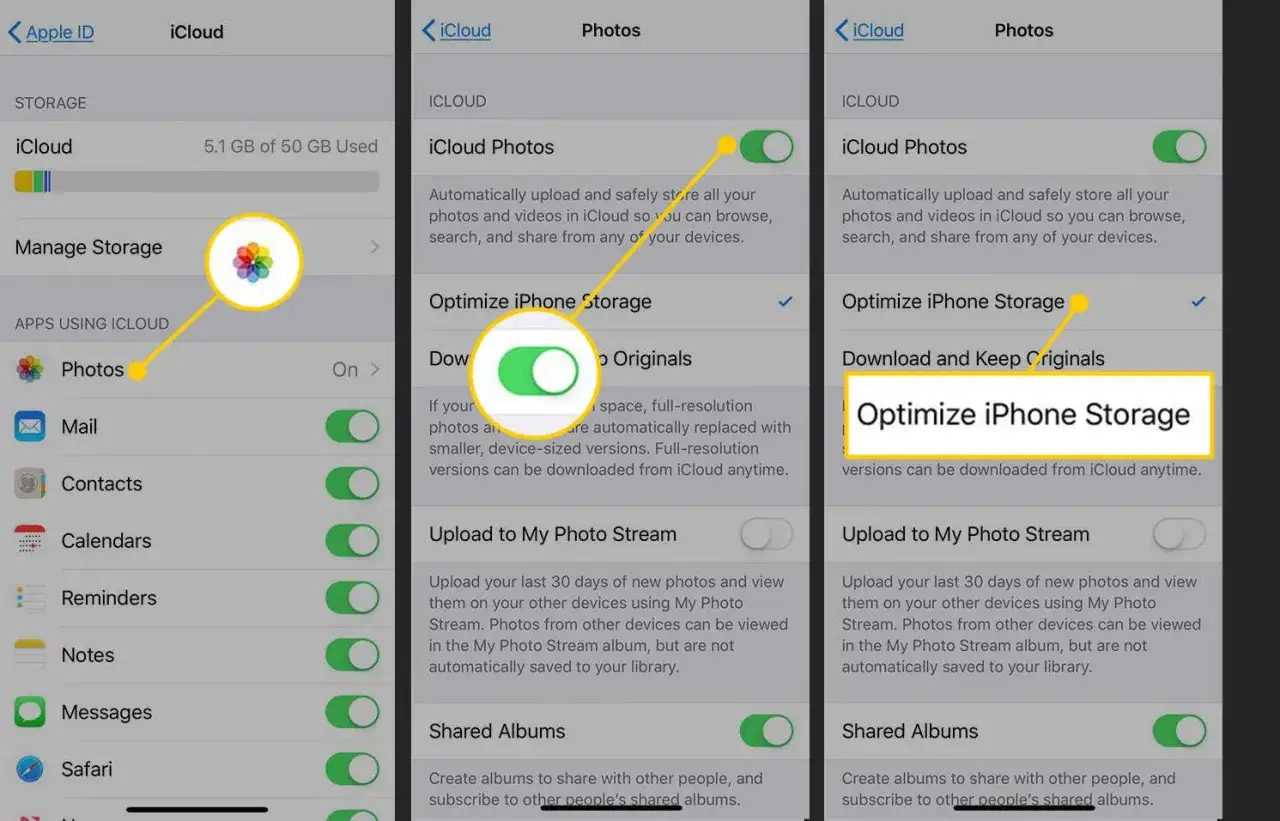
iCloud-bilder är starkt när du vill att samma fotobibliotek ska finnas på flera enheter utan att du behöver göra något varje gång. Slår du på funktionen synkas bilderna automatiskt, och du kan dessutom välja Optimera lagring på iPhone om telefonen börjar bli full. Då ligger originalen i molnet medan mobilen använder mindre versioner när det behövs.
Det som många missar är att detta är synkronisering, inte backup. Tar du bort en bild på en enhet försvinner den också från de andra enheter som delar samma bibliotek. För mig är det här en styrka när man vill ha ordning, men också en anledning att inte låta iCloud Photos bli den enda kopian av viktiga minnen. Om du använder Windows går samma tänk att bygga med iCloud för Windows, så principen är densamma även utanför Mac-världen.
När du väl förstår skillnaden mellan snabb överföring och löpande synk blir det mycket lättare att sätta en backup som faktiskt håller.
Så skiljer jag på synkronisering och backup
Jag brukar tänka så här: synkronisering gör bilderna tillgängliga, backup gör att de går att rädda. Det är en viktig skillnad, för en tjänst som håller allt uppdaterat på flera enheter är bekväm, men den skyddar inte automatiskt mot misstag, radering eller kontoproblem.
- Synkronisering = samma bild syns på flera enheter.
- Backup = en separat kopia som går att återställa även om något går fel.
- Lokal kopia = en extra säkerhetsnivå på dator eller extern disk som inte är beroende av telefonen.
- Molnkopia = bra för åtkomst och delning, men bör inte vara den enda platsen där originalen finns.
Om jag ska rekommendera en enkel men hållbar modell för bilder skulle jag välja en variant av 3-2-1-tanken: tre kopior, på två olika typer av lagring, varav en kopia ligger utanför själva iPhone-miljön. Det behöver inte vara avancerat. För många räcker det med iPhone, iCloud-bilder och en extra kopia på dator eller extern disk. Den kombinationen är både praktisk och tillräckligt robust för vardagsanvändning, och den hjälper också när något strular mitt under importen.
Vanliga fel som stoppar importen
De flesta problem är små, men de kostar tid eftersom de ofta ser ut som större fel än de är. Jag ser samma mönster om och om igen: rätt metod väljs, men någon detalj stoppar flödet.
- Fel adapter eller kabel gör att kameran eller kortläsaren inte känns igen. Kontrollera att du använder rätt kontakt för din iPhone-modell.
- Telefonen är låst eller datorn är inte betrodd. Lås upp iPhone och bekräfta att datorn får ansluta om du får frågan.
- För lite lagring gör att importen avbryts halvvägs. Det här märks särskilt snabbt med många foton eller större videofiler.
- För många system samtidigt skapar förvirring. Om du blandar iCloud-bilder, Google Photos och manuella mappar är det lätt att tro att något har försvunnit.
- Du raderar originalen för tidigt. Vänta tills du vet att den andra kopian verkligen finns där och går att öppna.
Det sista felet är det dyraste, eftersom det ofta upptäcks först när du redan tror att allt är klart. När de här hindren är bortplockade blir valet av arbetssätt mycket enklare, och då brukar jag dela upp det i tre vardagliga scenarier.
Det upplägg jag skulle välja i tre vanliga situationer
Om du bara vill få in ett par bilder från någon annans telefon eller från din egen Mac hade jag valt AirDrop direkt. Det är den snabbaste vägen när målet är att bli klar nu, inte att bygga ett arkivsystem.
- Små överföringar = AirDrop, för att slippa allt extra.
- Ett bibliotek som används varje dag = iCloud-bilder, gärna tillsammans med optimerad lagring på iPhone.
- Större arkiv från kamera eller SD-kort = kortläsare eller adapter, följt av en separat backup på dator eller extern disk.
Om jag själv skulle välja bara en långsiktig väg för de flesta hade jag börjat med iCloud-bilder, eftersom det ger bäst balans mellan tillgänglighet och enkelhet. Men jag hade aldrig stannat där ensam: den extra kopian på datorn eller disken är det som gör att fotona fortfarande finns kvar även om mobilen försvinner eller kontot behöver återställas. Det är den kombinationen som gör bildöverföring värd besväret på riktigt.
