
En trojan är farlig just för att den ofta ser ut som något helt normalt tills den redan har fått fäste. Här får du en praktisk genomgång av hur du känner igen tecken på infektion, hur du tar bort trojanen steg för steg på dator och mobil, när en återställning är det smartare valet och vad du bör göra direkt efteråt för att inte fastna i samma problem igen.
Det här behöver du göra först om du misstänker en trojan
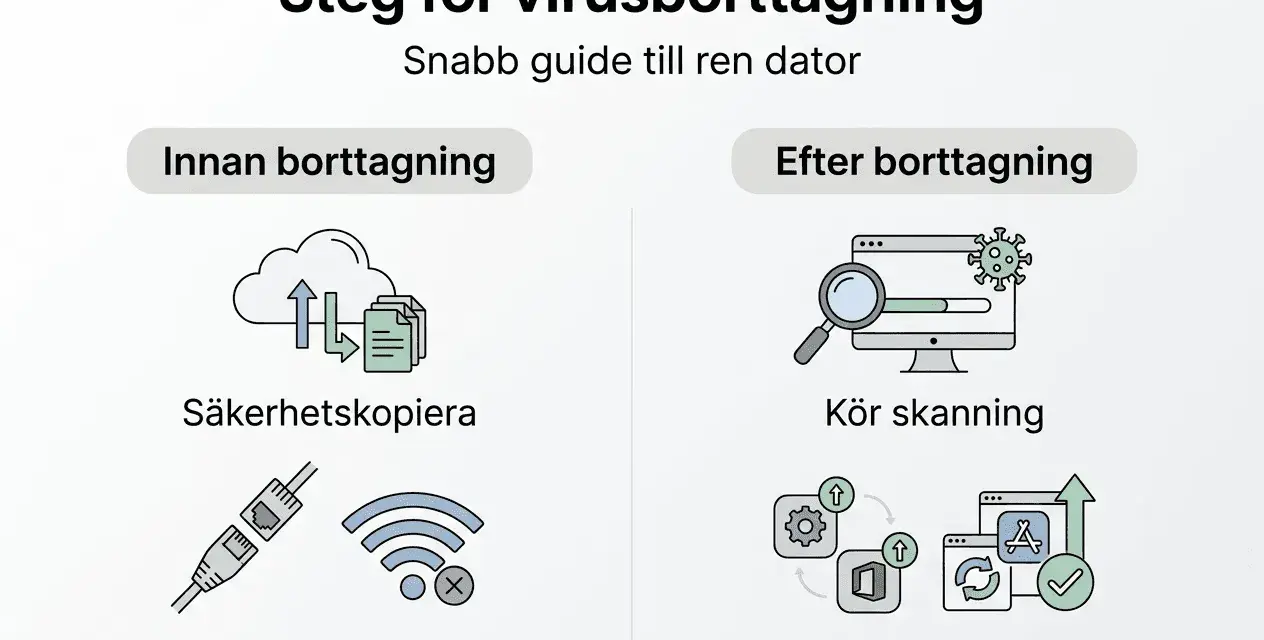
- Koppla bort enheten från internet så fort du misstänker något ovanligt.
- Kör en riktig genomsökning med inbyggt skydd som Windows Security, Google Play Protect eller Apples skyddsåtgärder.
- Ta bort appar, tillägg och profiler som du inte känner igen eller inte längre litar på.
- Byt lösenord från en ren enhet om det finns minsta chans att konton har påverkats.
- Återställ enheten om problemen kommer tillbaka eller om infektionen verkar ligga djupt.
Så känner du igen en trojan innan skadan blir större
En trojan avslöjar sig sällan med en enda dramatisk varningsruta. Ofta märks den i små saker som tillsammans bildar ett mönster: oväntade popup-fönster, långsam enhet, appar som beter sig konstigt eller konton som plötsligt loggar ut. På Android varnar Google bland annat för återkommande popup-annonser, ovanligt låg prestanda och att kontakter får meddelanden som du inte har skickat. På Windows ser jag ofta samma typ av signaler, men de kan blandas med falska säkerhetsvarningar eller program som du inte minns att du installerade.
Det viktiga är att skilja mellan ett tillfälligt appfel och ett verkligt intrång. En trasig app kan krascha, men en trojan tenderar att ge flera symtom samtidigt: ny webbläsarhistorik du inte känner igen, ändrad startsida, okända appar med ovanliga behörigheter eller att batteriet och datamängden försvinner snabbare än vanligt. Om något av detta dyker upp direkt efter att du installerat en fil, öppnat ett bilagearkiv eller tryckt igenom en okänd uppmaning, ska du behandla det som en säkerhetsfråga, inte som ett vanligt tekniskt strul. Nästa steg är att stoppa kommunikationen innan du börjar rensa.
Så tar du bort trojanvirus steg för steg
Jag brukar börja med att göra en sak i rätt ordning: isolera enheten. Stäng av Wi-Fi, mobildata och Bluetooth om du kan, så att skadlig kod inte fortsätter att prata med omvärlden medan du felsöker. Kör sedan en genomsökning med det skydd som redan finns i systemet, i stället för att direkt ladda ner ännu ett okänt verktyg från webben. Det är en vanlig miss: många jagar lösningen för snabbt och installerar i praktiken ett nytt riskmoment.
- Koppla bort enheten från nätet. Det stoppar ofta vidare kommunikation och minskar risken för att konton eller filer påverkas mer.
- Kör en fullständig sökning. En snabbskanning kan räcka för en första kontroll, men en fullständig genomsökning hittar mer eftersom den går igenom alla filer och program.
- Använd offlinesökning när hotet känns seglivat. På Windows är Defender Offline särskilt värdefullt eftersom den körs efter omstart, innan Windows laddas fullt.
- Ta bort det som identifieras. Låt verktyget sätta hot i karantän eller radera dem, och ignorera inte det som flaggas bara för att det ser bekant ut.
- Avinstallera misstänkta appar och tillägg. På mobil handlar det ofta om en nyligen installerad app, och i webbläsaren om tillägg eller verktygsfält som återkommer.
- Byt lösenord från en ren enhet. Börja med e-post, bank, Apple-konto eller Google-konto och slå på tvåstegsverifiering om du inte redan använder det.
Om du får upp ett popup-fönster som påstår att enheten är infekterad, klicka inte vidare i själva varningen. Stäng fliken eller appen och gå tillbaka till systemets egna säkerhetsverktyg. När grundrensningen är klar behöver du anpassa stegen efter vilken typ av enhet du faktiskt använder.
Så gör du på Windows, Android och iPhone
Olika plattformar kräver lite olika disciplin. Den stora skillnaden är inte om du ska agera, utan var du gör det och vilka delar som brukar vara smittade. På Windows är fokus ofta genomsökning och borttagning av skadliga filer. På Android är det oftare appar, Play Protect och kontroller av kontoinställningar. På iPhone är scenariot smalare, men du ska ändå ta allvarligt på varningar om skadliga appar eller okända profiler.
| Plattform | Första åtgärd | Det som oftast fungerar bäst | När du bör gå vidare till återställning |
|---|---|---|---|
| Windows | Koppla bort nätet och kör Windows Security | Fullständig genomsökning eller Defender Offline | När hotet återkommer eller när flera konton verkar påverkade |
| Android | Aktivera Play Protect och ta bort misstänkta appar | Avinstallera appar du inte litar på och kontrollera uppdateringar | När popups, omdirigeringar eller utloggningar fortsätter efter rensning |
| iPhone och iPad | Radera appen som flaggats och kontrollera profiler | Ta bort okända konfigurationsprofiler och uppdatera iOS | När du misstänker att någon haft fysisk åtkomst eller att beteendet inte försvinner |
| Mac | Ta bort okända appar och uppdatera macOS | Rensa appar från otillförlitliga källor och kontrollera säkerhetsinställningar | När du tror att skadlig kod finns kvar trots borttagning |
På Android är Safe Mode ofta praktiskt eftersom tredjepartsappar då inte körs på samma sätt, vilket gör det lättare att hitta boven. På iPhone är det vanligt att problemet i stället sitter i en app eller en profil, inte i själva systemet. Det leder oss vidare till frågan många underskattar: när en vanlig rensning inte räcker längre.
När en återställning är den säkraste vägen
En fabriksåterställning känns drastisk, men ibland är den det mest rationella beslutet. Jag skulle välja den vägen om trojanen återkommer efter att du tagit bort apparna, om konton fortsätter att logga ut sig själva eller om du hittar okända profiler, administratörsrättigheter eller inställningar som inte borde finnas där. Apple beskriver också att en återställning är rätt väg om du misstänker att någon haft fysisk åtkomst och installerat skadlig mjukvara som ligger djupare än en vanlig app.
Det finns två viktiga begränsningar här. För det första löser en återställning inte ett komprometterat konto i sig. Om någon redan kommit åt din e-post eller molnlagring måste du fortfarande byta lösenord och logga ut andra sessioner. För det andra ska du vara försiktig med backup. Spara gärna foton, dokument och annat du faktiskt behöver, men återför inte allt mekaniskt utan kontroll. Om du återläser samma gamla appdata eller samma skadliga fil tillbaka på en ny enhet har du bara flyttat problemet.
En rimlig tumregel är enkel: om problemet känns ytligt, rensa och skanna. Om problemet känns djupt, återställ. Nästa steg är att se till att samma sak inte händer igen.
Så minskar du risken att drabbas igen
Det mesta av skyddet handlar inte om dyra verktyg utan om vardagsvanor. Jag skulle prioritera tre saker: hålla system och appar uppdaterade, installera från betrodda källor och låta det inbyggda skyddet vara aktiverat. På Android betyder det att Play Protect ska vara på, och att du bör vara restriktiv med appar utanför Play Butik. På Windows betyder det att du ska låta säkerhetsskydd och realtidsskydd vara igång i stället för att stänga av dem för bekvämlighetens skull.
- Uppdatera operativsystemet så fort uppdateringar finns tillgängliga.
- Ta bort appar du inte längre använder, särskilt sådana du installerat snabbt från en länk eller annons.
- Gå igenom appbehörigheter minst en gång i månaden.
- Använd unika lösenord och tvåstegsverifiering på de viktigaste kontona.
- Var skeptisk mot meddelanden som vill få dig att installera något direkt.
- Undvik att klicka på länkar som lovar gratis innehåll, snabba vinster eller brådskande säkerhetsåtgärder.
Det här är inte avancerat, men det gör stor skillnad. De flesta trojaner behöver någon form av mänsklig hjälp för att komma in, och den hjälpen kommer nästan alltid i form av en nedladdning, ett klick eller en tillåtelse som gavs för snabbt. Om du bygger bättre vanor nu blir borttagningen nästa gång mycket enklare, och ofta slipper du den helt.
Det här gör störst skillnad under de första 15 minuterna
Om jag skulle koka ner allt till en kort spelplan skulle den se ut så här: bryt uppkopplingen, kör systemets egen genomsökning, ta bort det som flaggas och byt lösenord från en annan enhet. Om problemet fortfarande känns osäkert efter det, gå direkt till återställning i stället för att experimentera i flera timmar. Det är den ordningen som ger bäst chans att stoppa en trojan utan att samtidigt skapa nya risker.
Det viktigaste är att agera metodiskt. En ren enhet går att bygga upp igen, men ett komprometterat konto eller en trojan som får ligga kvar blir snabbt mycket mer kostsam att reda ut.
