
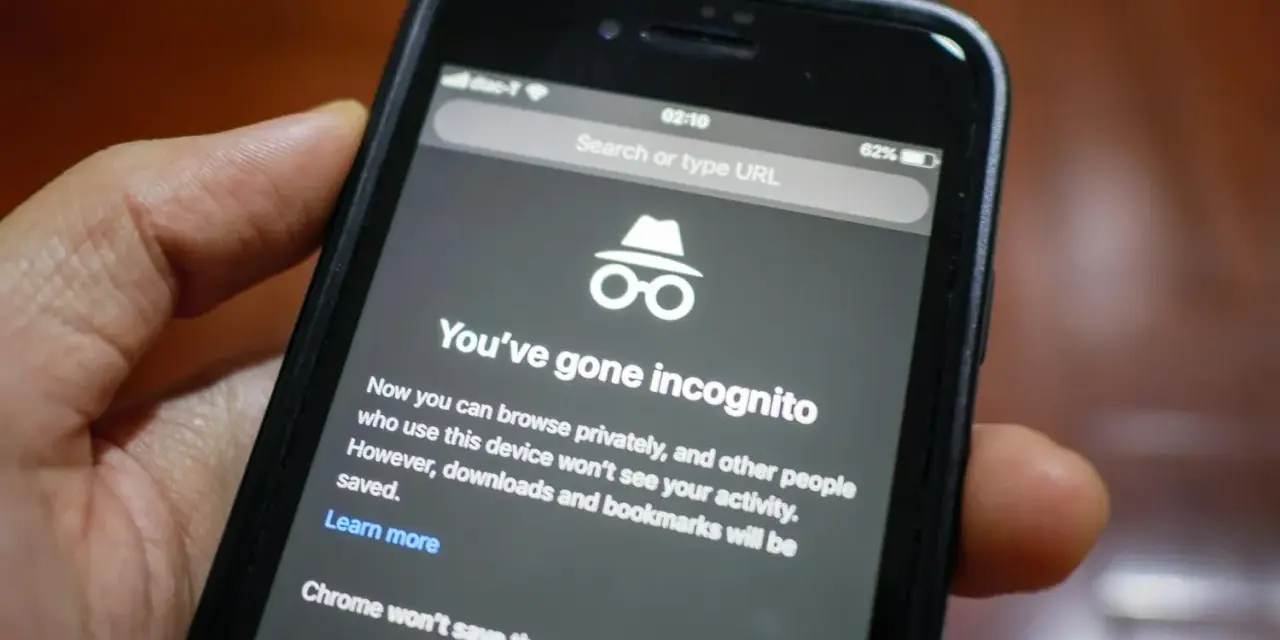
Har du stängt ett privat fönster men vill vara säker på att inga spår finns kvar på mobilen eller datorn? När man vill ta bort privat surfing handlar det oftast om att stänga privata flikar, rensa vanlig webbhistorik och förstå vilken information som faktiskt sparas. Här får du praktiska instruktioner för Chrome, Safari, Edge och Firefox samt tydliga besked om vad privat läge inte skyddar mot.
Det viktigaste om privat surfning på några sekunder
- Privata flikar sparar normalt ingen vanlig webbhistorik när sessionen avslutas.
- Stäng alla privata flikar för att lämna inkognito- eller privat läge.
- Nedladdade filer och bokmärken raderas inte automatiskt.
- Rensa vanlig webbhistorik separat om du även har surfat i ett normalt fönster.
- Privat surfning gör dig inte anonym för webbplatser, internetleverantörer eller arbetsgivare.

Vad innebär det att ta bort privat surfning
Privat surfning är egentligen inte något som installeras och sedan måste avinstalleras. Det är ett tillfälligt läge i webbläsaren. I Chrome kallas det inkognitoläge, i Edge heter det InPrivate och i Safari och Firefox används oftast uttrycket privat surfning.
När läget fungerar som det ska sparas besökta sidor inte i webbläsarens vanliga historik efter att fönstret eller flikarna har stängts. Cookies och tillfälliga webbplatsdata tas vanligtvis också bort. Jag tycker ändå att det är viktigt att se privat läge som ett praktiskt städverktyg, inte som ett osynlighetsfilter.
Filer du laddar ner, bokmärken du skapar och skärmdumpar du tar finns kvar. En webbplats kan dessutom fortfarande se din IP-adress, och nätverksägaren kan i vissa fall se att du ansluter till en viss tjänst.
Så avslutar du privat läge på mobil och dator
iPhone och iPad med Safari
Öppna Safari och tryck på knappen för flikar. Välj flikgruppen Privat, stäng de privata flikarna och byt sedan till en vanlig flikgrupp. Om privata flikar är låsta behöver du använda Face ID, Touch ID eller enhetens lösenkod.
På nyare versioner av iOS kan du även hantera privat surfning via Inställningar, Appar och Safari. Där hittar du alternativ för att rensa historik och webbplatsdata. Den åtgärden gäller främst vanlig Safari-data och ska inte förväxlas med att bara lämna ett privat fönster.Android med Chrome
Tryck på flikknappen i Chrome och välj inkognitoflikarna. Stäng varje flik med kryssknappen eller svep bort dem. När det inte finns några inkognitoflikar kvar är den privata sessionen avslutad.
Dator med Chrome, Edge eller Firefox
Stäng hela inkognito-, InPrivate- eller privata fönstret. Det räcker inte alltid att bara minimera det eller stänga en enskild flik. Om webbläsaren frågar om du vill återställa tidigare flikar bör du avstå från det om målet är att avsluta sessionen helt.
Det här är det enklaste steget, men det löser bara den privata sessionen. Har du besökt samma webbplatser i ett vanligt fönster behöver du rensa historiken separat.
Så rensar du vanlig webbhistorik
Det är här många blandar ihop två olika saker. Privat läge brukar inte lägga till sidor i den vanliga historiken, medan vanlig surfning gör det. För att städa bort båda typerna av lokala spår behöver du alltså både stänga privata flikar och rensa relevant webbläsardata.
| Webbläsare | Dator | Mobil |
|---|---|---|
| Chrome | Öppna menyn, välj Historik och därefter Rensa webbinformation. Välj tidsintervall och datatyper. | Öppna menyn, välj Historik eller Radera webbinformation och bekräfta valet. |
| Safari | Öppna Historik och välj Rensa historik. Välj hur långt tillbaka informationen ska tas bort. | Gå till Inställningar, Appar, Safari och välj Rensa historik och webbplatsdata. |
| Microsoft Edge | Öppna menyn, välj Historik och Rensa webbläsardata. Du kan också gå via sekretessinställningarna. | Öppna menyn, välj Historik och tryck på papperskorgen eller alternativet för att rensa data. |
| Firefox | Öppna menyn, välj Historik och Rensa tidigare historik. Välj tidsintervall och innehåll. | Öppna Historik från menyn och välj att rensa besökta sidor. |
Markera bara det du verkligen vill radera. Historik tar bort listan över besökta sidor, medan cookies kan logga ut dig från webbplatser. Cacheminne innehåller kopior av webbfiler och kan rensas om du vill frigöra utrymme eller lösa visningsproblem, men det är inte alltid nödvändigt för integriteten.
Välj tidsintervallet med omsorg. All tid tar bort mer än den senaste timmen och kan påverka sparade inloggningar, formulär och webbplatsinställningar. Jag brukar börja med rätt tidsperiod i stället för att radera allt av gammal vana.
Vad finns kvar trots privat surfning
Privat läge tar främst bort lokala spår på den enhet du använder. Det raderar inte automatiskt information som redan har sparats hos en tjänst, i ett konto eller på ett nätverk.
- Nedladdningar ligger kvar i mappen Hämtade filer tills du tar bort dem manuellt.
- Bokmärken som du skapar sparas normalt även efter privat surfning.
- Google- eller Microsoft-kontots aktivitet kan sparas om du är inloggad och tjänsten registrerar aktiviteten.
- Arbetsgivare, skolor och nätverksadministratörer kan ha egna loggar eller säkerhetssystem.
- Internetleverantören kan fortfarande se nätverkstrafikens destinationer, även om innehållet skyddas av kryptering.
Om du vill radera sökningar från ett konto måste du därför öppna kontots aktivitetsinställningar. Att rensa Chrome eller Safari på mobilen räcker inte alltid. Det här är den vanligaste anledningen till att någon tror att historiken har kommit tillbaka.
Vanliga misstag när man försöker rensa spåren
Man stänger bara den aktiva fliken
En privat session kan ha flera flikar och ibland flera fönster. Kontrollera fliköversikten innan du avslutar. Alla privata flikar måste stängas om du vill vara säker på att sessionen är borta.
Man glömmer nedladdade filer
En PDF, bild eller annan fil kan ligga kvar helt synligt i telefonen även om besöket aldrig hamnar i historiken. Öppna appen Filer eller Hämtade filer och radera materialet därifrån om det är det du vill uppnå.
Man rensar fel enhet
Historik kan synkroniseras mellan flera enheter när du är inloggad. I Chrome kan radering av synkroniserad historik påverka andra enheter, medan privata besök normalt inte visas i den vanliga historiken. Kontrollera därför vilket konto och vilken enhet du använder innan du bekräftar.
Läs också: Blockera webbplatser på iPhone - Så får du full kontroll
Man tror att privat läge stoppar all spårning
Privat surfning minskar främst vad som sparas lokalt. Den ersätter inte ett VPN, blockerar inte automatiskt alla spårare och döljer inte din identitet för varje webbplats. För vardaglig integritet gör unika lösenord, tvåstegsverifiering och uppdaterad programvara ofta större skillnad än att använda privat läge varje gång.
Så får du bättre integritet utan att rensa allt manuellt
Om du ofta använder en delad telefon eller dator kan du ändra webbläsarens inställningar så att cookies och webbplatsdata raderas när appen stängs. Det är smidigt, men priset är att du kan behöva logga in oftare och göra om vissa inställningar.
På en privat enhet är en lösenkod eller biometrisk låsning viktigare än många tror. Safari kan till exempel låsa privata flikar när du lämnar appen, medan andra webbläsare erbjuder liknande skydd genom enhetens skärmlås eller egna sekretessinställningar.
Min praktiska rekommendation är att använda privat läge när du inte vill blanda inloggningar, sökningar eller tillfälliga besök med din vanliga profil. Använd sedan kontots egna integritetsinställningar när du vill påverka vad en tjänst sparar online. De två nivåerna kompletterar varandra, men de gör inte samma sak.
Det sista du bör kontrollera innan du lämnar enheten
- Stäng alla privata flikar och fönster.
- Kontrollera mappen Hämtade filer.
- Radera bokmärken eller autofylluppgifter som du inte vill behålla.
- Rensa vanlig historik om du även har surfat utanför privat läge.
- Kontrollera kontoaktivitet om du var inloggad.
- Lås mobilen eller datorn innan du lämnar den.
För de flesta räcker det att stänga privata flikar och ta bort eventuella nedladdningar. Om du dessutom har använt vanlig surfning, synkroniserade konton eller en delad enhet behöver du göra en mer noggrann rensning. Då får du en bättre bild av vad som faktiskt försvinner och slipper lita på den missvisande idén att privat läge betyder att inga spår någonsin kan finnas kvar.
