
Att blockera webbplatser på iPhone handlar inte bara om att stänga ute störande sidor. Det är lika mycket en fråga om trygghet, fokus och integritet, särskilt när telefonen används av barn eller delas i familjen. Här går jag igenom hur spärren faktiskt fungerar, hur du lägger in egna sajter, vilken metod som passar bäst och vad du bör göra för att skyddet ska hålla i praktiken.
Det viktigaste du behöver veta innan du sätter upp en spärr
- Apples inbyggda väg går via Skärmtid och innehållsbegränsningar.
- Du kan blockera enstaka webbplatser, begränsa vuxet innehåll eller tillåta bara godkända sajter.
- Den starkaste spärren är oftast en kombination av webbblockering och en separat Skärmtid-kod.
- För integritet är Safari-inställningar som cookies och varning för bedrägliga webbplatser bra komplement, men de ersätter inte en riktig blockering.
- Om en sajt använder flera domäner behöver du ibland blockera mer än bara startsidan.
- För barn är familjeinställningar oftast den mest stabila lösningen.
Så fungerar webbblockering på iPhone i praktiken
Jag brukar tänka på iPhone som att den erbjuder tre nivåer av kontroll. Den första är att inte göra någonting alls, den andra är att filtrera bort vuxet eller olämpligt innehåll, och den tredje är att skapa en lista över webbplatser som antingen är förbjudna eller de enda som får öppnas. Det är Apples egen modell för innehållsbegränsning, och den styrs via Skärmtid.
Det viktiga är att detta inte är samma sak som att bara rensa historik eller blockera popup-fönster. En riktig webbspärr ligger på systemnivå och är därför mer användbar när målet är att faktiskt begränsa åtkomsten. För den som vill skydda ett barns telefon eller minska egen distraktion är det därför en betydligt mer robust lösning än manuella browserknep.
Apples egen support skiljer i praktiken mellan att blockera enskilda webbadresser, att begränsa vuxet innehåll och att använda endast godkända webbplatser. Just den uppdelningen är nyttig, eftersom den visar att du inte behöver välja mellan allt eller inget.
Så gör du blockeringen steg för steg
Det här är den del de flesta vill åt direkt, och den är faktiskt ganska rak när man väl vet var menyvalen ligger.
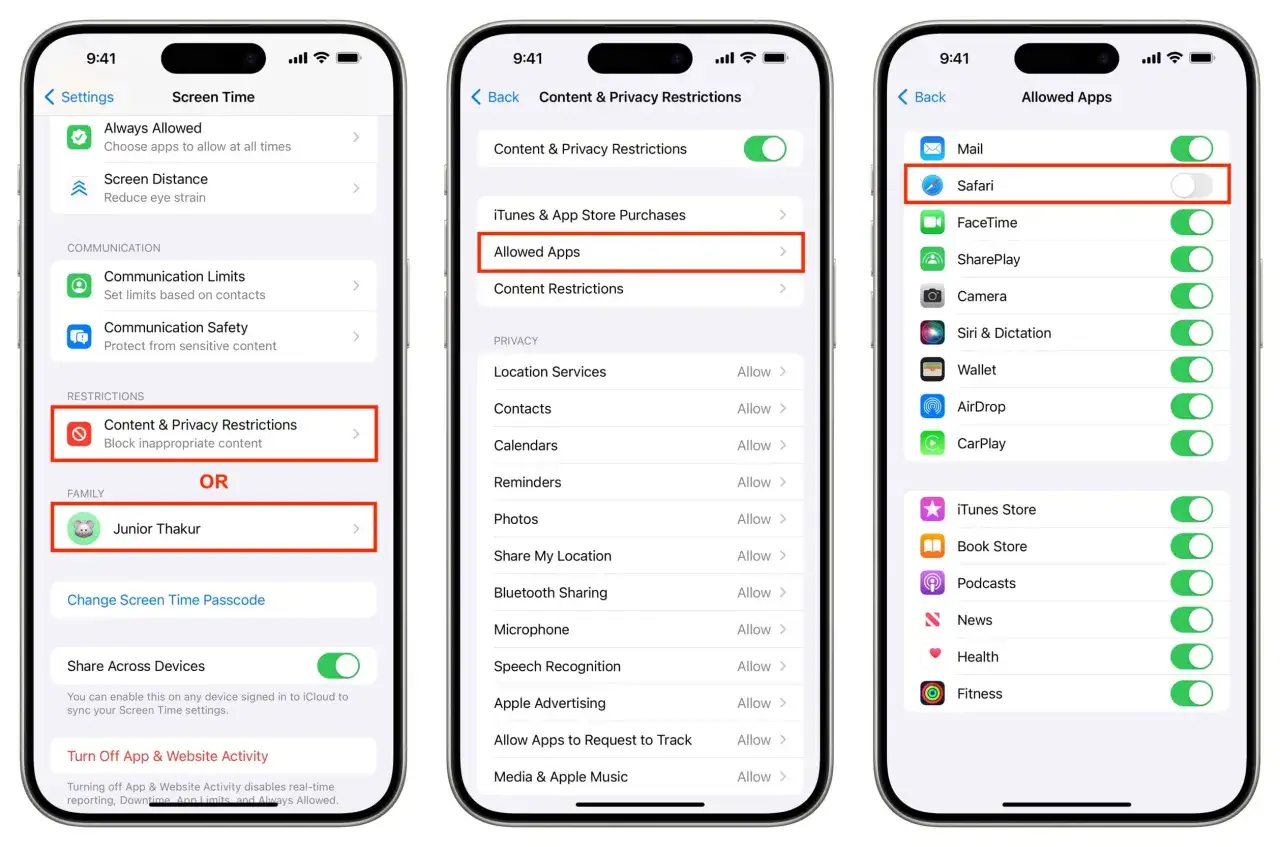
- Öppna Inställningar och tryck på Skärmtid.
- Aktivera Begränsa innehåll/integritet om det inte redan är på.
- Om du hanterar ett barns enhet, välj barnets namn under Familj.
- Gå till App Store, medier, webb och spel och välj Webbinnehåll.
- Välj antingen Begränsa vuxet innehåll eller Endast godkända webbplatser.
- Om du vill blockera en specifik sajt, lägg till den under Tillåt aldrig och skriv in adressen så exakt som möjligt.
Om du i stället vill bygga ett helt kontrollerat läge, där bara vissa sajter får öppnas, väljer du Endast godkända webbplatser. Det är den mest låsta varianten och den fungerar bra när du vet vilka sidor som faktiskt behövs, till exempel skolportaler, nyhetssidor för barn eller familjens egna tjänster.
Min praktiska tumregel är enkel: använd enstaka blockeringar när du vill ta bort några få störande sajter, men välj godkända webbplatser när du vill skapa ett tydligt skyddsläge från början.
Välj rätt nivå av spärr för ditt behov
Här är det lätt att överoptimera. I vardagen är det ofta bättre att välja en lösning som går att underhålla än den som låter mest strikt på papperet.
| Metod | Passar bäst för | Styrka | Begränsning |
|---|---|---|---|
| Blockera enskilda webbplatser | Några få sajter som du vill ta bort direkt | Snabb, enkel och gratis | Du måste själv hålla listan uppdaterad |
| Begränsa vuxet innehåll | Allmän säkerhet och vardagligt skydd | Ger ett bra grundfilter utan mycket arbete | Stoppar inte allt och missar ibland nya domäner |
| Endast godkända webbplatser | Barntelefoner eller starkt kontrollerade enheter | Den hårdaste och tydligaste spärren | Mer arbete, särskilt om många sajter behövs |
| Safari-inställningar för integritet | När du vill minska spårning och bedrägliga sidor | Bra som komplement | Blockerar inte webbplatser i sig |
Om jag ska vara rak: för de flesta vuxna räcker det långt med ett vuxenfilter plus några manuella blockeringar. För barn är det ofta bättre att gå direkt på godkända webbplatser, eftersom det minskar risken att en ny sajt smiter igenom bara för att den inte fanns med från början.
Det är också här du märker den största skillnaden mellan trygghet och kontroll. En bred filterinställning är smidigare, men en vitlista är betydligt svårare att kringgå.
Så undviker du de vanligaste kryphålen
Den vanligaste svagheten är inte tekniken, utan koden. Om Skärmtid-koden är enkel, återanvänds på flera ställen eller delas för öppet, blir spärren mycket lättare att ta bort. Jag hade därför alltid valt en separat kod som inte är samma som låskoden för telefonen.
En annan vanlig miss är att bara blockera själva startsidan. Många webbplatser använder flera underdomäner eller andra adresser för video, inloggning och innehållslaster. Om en sajt fortfarande går att öppna efter att du spärrat den, är det ofta för att du behöver lägga till fler adresser eller blockera huvuddomänen på rätt nivå.
Om du sköter en familjeenhet bör du också låsa ändringar i innehålls- och integritetsinställningar, inte bara själva webbspärren. Annars kan någon ofta hitta vägen runt genom att ändra andra delar av telefonens inställningar. Det är just därför Skärmtid fungerar bäst när den ses som ett system, inte som en enstaka knapp.
Och ja, privat surfning är inte en lösning på det här problemet. Den döljer spår lokalt, men ersätter inte en riktig spärr på webbplatsnivå.Komplettera spärren med bättre integritet i Safari
Om målet också är säkerhet och integritet finns det två Safari-inställningar som är värda att känna till. Den ena är att blockera cookies, den andra är att låta Safari varna för bedrägliga webbplatser. Båda är användbara, men de gör olika saker.
Blockera alla cookies kan minska spårning, men det är en rätt hård åtgärd. Vissa webbplatser slutar fungera som de ska, särskilt inloggningssidor, kundvagnar och tjänster som behöver komma ihåg din session. Jag brukar därför se det som ett läge man använder selektivt, inte som standard för alla.
Varna för bedräglig webbplats är däremot ett bra baslager. Det stoppar inte allt, men det ger ett extra skydd mot uppenbara nätfiskesidor och suspekta domäner. Tillsammans med webbspärren får du då både bättre kontroll och bättre vardagsskydd.
Det här är en viktig skillnad: en blockering hindrar åtkomst, medan integritetsinställningar främst minskar spårning och risken att råka klicka fel. För säkerhet och integritet vill jag ha båda, men jag blandar aldrig ihop dem.
Min praktiska tumregel när jag sätter upp en stabil blockering
Om jag ska sätta upp en spärr som faktiskt håller, börjar jag alltid med tre saker: rätt nivå av webbinnehåll, en separat Skärmtid-kod och en snabb kontroll av vilka sajter som verkligen ska vara tillgängliga. Det räcker för att ta dig förbi den vanligaste fallgroparna utan att bygga ett överkomplicerat system.
För en vuxen egen enhet hade jag oftast valt vuxenfilter plus några få manuella blockeringar. För ett barn hade jag hellre valt endast godkända webbplatser och sedan lagt till nya sidor vid behov. Det är mindre bekvämt i början, men betydligt renare i längden.
Det viktigaste är att tänka på blockeringen som något levande. En bra inställning idag kan behöva justeras nästa vecka om en ny sajt dyker upp eller om användningsmönstret ändras. Gör du det där lilla underhållet blir iPhone-spärren inte bara ett snabbt trick, utan ett verkligt verktyg för tryggare surfning.
