
En Android-telefon blir sällan ”sjuk” på samma sätt som en dator, men ett Android-virus i vardagligt språkbruk kan absolut handla om skadliga appar, nätfiske och behörigheter som används på fel sätt. Här går jag igenom hur sådana hot brukar se ut, vilka tecken som faktiskt är värda att ta på allvar och vilka steg som brukar lösa problemet utan onödig panik.
Det här behöver du veta först
- De flesta hot på Android är skadliga appar, trojaner, adware eller spionprogram, inte klassiska virus.
- Vanliga varningssignaler är oväntade annonser, snabb batteridränering, konstiga behörigheter och appar du inte minns att du installerat.
- Google Play Protect, systemuppdateringar och borttagning av misstänkta appar är de första åtgärderna jag skulle ta.
- Om bank, e-legitimation eller lösenord kan vara påverkade ska du byta lösenord från en annan enhet och slå på tvåfaktorsinloggning direkt.
- Det bästa skyddet är inte en enda app, utan vanor: installera från rätt källa, granska behörigheter och håll telefonen uppdaterad.
Vad ett Android-virus oftast är i praktiken
Jag brukar börja med en viktig distinktion: på Android är det mer korrekt att tala om skadlig kod än om ett klassiskt virus. Det som drabbar användare är ofta trojaner som maskerar sig som en vanlig app, reklamprogram som bombarderar telefonen med annonser eller spionprogram som försöker läsa meddelanden, notiser eller kontaktlistor.
Infektionen kommer ofta in via en app som ser legitim ut men som laddats ner från en webbläsare, ett meddelande eller en tredjepartsbutik. Google Play Protect är byggt för att stoppa mycket av detta genom att granska appar både vid installation och löpande i efterhand, men inget skydd är perfekt om användaren själv ger fel app rättigheter.
| Typ | Vad den försöker göra | Typiskt beteende | Min första reaktion |
|---|---|---|---|
| Trojan | Få kontroll över telefonen eller stjäla data | Låtsas vara en nyttaapp, bankapp eller uppdatering | Avinstallera och kontrollera konton |
| Adware | Visa aggressiv reklam | Popup-fönster, omdirigeringar, nya genvägar | Ta bort nyligen installerade appar |
| Spionprogram | Samla in information i bakgrunden | Ovanliga behörigheter, hög datatrafik | Granska behörigheter och byt lösenord |
| Ransomware | Låsa filer eller kräva betalning | Filproblem, meddelanden om att något är låst | Isolera enheten och säkra backup |
Det här är också skälet till att jag sällan jagar ordet ”virus” i sig. Det viktigare är vad koden faktiskt försöker göra, eftersom svaret avgör om du ska rensa, återställa eller bara ta bort en enda app. Nästa steg är att se hur det brukar märkas i vardagen.
Så märker du att mobilen faktiskt är drabbad
Alla konstigheter betyder inte infektion. En trött telefon kan bero på gammalt batteri, dåligt minne eller en app som kraschar efter en uppdatering. Det jag letar efter är flera tecken samtidigt, särskilt om de började efter att en ny app installerades.
- Telefonen blir varm och tappar batteri ovanligt snabbt.
- Du ser annonser i appar eller på hemskärmen som inte brukar finnas där.
- Datatrafiken skjuter i höjden utan att du ändrat användning.
- En app vill plötsligt ha SMS-, tillgänglighets- eller administratörsbehörighet utan tydlig anledning.
- Det dyker upp appar, ikoner eller genvägar du inte känner igen.
- Lösenord eller inloggningar börjar bete sig konstigt, till exempel att du loggas ut utan förklaring.
Det mest användbara testet är ofta enkelt: tänk efter när problemen började. Om det sammanfaller med en appinstallation, en klickad länk eller en nedladdad APK är misstanken betydligt starkare. När mönstret ser sådant ut brukar jag gå direkt till åtgärder, inte till gissningar.
Det här gör jag direkt när jag misstänker infektion
På 10-15 minuter brukar jag hinna med den viktigaste första saneringen, och det räcker ofta för att stoppa skadan innan den växer.
- Stäng av nätet tillfälligt om du tror att något aktivt skickar data. Flygplansläge räcker ofta som första stopp.
- Starta om i felsäkert läge (safe mode) om problemen fortsätter. I felsäkert läge laddas bara de förinstallerade apparna, vilket gör det lättare att se om en tredjepartsapp orsakar felet.
- Avinstallera nyligen installerade eller okända appar först. Jag brukar börja med allt som kom in de senaste dagarna.
- Kontrollera behörigheter, särskilt administratörs- och tillgänglighetstjänster. En skadlig app som får sådana rättigheter blir mycket svårare att få bort.
- Kör en kontroll med Google Play Protect och installera alla tillgängliga säkerhetsuppdateringar för Android och dina appar.
- Byt lösenord från en annan, ren enhet om du misstänker att konton kan vara påverkade. Börja med e-post, bank, molnlagring och sociala konton.
- Slå på tvåfaktorsinloggning där det saknas. Det minskar skadan även om ett lösenord redan har läckt.
Om appen vägrar försvinna eller om mobilen fortsätter att bete sig konstigt efter rensningen är det dags att tänka större. Då är frågan inte längre bara vad som är infekterat, utan hur djupt det sitter.
Så bygger du ett skydd som håller i vardagen
Det bästa skyddet är fortfarande en kombination av källkritik och grundläggande säkerhetsinställningar. Jag brukar tänka i fyra nivåer: var du hämtar appar, vilka rättigheter du ger dem, hur snabbt du uppdaterar och hur du säkrar konton runt omkring telefonen.
| Åtgärd | Varför den hjälper | Hur jag prioriterar den |
|---|---|---|
| Installera främst från Google Play | Minskar risken för manipulerade APK-filer och fake-appar | Högst |
| Behåll Play Protect på | Skannar appar och varnar för kända hot | Högst |
| Uppdatera Android och appar | Lagar sårbarheter som skadlig kod annars kan utnyttja | Högst |
| Granska behörigheter | Stoppar appar från att läsa SMS, notiser eller användardata i onödan | Hög |
| Håll koll på inaktiva appar | Minskar risken att gamla appar blir bortglömda bakdörrar | Medel |
| Skydda konton med 2FA | Gör stulna lösenord mindre användbara | Hög |
En detalj många missar är att Play Protect kan återställa behörigheter för appar som inte används på länge. Det är faktiskt bra säkerhet, inte en störning. Jag ser också gärna att användaren gör en snabb genomgång av appar som vill ha åtkomst till SMS, notiser eller tillgänglighetstjänster - där gömmer sig ofta de mest aggressiva försöken att ta kontroll.
MSB:s råd om skadlig kod ligger nära samma tanke: utgå från minsta möjliga förtroende och säkra det viktigaste först. För en vanlig mobilanvändare ger det större effekt än att jaga en extra säkerhetsapp som lovar allt men löser väldigt lite.
När det här sitter på plats blir det också lättare att avgöra när en full återställning faktiskt är värd besväret.
När en återställning är klokare än ännu ett försök
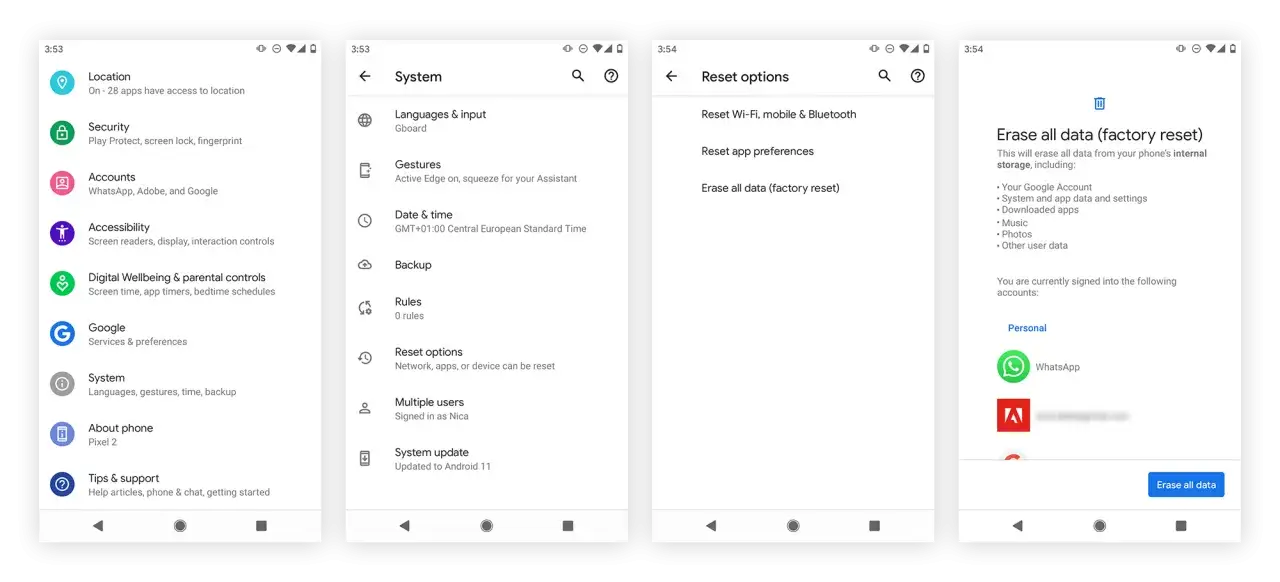
En fabriksåterställning är inte första steget, men den är ibland det mest rationella slutet på processen. Jag skulle överväga den om mobilen fortsätter att visa samma beteende efter rensning, om en okänd app har fått administratörsrättigheter, eller om du misstänker att konton, bankuppgifter eller e-legitimation har exponerats.
Före återställning gör jag alltid en selektiv backup. Foton, kontakter och dokument är normalt värda att rädda, men jag återställer inte slentrianmässigt gamla appar eller okända installationsfiler. Efter återställningen installerar jag bara det jag faktiskt behöver, från en källa jag litar på, och jag loggar in igen först när lösenord och 2FA är uppdaterade.
Det viktigaste jag vill att du tar med dig är att skada på Android nästan alltid blir större av väntan än av själva hotet. Reagerar du tidigt, rensar metodiskt och håller appar, uppdateringar och behörigheter under kontroll brukar problemet gå att begränsa snabbt, utan att hela telefonen behöver bytas ut.
