Det korta svaret på snabbstart iphone i efterhand är att Snabbstart inte är byggd för en iPhone som redan är konfigurerad. Jag brukar se frågan när någon vill flytta allt från sin gamla telefon utan att tappa bilder, appar och lösenord, men helst utan att börja om från noll. I praktiken finns det två vägar: antingen raderar du den iPhone som redan är igång och kör överföringen på rätt sätt, eller så väljer du en backupmetod som passar bättre för en telefon som redan används.
Det viktigaste att veta innan du börjar om
- Snabbstart fungerar under första uppstarten av en ny iPhone, inte som en funktion du kör i efterhand.
- Om telefonen redan är konfigurerad måste den raderas innan du kan använda Snabbstart igen.
- Ta alltid en färsk backup först, annars riskerar du att förlora data när du startar om processen.
- För många är iCloud-säkerhetskopia eller backup från Mac eller pc ett smidigare val än att börja om helt.
- Har du eSIM eller mycket data behöver du planera överföringen lite mer noggrant.
Vad Snabbstart faktiskt är tänkt för
Snabbstart är Apples genväg för att sätta upp en ny iPhone med hjälp av en annan iPhone eller iPad. Den är avsedd för den första installationen, när välkomstskärmen visas, och inte som ett verktyg du plockar fram senare i Inställningar. En redan konfigurerad iPhone måste raderas innan du kan använda Snabbstart igen.
Jag brukar förklara det så här: Snabbstart är en installationsmetod, inte en efterhandslösning. Det gör den väldigt smidig när allt är rätt från början, men ganska ointressant om mobilen redan är i bruk och du bara vill flytta över innehåll. Det är därför backupfrågan snabbt blir viktig innan du går vidare.
Så kör du Snabbstart på nytt när telefonen redan är igång
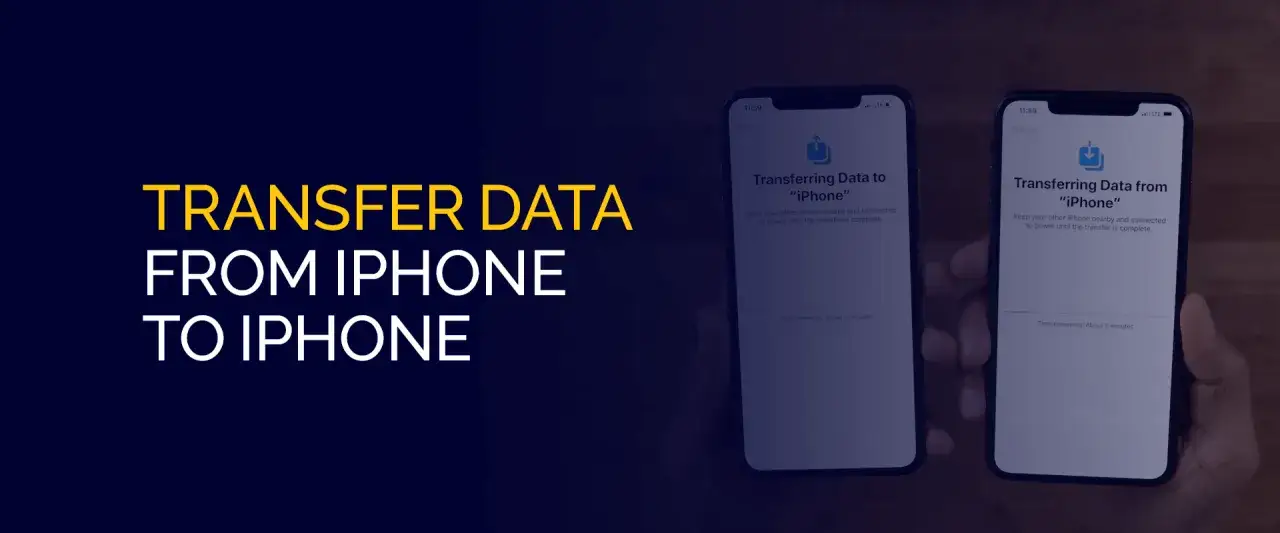
Om du ändå vill använda metoden igen behöver du först säkra innehållet och sedan radera den iPhone som redan är konfigurerad. Det låter mer drastiskt än det är, men det är i praktiken den väg Apple bygger för.
- Gör en färsk backup av den gamla eller den redan använda iPhone innan du raderar något.
- På den iPhone som ska återställas går du till Inställningar, sedan Allmänt, sedan Överför eller Nollställ iPhone och väljer Radera allt innehåll och alla inställningar.
- När välkomstskärmen visas igen placerar du den nya och gamla enheten nära varandra.
- Se till att Wi-Fi är på och att Bluetooth är aktiverat på den gamla enheten.
- Följ anvisningarna på skärmen och välj överföringsmetod. Om båda enheterna kör iOS eller iPadOS 12.4 eller senare kan du flytta allt trådlöst mellan enheterna.
- Låt båda enheterna ligga nära varandra och gärna vara anslutna till ström tills överföringen är klar.
Om uppmaningen försvinner brukar det räcka att starta om båda enheterna och prova igen. Har du eSIM behöver du också tänka igenom om abonnemanget ska behållas eller återaktiveras, eftersom det påverkar hur snabbt du kommer igång efteråt. När det är klart blir nästa fråga vilken metod som faktiskt passar din situation bäst.
Välj metod efter hur mycket som ska flyttas
Om mobilen redan är igång är Snabbstart inte alltid den mest rationella lösningen. I många fall är det bättre att jämföra alternativen innan du bestämmer dig för att radera något alls.
| Metod | Passar bäst när | Styrka | Begränsning |
|---|---|---|---|
| Snabbstart | Du sätter upp en ny iPhone från början | Snabb, smidig och nästan helt automatiserad | Fungerar inte som efterhandslösning utan radering |
| iCloud-säkerhetskopia | Du vill återställa senare eller saknar den gamla enheten nära dig | Enkelt och trådlöst, går att göra var som helst | Beror på att du har en aktuell backup och tillräckligt med iCloud-utrymme |
| Backup från Mac eller pc | Du vill ha en mer komplett lokal kopia eller hanterar mycket data | Bra för större återställningar och krypterade kopior | Kräver dator och kabel, och en okrypterad backup tar inte med Hälsa- och Aktivitetsdata |
Det som ofta avgör är inte vad som är tekniskt möjligt, utan hur mycket du vill nollställa. Jag skulle alltså inte pressa in Snabbstart bara för att det känns som den “rätt” metoden. Om telefonen redan används och du främst vill rädda innehållet är en backupväg ofta mindre omständlig. Men valet är bara halva jobbet, för en dålig backup gör hela flytten onödigt riskabel.
Så gör du en backup som du faktiskt kan återställa
Det viktigaste är inte bara att ta en backup, utan att veta vilken backup du tänker återställa från. Jag brukar kontrollera datum och storlek innan jag rör någon raderingsknapp, eftersom en för gammal kopia sällan hjälper när det är de senaste bilderna eller meddelandena som saknas.
- Kontrollera att senaste iCloud-backup är färsk nog för det du vill bevara.
- Använder du dator, välj en krypterad backup om du vill få med Hälsa- och Aktivitetsdata.
- Låt återställningen gå klart på Wi-Fi och ström, annars blir appar och media kvar att hämta i efterhand.
- Har du köpt innehåll med flera Apple-konton kan du behöva logga in på dem igen.
- Planera för att vissa saker, som foton och musik som ligger i iCloud, kan fortsätta ladda ner efter att själva återställningen ser klar ut.
Apple rekommenderar i praktiken samma tänk: säkerhetskopiera innan du raderar, och välj sedan återställningsvägen som matchar din backup. När det är kontrollerat återstår bara att undvika några klassiska misstag som annars sabbar hela processen.
De vanligaste misstagen som stoppar överföringen
De flesta problem med Snabbstart är inte dramatiska, bara irriterande. De uppstår ofta för att någon detalj inte är på plats när processen startar.
- Wi-Fi eller Bluetooth är avstängt på den gamla enheten, vilket stoppar upptäckten mellan mobilerna.
- Enheterna ligger för långt ifrån varandra, så anslutningen tappas när uppmaningen ska visas.
- Telefonerna har för lite batteri, vilket gör att processen blir instabil om de inte är anslutna till ström.
- Du försöker återställa från fel backup, ofta för att datum och storlek inte kontrollerades innan.
- Backupen är inte krypterad, vilket betyder att Hälsa- och Aktivitetsdata inte följer med om du använder datorbackup.
- Apple-kontot eller lösenordet saknas, så du fastnar när iCloud eller köpt innehåll ska kopplas in igen.
- eSIM hanteras slarvigt, vilket kan fördröja mobiluppkopplingen efter raderingen.
Om du får en mer begränsad överföring än väntat beror det ofta på versionerna också. Snabbstart kräver i praktiken en tillräckligt modern iPhone på båda sidor, och den trådlösa helöverföringen fungerar bäst när båda enheterna kör iOS eller iPadOS 12.4 eller senare. När de bitarna sitter blir själva övergången betydligt lugnare.
Det som brukar spara mest tid i praktiken
Mitt raka råd är enkelt: använd Snabbstart när du ändå tänker sätta upp enheten från början, och välj iCloud eller datorbackup om telefonen redan är i bruk och du bara vill få över innehållet. Den bästa lösningen är nästan alltid den som passar din tidsmarginal, mängden data och om du har tillgång till en dator. Har du bråttom skulle jag prioritera en krypterad datorbackup; har du lite mer tålamod och bra Wi-Fi räcker ofta en iCloud-återställning långt.
Det är också klokt att tänka ett steg längre än själva överföringen. Om du byter telefon ofta, eller om du har mycket som verkligen måste följa med varje gång, tjänar du på att hålla backuperna aktuella och krypterade. Då slipper du göra jobbet två gånger, och just där brukar skillnaden mellan en smidig flytt och en onödigt krånglig kväll bli som störst.