
Det här är den snabbaste vägen till en trygg flytt
- Kabel via Smart Switch ger normalt den mest kompletta överföringen och är mitt förstahandsval.
- Gör alltid minst en molnbackup och gärna en lokal backup innan du börjar flytta något.
- Trådlöst fungerar, men flyttar färre datatyper och är mer beroende av stabil uppkoppling.
- WhatsApp, iMessage och e-legitimation kräver egna steg utöver själva filöverföringen.
- Räkna med allt från några minuter till flera timmar beroende på hur mycket data du har.
Det viktigaste att säkra innan du börjar
Jag börjar alltid med två lager backup. Först iPhone-backupen i iCloud, sedan en lokal kopia på dator om det går. Det är inte överdrivet försiktigt, det är bara det som gör att du inte står utan data om något avbryts mitt i flytten eller om du senare upptäcker att en app inte följde med som du trodde.
Om du har mycket bilder och video är det också klokt att tänka igenom lagringsutrymmet på nya mobilen innan du startar. En flytt blir lättare när den nya telefonen faktiskt har plats för allt du vill ha med, och när du slipper rensa medan processen redan pågår. Jag brukar dessutom rekommendera att ladda båda telefonerna fullt och ha en stabil Wi-Fi-uppkoppling redo.
- Gör en iCloud-backup på iPhone.
- Skapa gärna en lokal backup på Mac eller PC som extra säkerhet.
- Kontrollera att Samsung-telefonen har tillräckligt med ledigt utrymme.
- Ladda båda enheterna helt innan du börjar.
- Planera för SIM-kort eller eSIM redan från början, så att mobilnumret fungerar direkt efter bytet.
Har du ett stort bildbibliotek kan det också vara värt att tänka på om du vill flytta det stegvis till en molntjänst först. När grunden är säkrad blir det mycket lättare att välja rätt väg för själva överföringen.
Välj rätt väg för överföringen
Det finns flera sätt att flytta innehåll till en Galaxy-mobil, men de är inte lika bra i praktiken. Om du vill ha mest möjligt med på första försöket är kabeln oftast bäst. Om du saknar kabel kan du använda iCloud eller en trådlös överföring, men då bör du vara medveten om att vissa datatyper inte följer med lika heltäckande.
| Metod | Bäst för | Styrkor | Begränsningar |
|---|---|---|---|
| Kabel med Smart Switch | Störst möjliga datamängd och mest stabil överföring | Flyttar flest typer av innehåll och minskar risken för avbrott | Kräver rätt kabel eller adapter och båda telefonerna måste vara tillgängliga under hela processen |
| Trådlös överföring | En enklare flytt när kabel saknas | Smidigt utan extra tillbehör | Flyttar färre datatyper och kräver bra uppkoppling |
| iCloud via Smart Switch | När iPhone redan är väl synkad mot iCloud | Bra för kontakter, bilder, kalender, filer och anteckningar | Kräver Apple-ID, ofta iCloud-utrymme och är inte alltid bästa lösningen för stora bibliotek |
| Backup till dator | Som extra säkerhetsnät | Du har kvar en lokal kopia oavsett vad som händer med molnet | Tar lite längre tid och kräver Mac eller PC |
Min tumregel är enkel: välj kabel om du kan, välj iCloud om ditt material redan ligger väl organiserat där, och välj trådlöst bara när det är det smidigaste alternativet. När du väl vet vilken väg som passar blir nästa steg mer mekaniskt än stressande.
Så flyttar du innehållet med Smart Switch
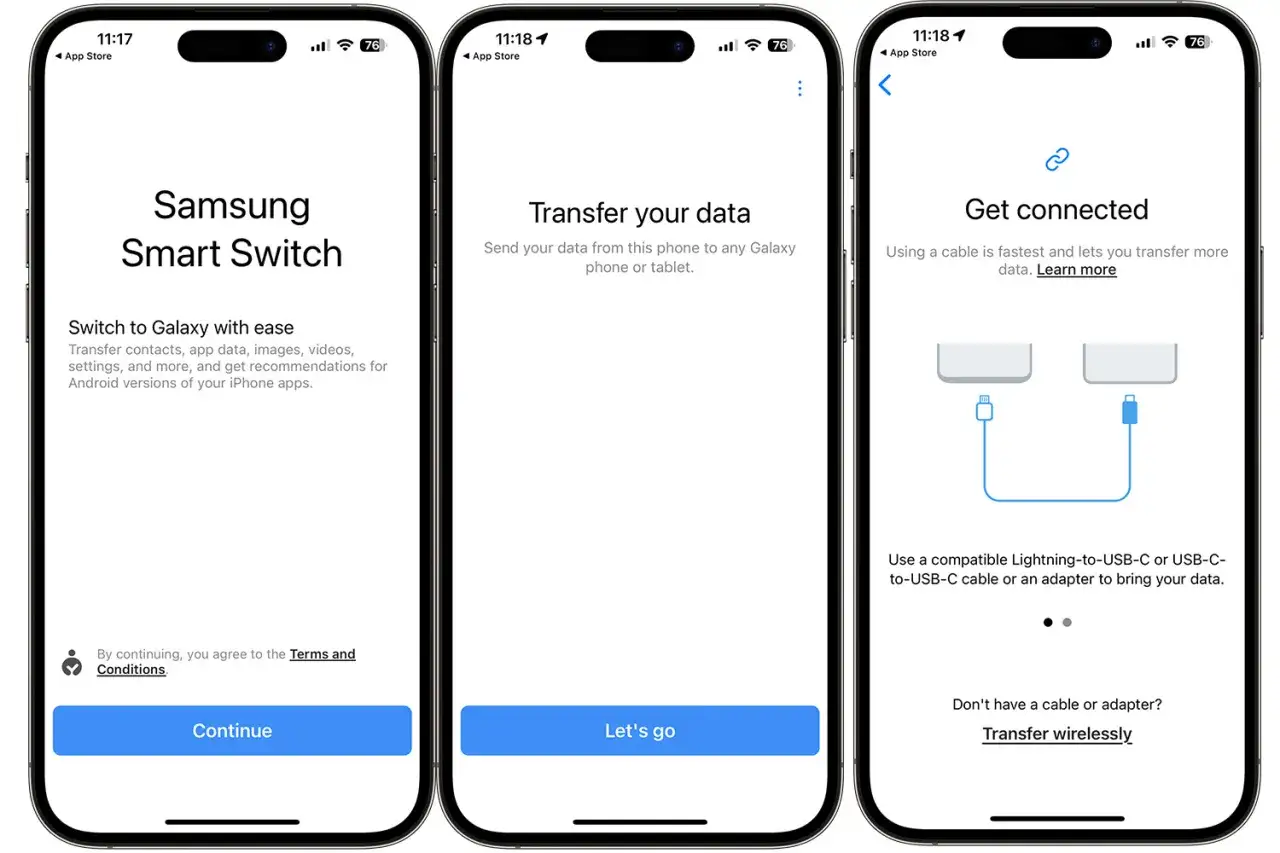
På Samsung är Smart Switch den mest naturliga vägen när du vill flytta över från iPhone. Jag brukar tänka på den som själva motorn i bytet: den tar hand om kopplingen, skannar innehållet och låter dig välja vad som ska med. För trådlös överföring behöver du normalt ha Smart Switch-appen på iPhone också, medan kabelvägen ofta är den mest kompletta och minst krångliga.
- Öppna Smart Switch på din nya Galaxy och välj att ta emot data.
- Välj iPhone/iPad som källa och bestäm om du ska använda kabel, trådlöst eller iCloud.
- Anslut enheterna. Vid kabelöverföring kan du behöva rätt kabel eller adapter, och iPhone kan fråga om du vill lita på den nya enheten.
- Om du använder iCloud, logga in med ditt Apple-ID och bekräfta verifieringskoden som skickas till iPhone.
- Markera vilka datatyper du vill flytta och starta överföringen.
- Låt båda telefonerna ligga nära varandra och avbryt inte processen i förtid.
- När allt är klart, kontrollera direkt att foton, kontakter, kalender och meddelanden verkligen kommit över.
Det viktigaste här är tålamod. En överföring kan gå på några minuter om datamängden är liten, men lika gärna ta flera timmar om du har mycket media. Jag brukar alltid låta processen få arbetsro och inte börja pilla i appar eller stänga ner någonting medan den pågår.
Det som följer med och det som stannar kvar
Det vanligaste misstaget jag ser är att man tror att allt från iPhone automatiskt blir identiskt på Samsung. Så fungerar det inte. Det finns tydliga skillnader mellan kabel, iCloud och trådlös överföring, och det är just därför det är smart att veta vad som faktiskt följer med.
| Datatyp | Via kabel | Via iCloud | Trådlöst |
|---|---|---|---|
| Kontakter och kontaktbilder | Ja | Ja | Ja |
| Foton och videor | Ja | Ja | Ja |
| Kalender och påminnelser | Ja | Ja | Ja, men mer begränsat |
| Meddelanden | Ja | Nej | Nej |
| Anteckningar, filer och dokument | Ja | Ja | Begränsat |
| Röstanteckningar, bokmärken, alarm och Bluetooth-inställningar | Ja | Delvis | Nej |
| Appinloggningar och betalkort | Nej | Nej | Nej |
Två detaljer är särskilt värda att komma ihåg. För det första följer inte alla iMessage-effekter med. För det andra är själva apparna sällan en exakt kopia av varandra, även om samma tjänst finns på Android. Du får ofta installera om dem och logga in på nytt, och det är helt normalt.
Det är också här många inser att en telefonflytt inte bara är en filöverföring, utan en liten omstart av hela ditt digitala vardagsflöde. Därför är apparna värda en egen genomgång.
Appar som behöver extra handpåläggning
WhatsApp är en av de viktigaste apparna att kontrollera separat. Chattar kan flyttas, men det kräver att du följer appens egna steg och oftast skannar en QR-kod från den nya telefonen. Om du fortfarande har tillgång till din gamla iPhone är det mycket enklare att göra överföringen direkt därifrån.
Om du dessutom byter telefonnummer i samband med bytet ska du hantera numret på gamla enheten först, annars kan chattöverföringen bli onödigt strulig. Här tycker jag att många underskattar hur viktigt det är att ha den gamla mobilen kvar tills WhatsApp faktiskt är verifierat på den nya.
iMessage och FaceTime
Det här är en klassiker. Om du inte stänger av iMessage och FaceTime på iPhone kan vissa meddelanden fortsätta försöka gå via Apples system i stället för som vanliga SMS. Då känns det som att folk inte får tag på dig, fast felet egentligen sitter i gamla inställningar.
Har du fortfarande iPhone kvar går det att stänga av direkt i inställningarna. Om du redan har lagt undan mobilen kan du även avregistrera numret online. Poängen är densamma: se till att ditt nummer verkligen är kopplat till Android igen, inte till det gamla Apple-flödet.
Läs också: Flytta appar till ny telefon - Få med allt, undvik misstag!
E-legitimation, bankappar och autentiseringsappar
Det här är den del många glömmer tills de står där och behöver logga in. Bankappar, e-legitimation och andra säkerhetsappar kräver ofta ny aktivering på den nya mobilen. Spara därför återställningskoder, QR-koder och instruktioner innan du raderar något på den gamla telefonen.
Jag brukar behandla säkerhetsappar som ett separat projekt: först flyttar jag allt som är enkelt, sedan verifierar jag att inloggningarna fungerar, och först därefter rör jag resten. Det sparar både tid och frustration.
När apparna är på plats återstår egentligen bara kontrollen efter bytet, och det är där du tjänar mycket på att vara lite metodisk.
Efter bytet så att mobilen känns som din igen
När allt väl är överfört finns det ett sista jobb som många hoppar över: att faktiskt testa mobilens vardagliga funktioner. Jag menar inte bara att öppna Galleri och känna att bilderna finns där, utan att se om allt fungerar på riktigt.
- Testa att ta emot samtal och SMS på det nya numret.
- Kontrollera att kontakter, kalender och påminnelser ser rätt ut.
- Öppna de viktigaste apparna och logga in där det behövs.
- Kontrollera att WhatsApp-chattar, bilder och grupper är på plats.
- Dubbelkolla att eSIM eller fysiskt SIM verkligen är aktivt.
- Låt den gamla iPhonen ligga kvar några dagar tills du är helt säker.
Jag själv hade väntat minst 48 timmar innan jag raderar den gamla mobilen, och gärna längre om jag använder många tjänster som är kopplade till telefonnumret. Det är en enkel försäkring mot att behöva börja om ifall något litet visar sig saknas.
Om du dessutom märker att något inte följde med som du trodde, är det bättre att lösa det medan båda enheterna fortfarande finns kvar än att försöka återskapa allt i efterhand. Det gäller särskilt bilder, autentiseringsappar och konton som bara går att verifiera via den gamla telefonen.
Rutinen jag använder för att slippa göra om jobbet
Om jag skulle göra hela bytet själv i dag hade jag följt en ganska enkel rutin: först dubbel backup, sedan kabelöverföring om det går, därefter kontroll av WhatsApp och säkerhetsappar, och först sist en försiktig rensning av gamla telefonen. Det låter kanske tråkigt, men det är just den sortens ordning som gör att flytten känns stabil i stället för improviserad.
- Spara viktiga lösenord och återställningskoder innan du börjar.
- Gör en lista över appar som du absolut måste få igång samma dag.
- Låt gamla iPhone ligga kvar tills samtal, meddelanden och banktjänster fungerar.
Gör du bytet på det sättet blir övergången från iPhone till Samsung mycket mer som en kontrollerad migrering än ett risktagande, och det är precis så jag tycker att det ska kännas.
