
När kontakter försvinner från en iPhone handlar det oftast om synk, konto eller backup - inte om att uppgifterna är förlorade för gott. Här går jag igenom hur du skiljer mellan ett dolt konto, en raderad kontakt och en telefon som behöver återställas, samt när iCloud, överföring och backup faktiskt löser problemet.
Det viktigaste att göra först när kontakterna saknas
- Kontrollera att rätt konto har Kontakter aktiverat i iPhone-inställningarna.
- Se vilken standardkonto som används för nya kontakter, särskilt om du har flera konton.
- Använd iClouds återställning om en kontakt eller en hel adressbok raderats av misstag.
- Välj full backup-återställning först när du byter eller nollställer iPhone.
- Utgå inte från att kontakterna ligger på SIM-kortet - iPhone använder normalt moln- eller konto-synk.
Ta reda på om kontakterna verkligen är borta
Jag brukar börja med en enkel kontroll: finns kontakterna kvar i ett annat konto, eller är de faktiskt raderade? Det är en viktig skillnad, eftersom en saknad synk kan rättas till på någon minut medan en verklig borttagning kräver återställning.
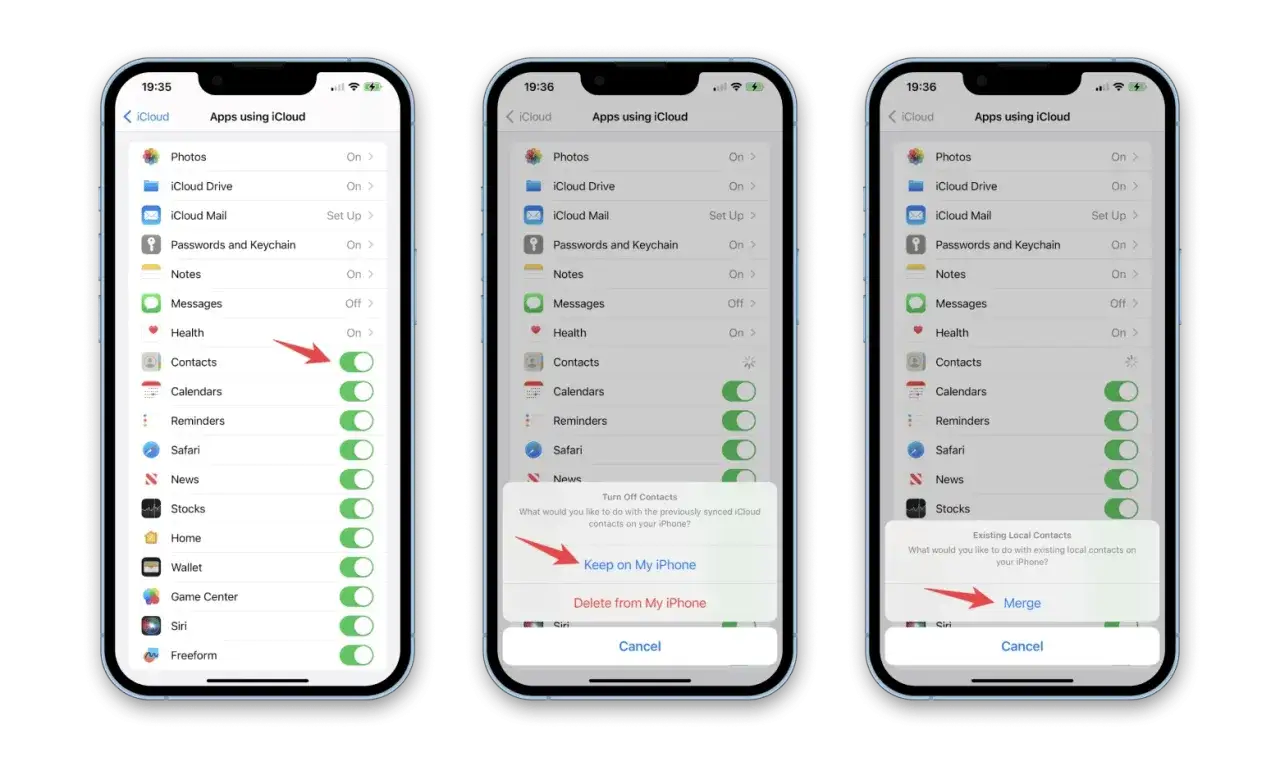
På iPhone går du till Inställningar > Appar > Kontakter > Kontokonton och öppnar varje konto som kan innehålla adresser. Om du ser att Kontakter är avstängt för till exempel iCloud, Gmail eller Outlook är det ofta förklaringen till att namn "försvunnit" från telefonen. Kontrollera också Standardkonto under Kontakter, så att nya kontaktuppgifter hamnar där du faktiskt förväntar dig dem.
Det här är extra vanligt efter byte av iPhone, nytt Apple-konto eller när man har blandat privata och jobbkonton. En kontakt kan ligga kvar i ett gammalt konto utan att synas i den vy du råkar titta på. Nästa steg är därför att avgöra om du ska slå på synk igen eller gå vidare till återställning.
Återställ via iCloud när du vill få tillbaka raderade kontakter
Om kontakterna faktiskt är raderade är iClouds kontaktarkiv oftast den snabbaste vägen tillbaka. På en dator går du till iCloud.com/contacts, öppnar Data Recovery och väljer Restore Contacts. Apple sparar arkiverade versioner, så du kan gå tillbaka till en tidigare uppsättning kontakter utan att behöva nollställa hela telefonen.
Här finns två detaljer som många missar. För det första kan det ta upp till 24 timmar innan en nyligen raderad kontakt syns i arkivet. För det andra ersätter återställningen den nuvarande kontaktuppsättningen på dina enheter som använder iCloud-kontakter. Det är alltså effektivt, men det är inte ett "prova och se"-verktyg om du redan har gjort nya ändringar som du inte vill tappa.
Jag gillar den här metoden när problemet är rent kontaktrelaterat. Den är mer träffsäker än en total backup-återställning och mycket mindre störande för resten av innehållet i telefonen. När du vill rädda hela telefoninnehållet, eller när du precis har bytt enhet, blir bilden lite annorlunda.
När en ny iPhone behöver backup i stället för punktinsats
Om problemet uppstod i samband med överföring till en ny iPhone är det ofta bättre att tänka i termer av backup och synk än i termer av enstaka kontakter. Apple förklarar att iCloud Backup främst skyddar sådant som inte redan synkas till iCloud, vilket betyder att kontaktdata ofta hanteras separat via kontosynken. Det är också därför en korrekt inställd kontakt-synk brukar vara första försvarslinjen.
Om du däremot har en helt ny eller återställd iPhone och behöver få tillbaka hela innehållet, använder du Restore from iCloud Backup under uppstarten. Det fungerar när telefonen antingen är ny eller har raderats innan återställning. För den som vill kontrollera att kopian verkligen finns där är det också klokt att öppna Inställningar > [ditt namn] > iCloud > iCloud Backup och köra en manuell säkerhetskopia med Back Up Now efter att allt ser rätt ut.
En bra tumregel är enkel: synk för enstaka saknade kontakter, backup för hela telefonen. Om du blandar ihop de två metoderna är det lätt att göra mer jobb än nödvändigt.
| Metod | När den passar | Styrka | Begränsning |
|---|---|---|---|
| Kontroll av konto och synk | När kontakter verkar ha försvunnit efter byte av konto eller telefon | Snabbt, ingen data skrivs över | Hjälper bara om kontakterna finns kvar i rätt konto |
| Återställ kontakter i iCloud | När kontakter raderats av misstag | Återför en tidigare version av adressboken | Skriver över nuvarande kontakter på alla enheter med iCloud-kontakter |
| Återställ från iCloud Backup | När du byter eller nollställer iPhone | Tar tillbaka mer än bara kontakter | Kräver att telefonen återställs innan du kan använda metoden |
Den här uppdelningen sparar tid, och den minskar risken att återställa mer än du egentligen behöver. Nästa steg är att undvika de vanligaste fallgroparna som gör att samma problem kommer tillbaka.
Vanliga misstag som gör att kontakterna försvinner igen
Det vanligaste misstaget jag ser är att folk tror att kontakterna "är borta", när de i själva verket ligger i ett annat konto. Ett annat klassiskt fel är att man lämnar Standardkonto på fel plats, så att nya kontakter fortsätter hamna i ett gammalt eller dolt konto i stället för i iCloud.
- Du har flera konton aktiva, men bara ett av dem har Kontakter påslaget.
- Du använder Gmail, Microsoft Exchange eller en arbetsprofil som inte längre synkas korrekt.
- Du förväntar dig att SIM-kortet ska vara en fullständig kontaktkopia, trots att iPhone normalt inte lagrar kontakterna där.
- Du återställer hela telefonen innan du först har kontrollerat iCloud-arkivet för kontakter.
- Du glömmer att göra en ny backup efter att du har fått tillbaka rätt kontaktlista.
Om kontakterna kommer från en extern tjänst kan det också vara smart att importera dem på rätt sätt i stället för att förlita sig på en gammal export. Apple stöder till exempel import av vCard-filer i iCloud, vilket är användbart när du flyttar adresser från en annan leverantör eller från en äldre dator. Det är en enkel detalj, men den avgör ofta om överföringen blir ren eller rörig.
Min ordning när jag räddar kontakter på iPhone
När jag felsöker det här börjar jag alltid med att kontrollera kontot, sedan iCloud-arkivet och först därefter backupen. Den ordningen är viktig eftersom den minimerar risken för onödiga återställningar och gör det lättare att förstå var felet faktiskt ligger.
Min praktiska rutin är därför: 1) slå på rätt kontaktsynk, 2) ställ in rätt standardkonto, 3) återställ iCloud-kontakter om något har raderats, och 4) använd full backup-återställning bara när telefonen byts eller har raderats. Efteråt brukar jag alltid göra en ny säkerhetskopia och kontrollera att kontakterna visas korrekt på både iPhone och eventuella andra enheter som använder samma Apple-konto.
Det är den ordningen som brukar ge bäst resultat utan att skapa nya problem. När kontakterna väl är tillbaka är nästa bästa steg att säkra dem ordentligt, så att du slipper göra om hela felsökningen nästa gång telefonen byts eller synken strular.
