
Att flytta kontakter från en iPhone låter enkelt tills man faktiskt står där med ett nytt telefonbyte, en städad adressbok eller ett behov av att ha en kopia om något går fel. Här går jag igenom hur du exporterar kontakter på ett sätt som verkligen går att använda, när en vanlig fil räcker och när iCloud ger en bättre backup.
Det snabbaste sättet är att välja metod efter om du ska dela, byta eller säkra kontakterna
- För att skicka några få kontakter räcker export direkt i appen Kontakter på iPhone.
- För en mer robust backup är iCloud bättre eftersom kontaktlistan då också kan återställas senare.
- Den fil du normalt får är ett vCard i .vcf-format, inte en CSV-fil.
- Om kontakterna ligger i flera konton måste du kontrollera att du exporterar rätt lista.
- Vid byte till annan mobil är vCard den mest kompatibla vägen i Apples flöde.
Så väljer du rätt exportväg
Jag brukar börja med att skilja på tre olika behov, för det avgör hela arbetssättet. Ska du bara skicka ett fåtal kontaktkort vidare, flytta hela adressboken till en ny enhet eller bygga en säker kopia som går att återställa senare? Det är inte samma sak, och det är där många annars gör jobbet onödigt krångligt.
| Situation | Bästa metod | Resultat | Begränsning |
|---|---|---|---|
| Skicka några kontakter vidare | Export direkt i Kontakter på iPhone | Du delar utvalda kontaktkort som en fil eller via delning | Passar bäst för mindre mängder, inte som full backup |
| Säkerhetskopia av hela kontaktlistan | iCloud-kontakter och export av vCard | Du får både synk och en fil som kan sparas lokalt | Kräver att kontakterna faktiskt ligger i iCloud |
| Byte till annan plattform | vCard som importeras i målsystemet | Ett standardformat som fungerar brett | CSV kräver ofta ett extra steg |
| Återställning efter misstag | iClouds kontaktarkiv | Du kan gå tillbaka till en tidigare version | Återställning sker på webben, inte direkt i telefonen |
Om jag skulle sammanfatta valet kort: använd export på iPhone när du vill dela snabbt, och använd iCloud när du vill sova bättre efteråt. När det är tydligt blir nästa steg själva exporten mycket enklare.
Så exporterar du kontakterna direkt på iPhone
Den inbyggda exporten i Kontakter är smidig när du vill flytta en lista utan att gå via dator. Apple låter dig välja vilka fält som ska följa med, vilket är praktiskt om du inte vill skicka mer data än nödvändigt. För en enkel överföring är det här oftast snabbaste vägen.
- Öppna appen Kontakter på iPhone.
- Tryck på Listor uppe till vänster.
- Håll ned den lista du vill exportera, eller skapa en ny lista om du vill samla rätt kontakter först.
- Tryck på Exportera och välj de fält du vill ta med.
- Tryck på Klar och välj sedan hur du vill skicka eller spara kontaktkorten, till exempel via Mail eller Meddelanden.
Jag brukar tänka så här: ska filen vidare till en annan telefon räcker det ofta med basuppgifterna, men ska den fungera som en riktig kopia väljer jag fler fält, till exempel adresser och anteckningar. Det enda som lätt skapar onödig friktion är att exportera rätt kontakter men för få uppgifter, för då ser allt korrekt ut tills man faktiskt behöver informationen. Nästa fråga blir då hur du säkrar att listan finns kvar även om något försvinner från telefonen.
När iCloud ger en bättre backup
Om kontakterna redan ligger i iCloud får du ett mycket bättre skydd än med en ensam exportfil. Då synkas de mellan dina enheter, och Apple sparar dessutom arkiverade versioner som du kan återställa senare om något raderas av misstag. För mig är det här skillnaden mellan en enkel överföring och en verklig backupstrategi.
- Gå till Inställningar > ditt namn > iCloud.
- Tryck på Visa alla och slå på Kontakter.
- Kontrollera att du är inloggad med samma Apple-konto på de enheter där du vill se kontakterna.
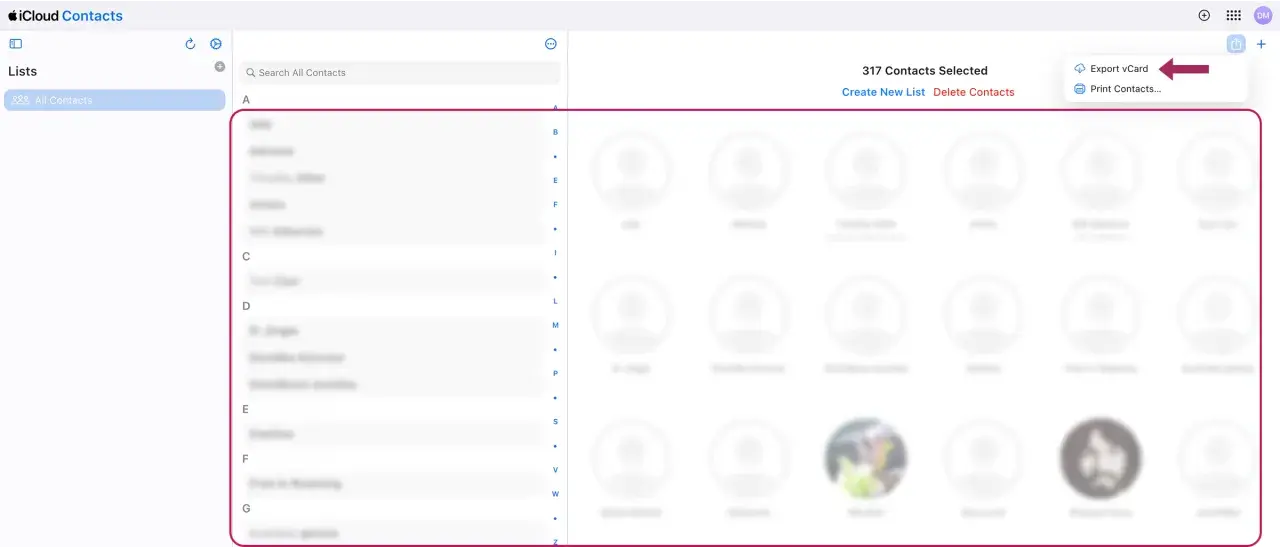
- Öppna Kontakter på en dator eller surfplatta om du vill exportera hela listan från webben.
- Välj alla kontakter och exportera dem som vCard om du vill ha en sparad kopia lokalt.
Det viktiga här är att skilja på kontaktbackup och full iPhone-backup. En exporterad kontaktlista skyddar adressboken, men inte bilder, meddelanden eller appar. Om du vill kunna återställa mer än bara namn och nummer behövs fortfarande en separat enhetsbackup. När den skillnaden sitter på plats blir det mycket lättare att välja rätt metod för rätt situation.
Så får du över filen till en annan mobil eller tjänst
vCard är det format som brukar vara mest användbart när kontakterna ska vidare till ett annat system. Det är ett standardformat för kontaktkort, vanligtvis som en .vcf-fil, och det fungerar långt bättre än att försöka tvinga fram en lösning som egentligen inte är gjord för telefonböcker. Om målet är en annan mobil, ett konto i molnet eller en datorbaserad kontaktapp är det här oftast den minst komplicerade vägen.
| Mål | Praktisk väg | Vad jag hade tänkt på |
|---|---|---|
| Annan iPhone eller Apple-enhet | iCloud-synk eller import av vCard | En gemensam Apple-inloggning kan räcka om kontakterna redan ligger i iCloud |
| Android | Importera vCard i kontaktappen eller i Google Kontakter | vCard är oftast det mest kompatibla formatet här |
| Outlook eller Windows | Importera vCard i Outlook eller via iCloud för Windows | Kontrollera att alla fält följer med som du vill |
| Excel eller CRM | Konvertera ofta vidare från vCard till CSV | Räkna med ett extra steg, eftersom iPhone-flödet normalt utgår från vCard |
En detalj som är lätt att missa är att om ett vCard innehåller flera kontakter blir de separata poster när filen importeras. Det är bra när man vill få in många namn snabbt, men det betyder också att du bör kontrollera resultatet efter importen så att allt hamnar där det ska. Därmed är vi framme vid de vanligaste felen, och de är ofta enklare än folk tror att undvika.
De vanligaste misstagen och hur du undviker dem
När exporten blir fel beror det sällan på teknikens gränser. Oftare handlar det om att man exporterar rätt sak från fel plats, eller att man förväntar sig ett filformat som inte är det som faktiskt erbjuds. Jag ser samma misstag gång på gång, särskilt när kontakter ligger utspridda mellan flera konton.
| Misstag | Vad som händer | Så undviker du det |
|---|---|---|
| Fel lista exporteras | Du missar jobbkontakter, privata kontakter eller en del av adressboken | Kontrollera alltid vilken lista som är aktiv innan du exporterar |
| CSV förväntas direkt | Importen krånglar eller kräver konvertering | Utgå från .vcf och konvertera först om mottagaren verkligen behöver CSV |
| iCloud är inte aktiverat | Du får ingen löpande synk och ingen enkel återställning på webben | Slå på Kontakter i iCloud om du vill ha en riktig backupväg |
| Import ovanpå en full adressbok | Dubbletter uppstår lätt | Rensa eller importera i en separat lista först |
| Du försöker återställa för snabbt efter en radering | Den senaste arkiverade versionen syns inte ännu | Räkna med att det kan ta upp till 24 timmar innan en ny arkivversion dyker upp |
Det här är den delen som sparar mest tid i längden. När du väl har kontrollerat lista, konto och filformat brukar själva exporten gå smärtfritt, och då blir nästa steg mer en rutin än ett projekt.
Så bygger du en kontaktbackup som håller när du byter mobil
Om jag skulle sätta upp en enkel rutin för kontaktbackup i dag skulle jag göra tre saker. Först skulle jag slå på iCloud-kontakter så att adressboken synkas löpande. Sedan skulle jag exportera en .vcf-fil innan jag gör större ändringar, som telefonbyte eller kontostädning. Till sist skulle jag spara filen på två ställen, till exempel både i datorn och i molnet.
- Ha iCloud-kontakter påslaget om du vill att ändringar ska följa med automatiskt.
- Spara en exportfil med datum så att du vet vilken version som är nyast.
- Testa att öppna eller importera filen någon gång innan du verkligen behöver den.
- Kontrollera rätt konto och rätt lista varje gång du exporterar efter ett byte eller en större rensning.
För mig är det den kombinationen som fungerar bäst: synk för vardagen, exportfil för snabb räddning och en vana att dubbelkolla listan innan något flyttas. Då blir kontakterna inte bara exporterade, utan faktiskt säkrade när du behöver dem som mest.
