
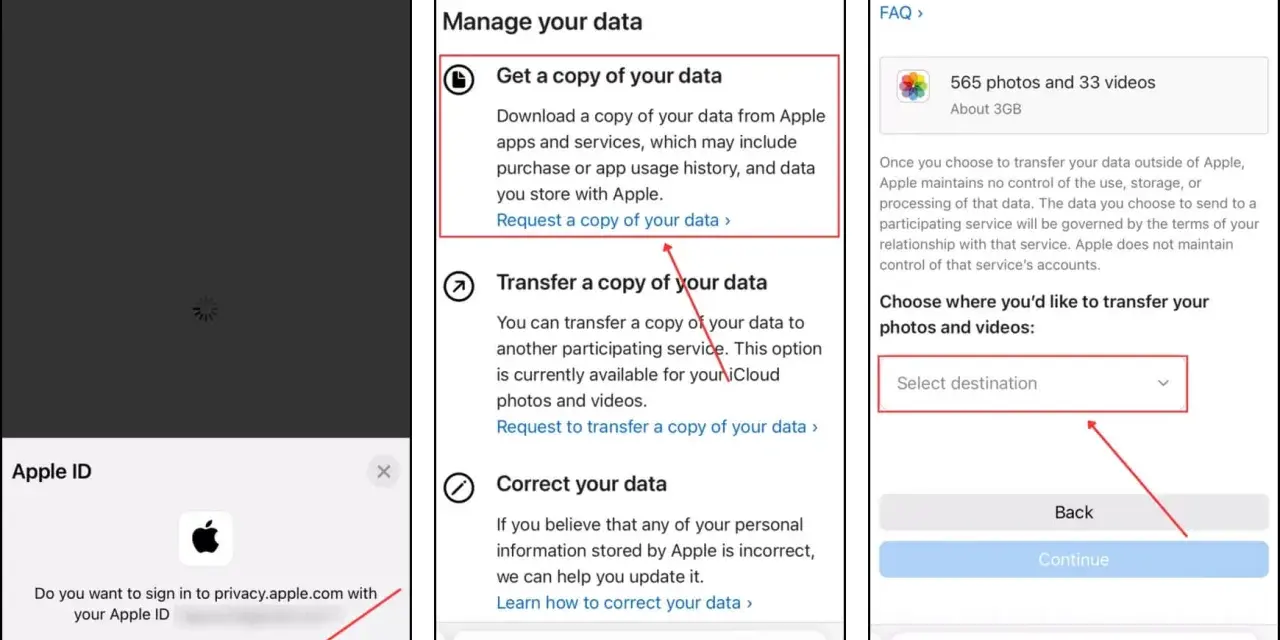
Det här är de viktigaste valen när du flyttar bilder från iPhone
- USB-kabel till dator passar bäst när du vill ha en lokal kopia och full kontroll över filerna.
- iCloud-bilder är smidigast för löpande synk mellan dina egna enheter, men det är inte samma sak som en separat backup.
- Extern hårddisk eller minneskort är bäst när du vill bygga ett eget arkiv utanför molnet.
- AirDrop fungerar bra för ett fåtal bilder när mottagaren finns nära och också använder Apple-enhet.
- Det vanligaste misstaget är att radera bilder innan du har en andra kopia någon annanstans.
Välj metod efter var bilderna ska hamna
Jag brukar tänka så här: först destination, sedan teknik. Synk och backup är inte samma sak - synk håller enheter lika, medan backup ger en separat kopia om något går fel. Därför passar olika metoder för olika behov.
| Metod | Bäst när | Fördelar | Begränsningar |
|---|---|---|---|
| USB-kabel till dator | Du vill spara lokalt och gå igenom filerna manuellt | Snabbt, tydligt och lätt att kontrollera | Kräver dator och lite mer handpåläggning |
| iCloud-bilder | Du vill ha samma bilder på flera enheter | Automatisk synk och enkel åtkomst | Inte en separat backup, och raderingar kan spridas |
| Extern lagring | Du vill ha ett eget arkiv utanför molnet | Oberoende av konto och molntjänst | Kräver manuell export och en kompatibel lagringsenhet |
| AirDrop | Du vill skicka några få bilder snabbt | Trådlöst och krypterat | Inte lämpligt för stora mängder |
När du vet vilken väg som passar bäst blir själva överföringen mycket enklare, och då är kabelmetoden ofta den mest robusta utgångspunkten.
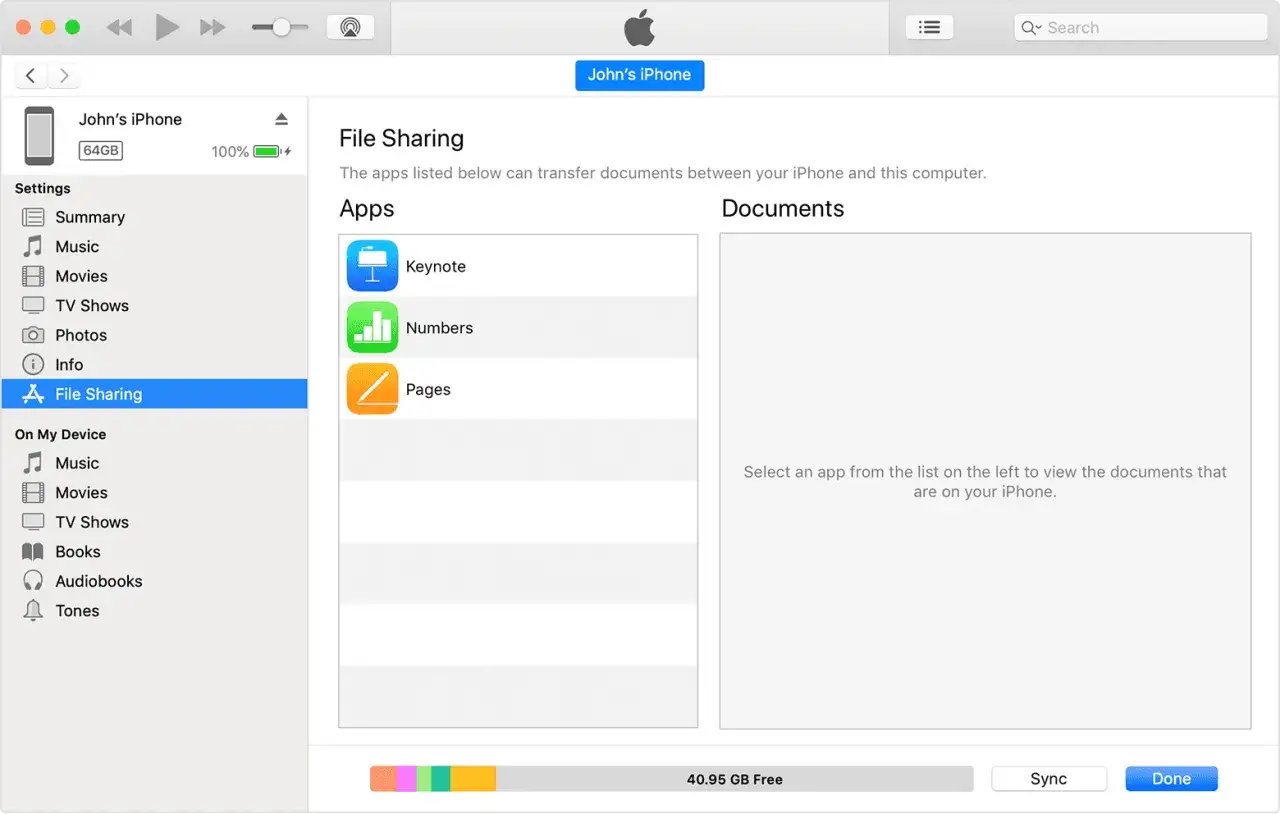
Överför med kabel till Mac eller pc när du vill få allt lokalt
För en större överföring är kabel fortfarande det mest förutsägbara sättet. Apple beskriver appen Bilder tillsammans med USB-kabel som standardvägen när bilder och videor ska från iPhone till dator, och det är också det alternativ jag själv skulle välja när målet är en lokal kopia som går att kontrollera direkt.- Anslut iPhone med Lightning eller USB-C, beroende på modell.
- Öppna appen Bilder på Mac eller Foton i Windows och välj import.
- Markera hela biblioteket eller bara de bilder du vill spara.
- Vänta tills överföringen är klar och kontrollera några slumpmässiga filer.
- Radera först på iPhone när du verkligen har verifierat att kopian finns där du vill ha den.
I Windows kan du också använda iCloud-bilder via Utforskaren om du redan har det aktiverat, men kabeln är fortfarande bäst när du vill flytta en större mängd på en gång. Nästa steg är molnvägen, som är bekvämare men också lättare att missförstå.
Använd iCloud-bilder när du vill ha löpande synk
iCloud-bilder är rätt val när du vill att samma bilder ska synas på flera enheter utan att du behöver tänka på export varje gång. För att det ska fungera måste samma Apple-konto vara inloggat och synk vara påslagen på de enheter du använder, och på iPhone görs det via Inställningar, ditt namn, iCloud och sedan Bilder.
- Aktivera synk på iPhone och på den Mac, iPad eller pc som ska ta emot bilderna.
- Låt originalen laddas ner innan du gör en större arkivering om enheten bara visar optimerade versioner.
- Kom ihåg att en radering på en enhet också slår igenom på de andra när iCloud-bilder är aktivt.
Apple påpekar att ändringar som görs i ett iCloud-bibliotek sprids mellan enheter, och det är just därför tjänsten är så bra för vardagsbruk men så lätt att överskatta som backup. Om du vill skydda bilderna på riktigt behöver du en separat kopia också. För långtidsarkiv räcker det alltså inte med synk, och då är extern lagring mer rätt verktyg.
Exportera direkt till extern lagring när du vill ha ett eget arkiv
Om målet är en fristående kopia utanför molnkonto och dator är extern lagring det mest robusta alternativet. Det fungerar bra när du vill spara familjebilder, semestrar eller ett helt årsbibliotek på en egen disk eller ett minneskort som du kan förvara separat.
- Anslut den externa lagringsenheten till iPhone med rätt kabel eller adapter.
- Öppna appen Bilder och markera de bilder eller videor du vill kopiera.
- Välj delning och exportera oförändrade original om du vill behålla originalfilerna.
- Kontrollera att filerna faktiskt går att öppna på lagringsenheten innan du stänger ner något.
Här finns en viktig detalj: exporten använder originalversionerna, inte en redigerad variant du kanske har justerat i efterhand. Det är bra om du vill säkra råmaterialet, men det betyder också att du behöver tänka igenom om du vill spara original och färdigbearbetade bilder separat. När det bara gäller några bilder åt gången är dock trådlös delning ofta snabbare än att koppla in ännu en enhet.
Skicka enstaka bilder trådlöst med AirDrop
AirDrop är den smidiga mellanvägen när mottagaren finns i närheten och också använder Apple-enhet. Överföringen är krypterad, mottagaren kan godkänna eller avböja, och du slipper kabel - men det här är ett verktyg för snabb delning, inte för backup.
- Bra för några få bilder när du vill skicka dem direkt till en Mac, iPad eller annan iPhone.
- Sämre för stora bildsamlingar eftersom det blir mycket manuell bekräftelse.
- Passar bäst när filerna ska landa precis där du skickar dem, utan mellanlagring.
Om du behöver arkivering, välj hellre kabel eller extern lagring. Nästa problem är inte metoden i sig, utan de små misstagen som gör att överföringen ändå blir osäker.
Undvik de vanligaste felen som gör att bilderna inte blir säkra
Det är sällan den tekniska lösningen som är fel. Det är oftare ordningen man gör saker i.
- Du raderar för tidigt. Kontrollera alltid att bilderna faktiskt öppnas i målplatsen innan du tömmer iPhone.
- Du blandar ihop synk med backup. Om samma bild finns på flera Apple-enheter via iCloud är det fortfarande bara en logisk kopia.
- Du exporterar innan originalen har laddats ner. Det här är vanligt när iPhone sparar optimerade versioner för att frigöra utrymme.
- Du använder mejl eller chatt för stora mängder. Det kan fungera för enstaka filer, men blir snabbt krångligt och svårt att hålla ordning på.
- Du glömmer att testa stickprovet. Öppna 3–5 slumpmässiga bilder efter överföringen. Det tar en minut och fångar många problem direkt.
När du undviker de här fällorna blir själva rutinen mycket enklare att leva med. Det leder ganska naturligt till den sista frågan: hur gör man det här löpande utan att det tar över vardagen?
Bygg en bildrutin som håller även när kamerarullen växer
Min rekommendation är enkel: använd iCloud-bilder för vardagen, men lägg till en extra kopia på dator eller extern disk minst en gång i månaden. Då får du både bekvämligheten i molnet och en fristående säkerhetskopia som inte försvinner om ett konto låses eller en enhet går sönder.
För de flesta räcker en rutin i tre steg: synka automatiskt, exportera de viktigaste bilderna regelbundet och kontrollera att minst två kopior faktiskt går att öppna. Det är inte den mest glamorösa lösningen, men den är betydligt bättre än att bara hoppas att allt ligger kvar där du tror.
