
Att få med meddelandehistoriken när du byter iPhone är oftast enklare än många tror, men det finns några detaljer som avgör om allt faktiskt följer med. Här går jag igenom de metoder som fungerar bäst i praktiken, när du ska välja iCloud-synk, när en backup är smartare och vilka misstag som brukar göra att sms saknas efter flytten.
Det här avgör om dina sms följer med till den nya iPhonen
- Den smidigaste lösningen är ofta Meddelanden i iCloud, eftersom historiken då synkas mellan enheter.
- Om synkningen inte är aktiv behöver du vanligtvis återställa från en iCloud-backup eller en datorbackup.
- En ny iPhone som redan har ställts in kan behöva raderas innan du kan återställa från backup på rätt sätt.
- iCloud-backup och Meddelanden i iCloud är inte samma sak, och meddelanden som redan synkas ligger inte i själva backupen.
- Om lagringen inte räcker kan Apple i vissa fall ge tillfällig extra lagring när du köper en ny iPhone.
Så väljer du rätt metod för att få med meddelandena
För mig är det första steget alltid att avgöra hur din gamla iPhone redan är inställd. Om Meddelanden i iCloud är påslaget behöver du ofta inte göra någon separat “flytt” alls, eftersom sms och iMessage då synkas till samma Apple-konto. Om det inte är påslaget blir backupspåret viktigare.
| Metod | När den passar | Styrka | Begränsning |
|---|---|---|---|
| Meddelanden i iCloud | När du vill att samma historik ska finnas på flera Apple-enheter | Smidigast och mest löpande uppdaterad | Kräver att funktionen är påslagen på rätt Apple-konto |
| Quick Start / direkt överföring | När du har både gammal och ny iPhone nära varandra | Flyttar mycket på en gång | Båda enheterna binds upp under processen |
| iCloud-backup | När du vill återställa hela innehållet till en ny iPhone | Trådlöst och enkelt | Den nya mobilen måste ofta vara nollställd om den redan är konfigurerad |
| Datorbackup via Finder, Apple Devices eller iTunes | När du vill ha en lokal kopia eller saknar plats i iCloud | Stabilt och bra som reservplan | Kräver dator och blir bäst om backuppen är krypterad |
Den viktiga detaljen är att Meddelanden i iCloud ersätter en del av backup-tänket. När synken är aktiv är det inte backupen som bär hela ansvaret för sms-historiken, utan själva iCloud-synkningen. Det är också därför många tror att något har försvunnit, när det i själva verket bara ligger i rätt konto och väntar på att synkas klart.
Om du bara vill ha den korta versionen: har du redan rätt Apple-konto och aktiv synk, är jobbet ofta nästan klart innan du ens börjar. Har du inte det, då är backup eller datoröverföring vägen vidare.
Så flyttar du sms via Meddelanden i iCloud
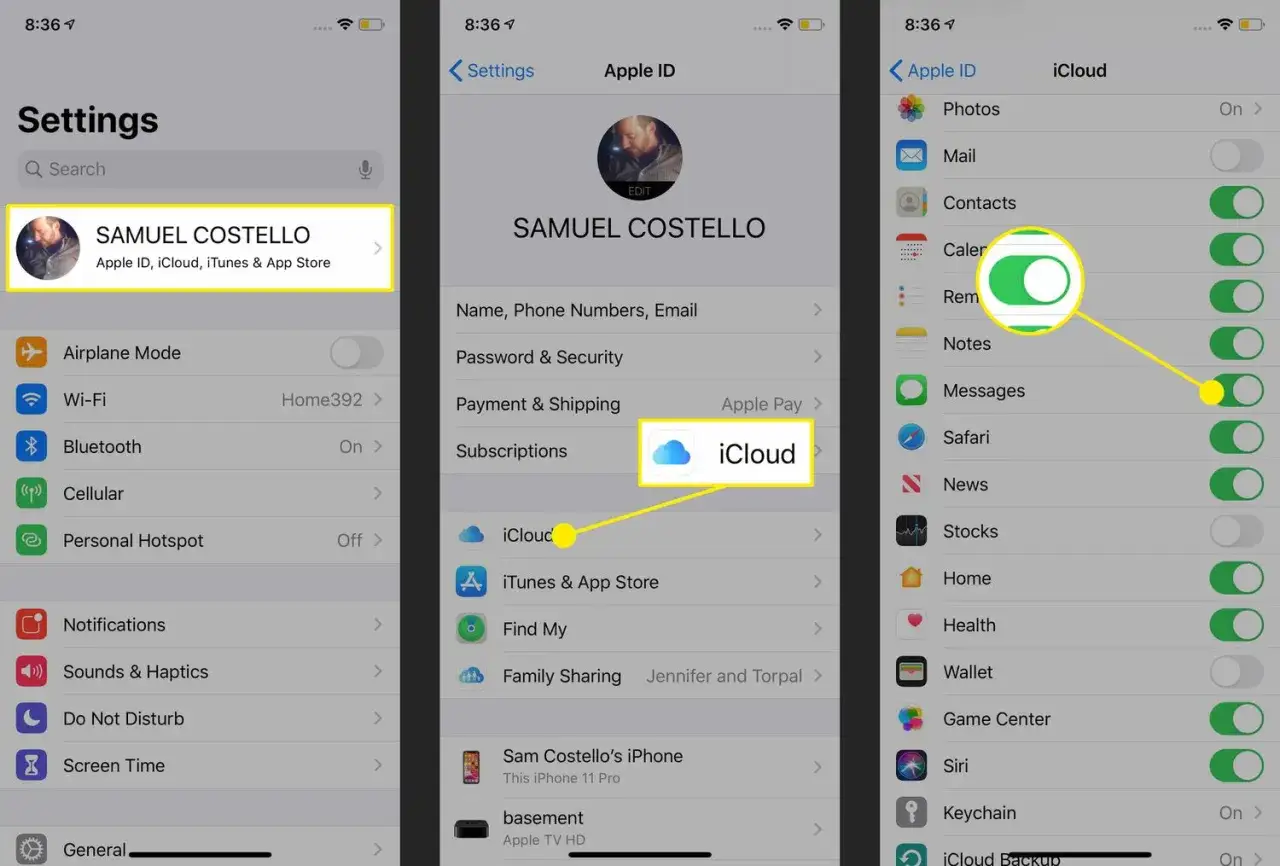
Det här är den metod jag tycker är renast, eftersom den inte bara flyttar gamla meddelanden utan också håller framtida konversationer uppdaterade mellan enheterna. Om samma Apple-konto används på båda iPhonerna och Meddelanden i iCloud är aktiverat brukar historiken dyka upp automatiskt när synken får jobba klart.
- Öppna Inställningar på den gamla iPhonen.
- Tryck på ditt namn och gå till iCloud.
- Öppna Meddelanden eller Meddelanden i iCloud, beroende på iOS-version.
- Slå på alternativet för att använda funktionen på den här iPhonen.
- Låt enheten vara ansluten till Wi-Fi och ström tills synkningen är klar.
- Gör samma kontroll på den nya iPhonen med samma Apple-konto.
Namnen i menyerna kan skilja lite mellan olika iOS-versioner, men principen är densamma: meddelandena ska vara kopplade till iCloud och samma Apple-konto. På en ny iPhone kan det ta allt från några minuter till längre tid innan hela historiken syns, särskilt om du har många år av chatttrådar, bilder och bilagor.
Jag brukar se den här metoden som bäst för den som vill slippa tänka på “överföring” varje gång en ny enhet kommer in i bilden. När funktionen väl är rätt konfigurerad sker mycket av jobbet automatiskt. Nästa steg är därför att se vad du gör om synken inte redan är påslagen.
När en iCloud-backup är rätt väg
Om Meddelanden i iCloud inte är aktivt, eller om du vill föra över hela telefoninnehållet i ett enda svep, är iCloud-backup ofta det enklaste alternativet. Enligt Apple kan du återställa en ny iPhone från en iCloud-backup under själva uppstarten, vilket är praktiskt när du vill få med sms, appar och inställningar samtidigt.
- På gamla iPhonen går du till Inställningar > ditt namn > iCloud > iCloud-säkerhetskopia.
- Kontrollera att säkerhetskopiering är på.
- Tryck på Backa upp nu och låt telefonen vara ansluten till Wi-Fi och ström.
- Starta den nya iPhonen och följ stegen tills du kommer till skärmen för överföring av appar och data.
- Välj att återställa från iCloud-backup och logga in med samma Apple-konto.
Det finns en viktig fälla här: om den nya iPhonen redan är helt konfigurerad behöver den ofta raderas innan du kan återställa från backup på rätt sätt. Det är lätt att missa, och då blir resultatet att man tror att något saknas fast man egentligen har startat från fel läge.
Apple erbjuder också tillfällig extra iCloud-lagring i vissa fall när du köper ny iPhone, och den lösningen kan gälla i upp till tre veckor. Det är användbart om du har ont om utrymme just nu men ändå vill göra en fullständig backup innan bytet.
För många är det här den mest realistiska vägen när gammal och ny mobil inte kan ligga bredvid varandra hela tiden. Om du däremot vill ha ännu mer kontroll, eller om du redan använder dator till backup, finns det ett annat alternativ som jag själv tycker är underskattat.
Datorbackup ger störst kontroll
På Mac görs detta i Finder, och på Windows använder man Apple Devices eller iTunes beroende på datorns upplägg. Poängen är densamma: du skapar en lokal backup av den gamla iPhonen och återställer sedan den nya enheten från den kopian.Det här är ofta min favorit när jag vill ha en backup som inte är beroende av iCloud-utrymme eller dålig uppkoppling. En krypterad backup är dessutom bättre än en okrypterad, eftersom den bevarar fler typer av känslig information och brukar ge en mer komplett återställning.
- Anslut gamla iPhonen till datorn med kabel.
- Välj att skapa en lokal backup.
- Slå på kryptering om alternativet finns.
- Kontrollera att backuppen slutförs innan du kopplar bort telefonen.
- Vid uppstart av nya iPhonen väljer du att återställa från datorbackupen.
En sak jag alltid påminner om är att meddelanden som redan synkas via iCloud inte ligger i den lokala backuppen på samma sätt. Det är inte ett problem, men det gör att du måste veta vilken metod som faktiskt bär din historik. Annars letar man på fel ställe och tror att sms har försvunnit.
Den här metoden är också värd att välja om du vill ha en tydlig säkerhetskopia innan du byter telefon. Det ger mer marginal om något skulle gå snett under själva överföringen.
Det här brukar ställa till det när sms saknas
När meddelanden inte dyker upp på nya iPhonen är det sällan en enda dramatisk orsak. Oftast handlar det om någon liten inställning, fel konto eller en backup som skapades för tidigt. Jag ser samma misstag om och om igen:
- Fel Apple-konto på nya enheten, vilket gör att rätt historik aldrig synkas in.
- Meddelanden i iCloud är bara aktivt på ena telefonen, så historiken blir splittrad.
- Backuppen gjordes innan de senaste sms:en hunnit synkas, särskilt efter en hektisk dag med många nya trådar.
- Den nya iPhonen återställdes från fel backup, till exempel en äldre kopia från flera dagar tidigare.
- Synken avbröts av svagt Wi-Fi, låg batterinivå eller att telefonen stängdes av för tidigt.
Det här är också anledningen till att jag brukar säga att man ska kontrollera två saker innan man får panik: vilket konto som används och om synken faktiskt är klar. En lång meddelandehistorik kan se ofullständig ut i flera timmar, särskilt om den innehåller mycket bilagor.
Om du ser gamla konversationer men inte de allra senaste är det ofta ett tecken på att återställningen inte är färdig, inte att data är borta. Och om trådarna saknas helt är det oftare fel konto eller fel backup som är boven.
Så gör jag för att få en säker flytt utan onödiga omstarter
Om jag skulle sätta upp en enkel rutin för någon som vill flytta meddelanden till en ny iPhone skulle jag börja så här: kontrollera att samma Apple-konto används, slå på Meddelanden i iCloud om det är relevant och gör sedan en färsk backup innan du rör den nya mobilen. Det låter nästan banalt, men det är just den ordningen som minskar risken för strul.
För de flesta räcker det sedan att låta den nya iPhonen ligga på Wi-Fi och ström tills allt har hunnit synkas klart. Om något saknas efter det, börja med kontot och synkinställningarna innan du raderar telefonen eller gör om hela processen. Det sparar både tid och energi, och det är ofta där den verkliga skillnaden ligger.
Det korta rådet är alltså detta: välj synk om du vill ha en löpande lösning, välj backup om du vill flytta allt på en gång, och använd datorbackup när du vill ha mest kontroll. Då blir flytten av sms till en ny iPhone betydligt mindre dramatisk än den ofta verkar vid första försöket.
