
Att spara meddelanden på iPhone handlar i praktiken om tre olika behov: att hålla konversationer synkade mellan enheter, att ha en riktig säkerhetskopia om något händer med mobilen och att skapa ett läsbart arkiv av viktiga chattar. Jag går igenom skillnaderna, visar de viktigaste inställningarna och förklarar vilken metod som faktiskt är värd att använda beroende på om du ska byta iPhone, rädda gamla sms eller bara spara enstaka samtal.
Det här behöver du ha klart för dig innan du börjar
- Meddelanden på iCloud håller samma historik uppdaterad på dina Apple-enheter, men det är inte samma sak som ett separat arkiv.
- iCloud Backup innehåller meddelanden bara när Meddelanden på iCloud inte används.
- En lokal backup via Mac eller Windows är bäst när du vill ha en extra kopia utanför iCloud.
- För enskilda konversationer är Mac mest praktiskt eftersom du kan skriva ut chatten och spara den som PDF.
- Behåll meddelanden bör stå på Forever om du inte vill att gamla trådar försvinner automatiskt.
Synk, backup och arkiv är inte samma sak
Det vanligaste misstaget är att blanda ihop tre olika funktioner. Synk betyder att samma konversation visas på flera enheter. Backup betyder att du kan återställa hela telefonen om du byter, tappar bort eller måste nollställa den. Arkiv betyder att du sparar utvalda meddelanden i en form som går att läsa även utanför iPhone.
Det finns alltså ingen enkel knapp för att “arkivera allt” direkt i Meddelanden på iPhone. I praktiken bygger man lösningen av synk, backup och, när det behövs, en separat läsbar kopia av viktiga trådar.
| Metod | Vad den gör | Bäst när | Begränsning |
|---|---|---|---|
| Meddelanden på iCloud | Synkar hela historiken mellan dina Apple-enheter | Du vill ha samma meddelanden överallt | Raderar du något på en enhet försvinner det även på de andra |
| iCloud Backup | Tar en kopia av det som inte redan synkas till iCloud | Du vill kunna återställa en hel iPhone | Kräver lagringsutrymme och är inte ett läsbart arkiv |
| Backup till dator | Skapar en lokal kopia på Mac eller Windows | Du vill ha extra kontroll eller byta telefon utan att lita helt på molnet | Du behöver dator och kabel, och kopian är inte lika lätt att bläddra i |
Jag brukar utgå från den här ordningen: först synk för vardaglig åtkomst, sedan backup för säkerhet och sist ett separat arkiv om konversationen verkligen är viktig. Det leder oss direkt in på den metod som de flesta faktiskt använder i bakgrunden: Meddelanden på iCloud.
Så fungerar Meddelanden på iCloud i praktiken
På en iPhone går du till Inställningar, trycker på ditt namn och sedan på iCloud. Där hittar du Meddelanden på iCloud, ibland med formuleringen “Use on this iPhone” eller liknande beroende på iOS-version. När funktionen är på lagras din meddelandehistorik i iCloud och hålls uppdaterad på andra enheter där du är inloggad med samma Apple-konto.
Det här är bra om du vill läsa samma trådar på iPhone, iPad och Mac, men det är viktigt att förstå konsekvensen: tar du bort ett meddelande på en enhet tas det bort på de andra också. Funktionen använder också din iCloud-lagring, så om utrymmet är fullt kan synken stanna upp. Det är alltså en synkfunktion, inte ett arkiv du kan “lägga undan” utan att påverka resten av enheterna.
Om du även vill att vanliga SMS och MMS ska dyka upp på andra Apple-enheter behöver du slå på SMS-koppling. Det är användbart i vardagen, men jag skulle inte använda det som enda metod för långtidslagring. För den som vill spara meddelanden på iPhone över tid är poängen att kombinera synk med en riktig backup, och det är nästa steg.
När en full backup är bättre än synk
En full backup är rätt väg när du ska byta iPhone, lämna in telefonen, återställa från noll eller bara vill ha ett skyddsnät om något går fel. Apple beskriver iCloud Backup som en kopia av information som inte redan synkas till iCloud, och där kommer den stora finessen in: om Meddelanden på iCloud är avstängt hamnar sms, iMessage och bilagor i nästa iCloud-backup.
- Öppna Inställningar, tryck på ditt namn och gå till iCloud.
- Öppna iCloud Backup och slå på säkerhetskopiering för iPhone.
- Anslut till Wi‑Fi och ström, och låt skärmen vara låst tills backupen är klar.
Om Meddelanden på iCloud är påslaget fungerar det annorlunda. Då synkas konversationerna direkt och de ingår inte i den dagliga säkerhetskopian på samma sätt. Det gör lösningen smidig i vardagen, men mindre användbar om du tänker på backup som ett separat “fryst ögonblick” av telefonens innehåll.
Jag brukar se det så här: använd iCloud-synk för bekvämlighet, men lita inte på den som enda skydd. Nästa fråga blir därför vilken backupmetod som ger mest kontroll när du vill ha en kopia utanför molnet.
Så gör du en lokal backup till Mac eller Windows
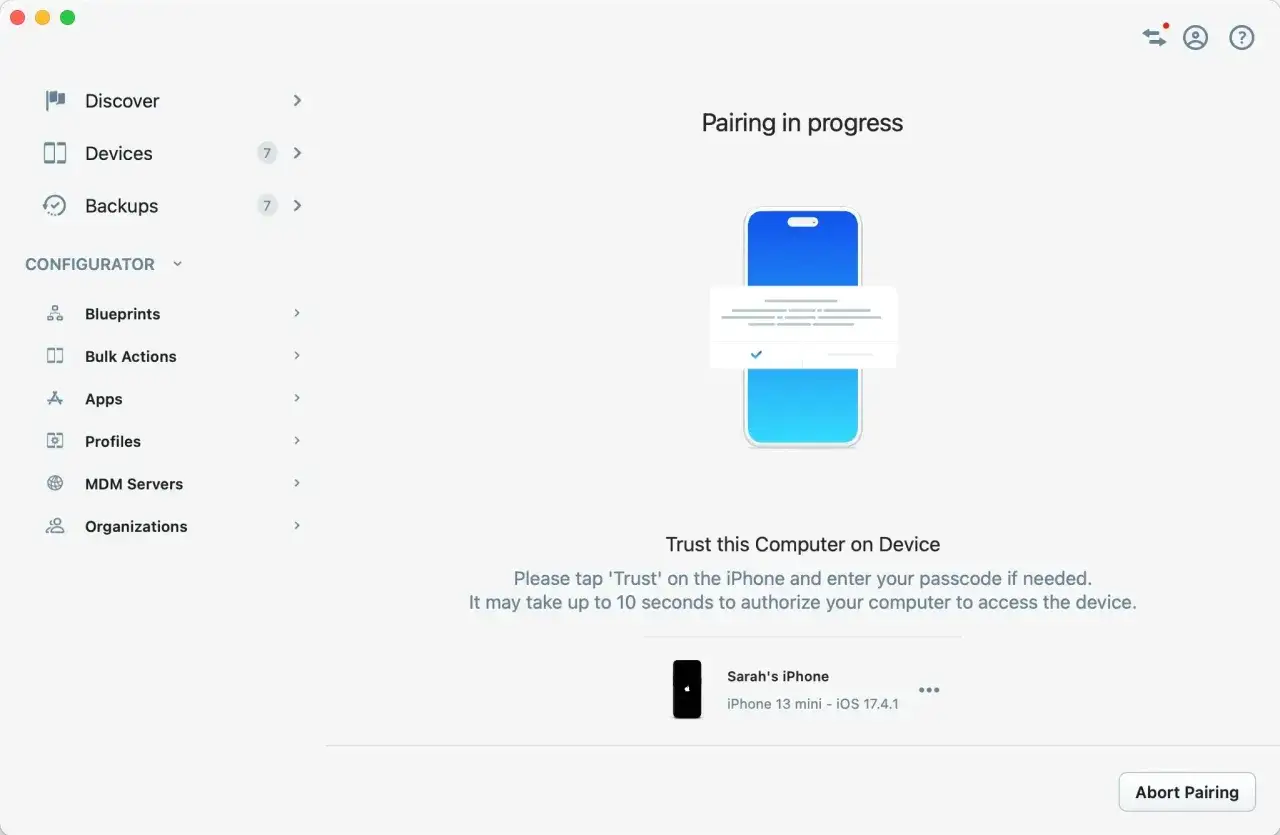
En lokal backup är ofta det mest stabila alternativet om du vill ha full kontroll över materialet. På Mac använder du Finder, och på Windows använder du Apple Devices-appen eller iTunes beroende på hur datorn är uppsatt. Det här är särskilt bra om du vill kunna återställa en hel telefon senare utan att vara beroende av iCloud-lagring.
På Mac
- Anslut iPhone till Mac med kabel.
- Öppna Finder och välj iPhone i sidlisten.
- Gå till fliken Allmänt.
- Välj att backa upp all data till den här Macen.
- Slå gärna på krypterad lokal backup om du vill få ett mer komplett och säkrare skydd.
Läs också: Flytta bilder till iPhone - Din kompletta guide
På Windows
- Anslut iPhone till datorn med kabel.
- Öppna Apple Devices eller iTunes om det är den miljö du använder.
- Välj din enhet och gå till backup-avsnittet.
- Klicka på Back Up Now.
- Välj kryptering om du vill att backupen ska vara bättre skyddad och mer komplett.
Det här är inte samma sak som att exportera en konversation, men det är den metod jag hade valt som grundskydd för de flesta. Om du däremot bara vill rädda några utvalda trådar, behöver du ett mer selektivt arbetssätt.
När du bara vill spara några få konversationer
Här blir det mer manuellt, men också mer exakt. För kortare trådar fungerar skärmbilder bra, särskilt om du vill bevara exakt hur meddelandena såg ut. På iPhone ensam är det mer manuellt: ta skärmbilder för att bevara layouten, eller vidarebefordra viktiga rader till dig själv och komplettera med Anteckningar. Det är inte lika snyggt som en PDF, men det fungerar när det bara gäller enstaka trådar.
För längre eller viktigare konversationer är Mac den smidigaste lösningen, eftersom Messages-appen där låter dig skriva ut konversationen med Command-P och sedan spara utskriften som PDF via utskriftsdialogen. Klicka på PDF-knappen i utskriftsfönstret och välj att spara filen lokalt eller i iCloud Drive.
Det är enligt mig den mest användbara “arkivvägen” för privata chattar, kvitton, bokningsbekräftelser eller samtal du vill kunna visa upp senare. Du får ett läsbart dokument som går att lagra i Finder, iCloud Drive eller på en extern disk. Glöm inte bilagorna heller. I många samtal är det inte själva texten som är viktigast, utan bilden, länken eller filen som skickades med. Det är också här många snubblar, så det är värt att titta på de vanligaste felen.
Vanliga misstag som gör att meddelanden ändå försvinner
Det här är de punkter jag ser oftast när folk tror att de har sparat allt, men sedan upptäcker att något ändå saknas. För det första: kontrollera Behåll meddelanden i Inställningar > Appar > Meddelanden. Om den står på 30 dagar eller 1 år rensas gamla trådar automatiskt. Vill du vara på den säkra sidan ska den stå på Forever.
För det andra: anta inte att iCloud-lagring alltid räcker. Om utrymmet tar slut kan backupen bli ofullständig eller misslyckas helt. För det tredje: om du råkar radera ett meddelande har Apple en återställningsfunktion för raderade meddelanden i upp till 30 dagar, men den perioden är inte lång om du inte vet var du ska leta.
Mitt råd är enkelt: gör inte backupen till en engångsåtgärd. Ha en rutin där du kollar att synken fungerar, att telefonen faktiskt säkerhetskopierar och att de viktigaste trådarna finns sparade i ett format du kan öppna senare. När de bitarna sitter på plats blir rutinen mindre skör än den ser ut.
Den rutin jag själv hade valt för att slippa förlora viktiga sms
Om målet är trygghet utan onödigt krångel hade jag valt en tredelad rutin. För vardagen: slå på Meddelanden på iCloud så att allt följer med mellan enheterna. För säkerheten: ta en regelbunden backup till Mac eller Windows, särskilt före byte av telefon eller större systemuppdateringar. För det riktigt viktiga: skriv ut eller spara utvalda konversationer som PDF på Mac, eller lägg dem i Anteckningar om du bara behöver några få utdrag.
Det är den kombinationen som ger mest förutsägbarhet. Synk gör att du har tillgång till meddelandena, backup gör att du kan återställa dem, och ett separat arkiv gör att du fortfarande har kvar det som verkligen betyder något även om telefonen försvinner. Om du börjar där har du ett upplägg som håller i praktiken, inte bara på pappret.
