
Det viktigaste innan du börjar med kontakterna
- På Android exporterar du normalt kontakter till en VCF-fil, alltså en vCard-fil som kan importeras igen senare.
- Google-kontot är oftast den säkraste lösningen för backup eftersom kontakterna då synkas automatiskt mellan enheter.
- SIM-kort är en nödlösning, men det rymmer långt ifrån all kontaktinformation.
- Om kontakterna redan ligger i Google-kontot behöver du ibland inte exportera manuellt alls.
- Vid återställning spelar Android-versionen roll, och en äldre ny telefon kan ge en ofullständig överföring.
- En bra rutin är att kombinera automatisk synk med en manuell export som reservkopia.
När export är rätt väg och när synk räcker bättre
Jag brukar börja med att skilja på tre saker som ofta blandas ihop: export, synk och backup. Export betyder att du skapar en fil med kontakterna. Synk betyder att kontakterna följer med till Google-kontot och dyker upp igen när du loggar in på en ny telefon. Backup är paraplybegreppet som kan innehålla båda delarna.
För de flesta användare är Google-kontot den smidigaste grunden, men en VCF-fil är fortfarande värdefull som extra säkerhet. Det gäller särskilt om du byter telefon sällan, byter mellan olika märken eller vill kunna spara en kopia offline.
| Metod | Passar bäst för | Fördelar | Begränsningar |
|---|---|---|---|
| Google-konto och synk | Löpande backup och byte till ny Android-telefon | Automatisk, enkel att återställa, följer med mellan enheter | Kräver inloggning på samma konto och att synk är aktiv |
| VCF-fil | Manuell export, flytt mellan telefoner eller extra säkerhetskopia | Offline-kopia, enkel att spara på dator eller moln | Måste importeras manuellt, och filen kan lätt glömmas bort |
| SIM-kort | Nödfall eller enkel överföring av namn och nummer | Snabbt i enkla scenarier | Tar ofta inte med e-post, adresser, grupper eller annan detaljinformation |
Min tumregel är enkel: använd Google-kontot som bas och VCF-filen som reserv. Då minskar du risken att stå utan kontakter om något går fel med telefonen, kontot eller själva importen. Nästa steg är att göra själva exporten på rätt sätt.
Så exporterar du kontakterna från Android steg för steg
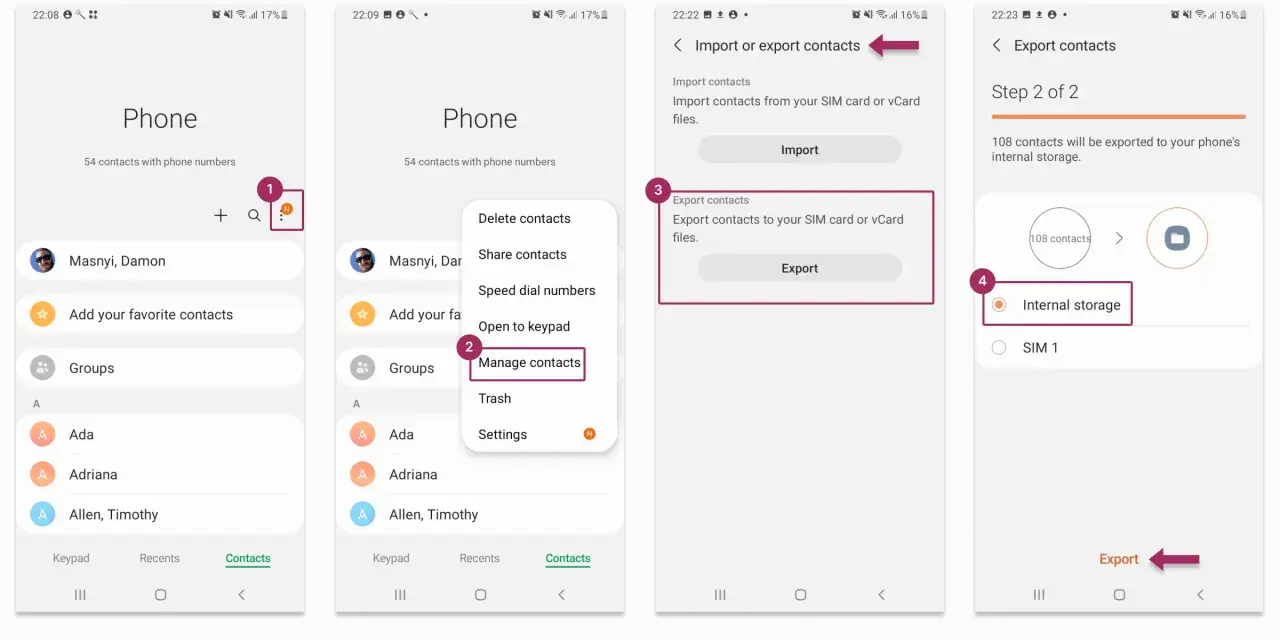
På en modern Android-telefon gör du oftast exporten direkt i appen Kontakter. I Googles hjälptext ligger funktionen under Åtgärda och hantera, och slutresultatet blir en VCF-fil. Namnen på menyerna kan variera lite mellan tillverkare, men principen är densamma.
- Öppna appen Kontakter på telefonen.
- Gå till menyn för hantering, ofta kallad Åtgärda och hantera eller liknande.
- Välj Exportera till fil.
- Markera vilket konto du vill exportera från, till exempel ditt Google-konto eller lokala enhetskontakter.
- Bekräfta exporten och välj Exportera till VCF-fil.
- Kontrollera var filen sparas, ofta i Nedladdningar eller i telefonens filhanterare.
Det viktiga här är att exporten skapar en kopia. Den tar inte bort kontakterna från telefonen, och den ska inte ses som en flytt i sig. Jag brukar därför rekommendera att du direkt efter exporten öppnar filhanteraren och bekräftar att filen faktiskt finns där innan du går vidare.
Så flyttar du filen vidare utan att tappa något
När du har VCF-filen kan du föra över den på flera sätt. Den enkla vägen är att skicka den till en ny mobil via en molntjänst, e-post eller kabel till datorn. Om du bara ska rädda en backup för framtiden spelar det mindre roll vilken väg du väljer, men om du ska importera den direkt till en ny telefon vill jag att du väljer det som är mest stabilt för just din situation.
- Via Google Drive eller annan molntjänst om du vill ha filen kvar även om gamla telefonen försvinner.
- Via USB till datorn om du vill ha en fysisk kopia som du kontrollerar själv.
- Via e-post om det är en mindre adressbok och du vill komma åt filen snabbt på den nya enheten.
- Via Bluetooth eller Nearby Share om du står med båda mobilerna samtidigt och vill föra över filen direkt.
Om målet är att lägga in kontakterna i en ny Android-telefon importerar du sedan VCF-filen i appen Kontakter på den nya enheten. Om du redan använder samma Google-konto på båda telefonerna kan mycket dessutom komma tillbaka automatiskt utan att du behöver importera något manuellt alls.
Så bygger du en backup som faktiskt håller
Här finns den punkt som många missar: en exportfil är bra, men den är inte lika robust som en kontaktlista som redan synkas med Google. Google skriver att om du sparar kontakterna i Google-kontot visas de automatiskt på telefonen när du loggar in, vilket är precis det beteende man vill ha vid ett byte eller en förlust.
Google-kontot som bas
Jag ser Google-kontot som själva grundskyddet. När synk är aktiv sparas kontakter från telefonen och SIM-kortet som Google-kontakter, och då följer de med till nästa enhet. Det här är också den metod som gör minst motstånd i vardagen, eftersom du slipper tänka på export varje gång något ändras.
VCF-filen som reserv
VCF-filen är däremot din försäkring mot kontoproblem, fel inloggning eller en telefon som plötsligt inte startar. Jag brukar tänka att den ska ligga som en extra kopia, inte som enda lösning. Spara den gärna både i molnet och på datorn om kontaktlistan är viktig för dig.
När SIM-kortet inte räcker
SIM-kortet kan vara praktiskt i nödfall, men det är en tunn lösning. Ofta följer bara namn och telefonnummer med, medan annan information kan försvinna eller kapas. För en privat användare kanske det inte alltid gör ont direkt, men för någon som har arbetskontakter, flera nummer och kompletterande uppgifter blir det snabbt otillräckligt.
En bra backupstrategi på Android är därför: automatisk synk först, manuell export som backup nummer två. Då behöver du inte hoppas på att minnet räcker när det väl är dags att byta mobil.
Vanliga problem och hur jag brukar lösa dem
När exporten strular handlar det sällan om att funktionen saknas helt. Ofta ligger problemet i var kontakterna faktiskt är sparade. Vissa är lokala på enheten, andra finns i Google-kontot, och en del kan komma från tjänster som Exchange, Outlook eller andra appar. Då räcker inte en enda knapptryckning för att få med allt.
- Kontakterna syns inte efter inloggning - kontrollera att de verkligen ligger i Google-kontot och inte bara lokalt i telefonen.
- Dubletter efter import - importera inte flera gånger i onödan, och använd sammanfogning av dubbletter innan du återställer.
- Återställningen blir ofullständig - Google varnar för att en ny telefon med äldre Android-version kan ge problem; samma version eller senare är säkrare.
- SIM-kortet saknar detaljer - det är normalt, eftersom SIM inte är byggt för att bära hela kontaktkort.
- Arbets- eller skolkonton beter sig annorlunda - automatisk backup av enhets- och SIM-kontakter fungerar inte alltid för sådana konton.
Om du kör fast brukar jag börja med tre kontroller: vilket konto kontakterna ligger i, om synk är aktiverad och om filen verkligen är en VCF-kopia och inte bara en delad kontakt. Den ordningen sparar mer tid än att leta i menyer på måfå.
Rutinen jag hade valt inför ett mobilbyte
Om jag skulle säkra en Android-telefon inför ett byte i morgon hade jag gjort det i tre steg. Först hade jag kontrollerat att kontakterna är sparade i Google-kontot och att synk är på. Sedan hade jag exporterat en VCF-fil som extra kopia. Till sist hade jag öppnat filen på datorn eller i molnet och bekräftat att den går att hitta även om den gamla telefonen försvinner.
Det är inte den mest dramatiska rutinen, men den är praktisk och fungerar. Just med kontakter är det ofta den tråkiga, metodiska lösningen som vinner: en aktiv synk, en sparad export och en snabb kontroll innan du stänger gamla mobilen för gott.
