
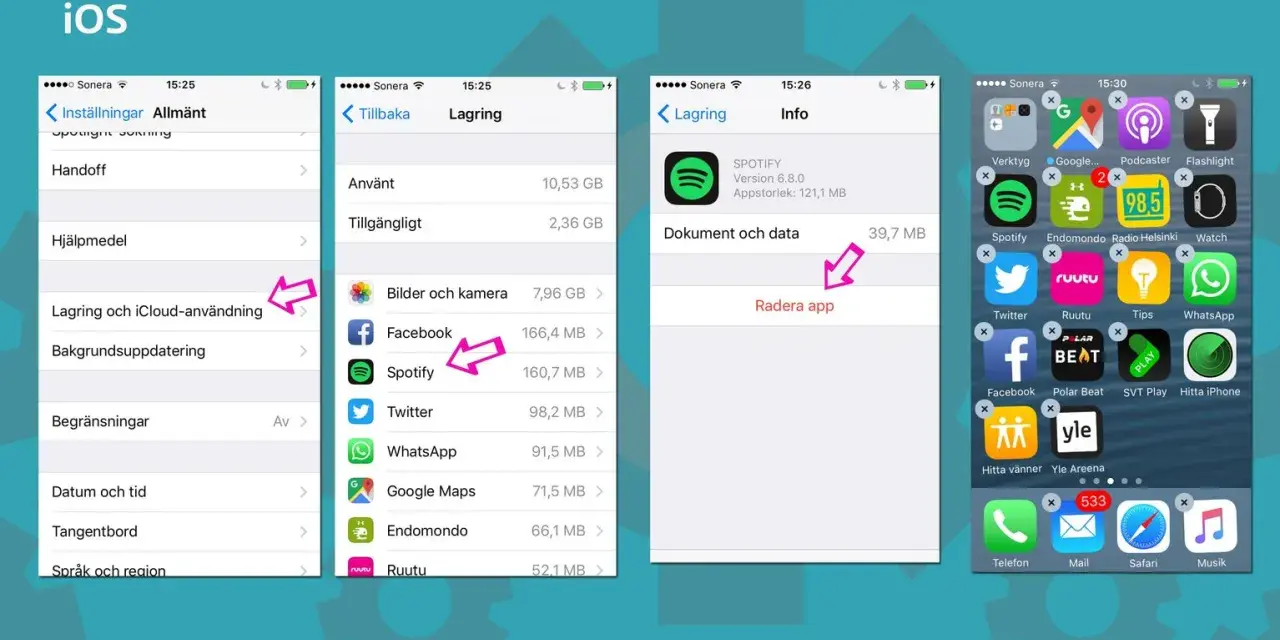
Att rensa appar på en iPhone handlar inte bara om att få en renare hemskärm. Rätt metod avgör om du frigör lagring, behåller dokument och inställningar eller bara gömmer ikonen ur vägen. Här går jag igenom hur du tar bort appar på ett sätt som faktiskt löser problemet, vad som händer med data och vad du gör när en app inte går att radera.
Det här behöver du veta innan du rensar appar
- Att ta bort en app från hemskärmen är inte samma sak som att radera den från iPhone.
- Radera appen om du vill frigöra plats på riktigt.
- Avlasta appar om du vill spara data men ändå minska använd lagring.
- Appbiblioteket visar ofta appar som inte längre syns på hemskärmen.
- Vissa inbyggda appar kan tas bort, men inte alla är lika lätta att bli av med.
- Om alternativet saknas kan Skärmtid eller en enhetsbegränsning ligga bakom.
Skillnaden mellan att ta bort, radera och avlasta
Jag brukar dela upp det i tre nivåer, eftersom det är där många missförstånd börjar. Om du bara vill städa hemskärmen räcker det att ta bort appikonen därifrån. Om du vill få mer lagringsutrymme behöver appen raderas. Och om du vill spara utrymme utan att förlora allt som finns sparat i appen är avlastning det mest försiktiga valet.
| Åtgärd | Vad som händer | När den passar |
|---|---|---|
| Ta bort från hemskärmen | Appen ligger kvar i Appbiblioteket och kan öppnas därifrån. | När du vill ha en renare startskärm men behålla appen. |
| Radera app | Appen och dess data tas bort från iPhone. | När du inte längre använder appen eller vill frigöra plats på riktigt. |
| Avlasta app | Appen tas bort, men dokument och data sparas så att du kan installera om den senare. | När lagringen är full men du vill behålla innehållet i appen. |
Det här är också skälet till att två personer kan säga att de har "tagit bort" samma app och ändå mena helt olika saker. När du väl vet vilken nivå du behöver blir resten av processen mycket rakare, och då kan vi gå vidare till själva stegen.
Så raderar du en app på rätt sätt
Den snabbaste metoden är att utgå från appens ikon. Håll fingret på appen tills snabbmenyn visas, och välj sedan rätt alternativ beroende på vad du vill åstadkomma.
- Håll ned appikonen på hemskärmen eller i Appbiblioteket.
- Tryck på Ta bort app.
- Välj antingen Ta bort från hemskärmen om du bara vill gömma ikonen, eller Radera app om du vill ta bort appen helt.
- Bekräfta valet genom att trycka på Radera.
Om appen ligger i Appbiblioteket kan du också radera den därifrån direkt. Det är praktiskt när du redan har städat bort den från hemskärmen och bara vill bli av med det sista spåret. Jag använder själv Appbiblioteket när jag vill rensa flera appar i följd, eftersom det går snabbare att hitta allt som fortfarande finns installerat.
Om du ångrar dig går appen oftast att ladda ner igen från App Store, förutsatt att den fortfarande finns kvar där. Nästa fråga blir då inte om appen går att få tillbaka, utan vad som händer när den inte längre syns där du förväntar dig.
När appen inte går att ta bort
Det vanligaste felet är att tro att appen är låst, när den i själva verket bara är dold eller begränsad. En app som saknas på hemskärmen kan fortfarande ligga kvar i Appbiblioteket, ligga på en dold hemskärmssida eller vara gömd i mappen Dolda på iOS 18 och senare.
- Om appen finns i Appbiblioteket kan du radera den därifrån.
- Om appen ligger på en dold hemskärmssida syns den fortfarande i Appbiblioteket och via sök.
- Om appen är dold i mappen Dolda behöver du låsa upp den mappen med Face ID, Touch ID eller kod.
- Om alternativet att radera saknas kan Skärmtid eller en arbetsstyrd enhet blockera ändringen.
- Om du är osäker, använd sökfältet på hemskärmen för att se om appen är kvar eller faktiskt borttagen.
Det finns också en viktig skillnad mellan tredjepartsappar och inbyggda Apple-appar. Vissa systemappar kan tas bort utan problem, men inte alla funktioner följer med på samma sätt när du gör det. Därför är det klokt att kontrollera vad appen faktiskt används till innan du raderar den slentrianmässigt.
Så frigör du mest lagring utan att rensa mer än nödvändigt
Om målet är mer ledigt utrymme på iPhone skulle jag börja i Inställningar och titta på lagringsöversikten. Där ser du vilka appar som tar mest plats, och det är ofta mer upplysande än att gå på känsla. En app som används sällan kan stå för mycket mer data än du tror, särskilt om den sparar nedladdningar, cache eller stora bilder.
I Inställningar > Appar > App Store kan du slå på Avlasta oanvända appar. Då tas själva appen bort när utrymmet blir ont, men dokument och data ligger kvar så att du kan installera om den senare. Det passar bra för appar som du använder säsongsvis, till exempel reseappar, träningsappar eller appar du bara öppnar vid deklaration, bokningar eller större projekt.
Om du däremot vet att du inte vill ha appen tillbaka är full radering bättre. Det ger tydligare effekt på lagringen och minskar risken att gamla filer ligger kvar och tar plats i bakgrunden. För många är det här den punkt där iPhone plötsligt känns snabbare och mer överskådlig, inte för att telefonen blivit magiskt bättre, utan för att den inte längre behöver bära runt på sådant som inte används.
Typiska misstag som gör rensningen onödigt krånglig
Det jag ser oftast är att folk tror att de har raderat en app, fast de bara har plockat bort den från hemskärmen. Resultatet blir att appen dyker upp igen i Appbiblioteket, och det känns som att telefonen inte lyssnar. I själva verket har du bara flyttat ikonen, inte avinstallerat något.
- Du städar hemskärmen men glömmer Appbiblioteket.
- Du avlastar en app när du egentligen vill bli av med all data.
- Du raderar en app som påverkar andra funktioner, till exempel på Apple Watch eller i CarPlay.
- Du letar efter en app som i stället ligger dold bakom Face ID eller en dold hemskärmssida.
En annan klassiker är att radera för mycket och sedan behöva installera om samma app dagen efter. Därför är det smart att tänka igenom om du vill spara data, rensa yta eller helt skala bort en tjänst. Den lilla skillnaden i val gör ofta stor skillnad i hur nöjd du blir efteråt.
Det här kontrollerar jag alltid innan jag rensar fler appar
När en iPhone känns full börjar jag inte med att ta bort appar på måfå. Jag kontrollerar först lagringen, identifierar de största apparna och avgör om någon av dem bara ska avlastas i stället för raderas. Sedan tittar jag på om appen används till något som kan påverkas, som bilintegration, hälsodata eller familjedelning.
- Kontrollera lagringen i Inställningar innan du bestämmer dig.
- Prioritera appar som tar mycket plats men används sällan.
- Välj avlastning för sådant du vill kunna hämta tillbaka med data kvar.
- Dubbelkolla om appen är inbyggd och om den påverkar andra funktioner.
Det är den sortens genomgång som sparar mest tid i längden. När du gör skillnad mellan ikon, app och data blir det mycket lättare att hålla iPhone ren utan att råka radera något du faktiskt behöver.
