
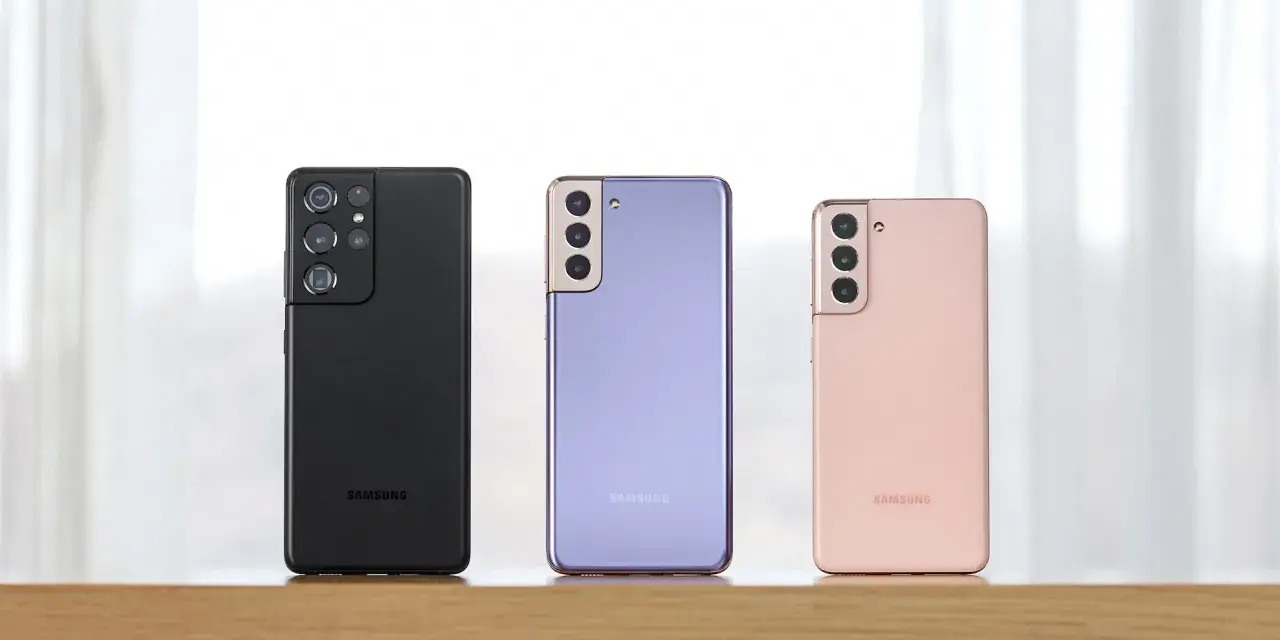
Att uppdatera Samsung-telefonen handlar inte bara om nya funktioner. En systemuppdatering kan rätta buggar, stärka säkerheten och ibland lösa sådant som känns smått irriterande i vardagen, som seghet, inställningar som beter sig konstigt eller appar som inte samspelar som de ska. Här går jag igenom hur du gör det på rätt sätt, hur du hittar rätt meny på olika Galaxy-modeller och vad du gör när uppdateringen inte vill starta.
Det här behöver du veta innan du startar
- Den snabbaste vägen är oftast via Inställningar > Programvaruuppdatering > Hämta och installera.
- På äldre modeller kan samma funktion ligga under Om enheten i stället.
- Wi-Fi och gott om batteri gör störst skillnad för att uppdateringen ska gå igenom smidigt.
- Om mobilen strular finns Smart Switch på dator som ett bra alternativ.
- Efter uppdateringen kan vissa menyer och funktioner ha flyttat på sig.
Varför systemuppdateringar spelar roll på en Galaxy
Samsung delar i praktiken upp uppdateringar i två spår: större systemuppdateringar och mindre säkerhetsuppdateringar. Båda kan förbättra stabilitet, lägga till funktioner och täppa till luckor som annars hade blivit kvar i telefonen. Jag brukar se dem som underhåll snarare än ”extra trevligheter” - det är ofta där den största skillnaden märks i vardagen.
En sak som är viktig att känna till är att menyer och namn kan skilja sig mellan modell, operatör och programvaruversion. Därför är det smart att börja med rätt menyväg, inte att gissa sig fram. Nästa steg är att hitta den variant som passar just din telefon.
Så hittar du rätt meny på olika Galaxy-modeller
Det här är punkten där många tappar tempo i onödan. På nyare Galaxy-telefoner ligger uppdateringen direkt under programvarumenyn, men på äldre modeller kan den ligga under Om enheten. Det är alltså samma funktion, bara ett annat namn och ibland en annan plats.
| Systemtyp | Vanlig menyväg | Kommentar |
|---|---|---|
| Nyare gränssnitt | Inställningar > Programvaruuppdatering > Hämta och installera | Det här är den väg jag börjar med på de flesta moderna Galaxy-modeller. |
| Vissa mellangenerationer | Inställningar > Om enheten > Programvaruuppdatering > Uppdatera nu | Nyttigt när menyerna ser lite annorlunda ut än du är van vid. |
| Äldre system | Inställningar > Programvaruuppdatering > Hämta uppdateringar manuellt | Här kan ordvalet skilja sig, men funktionen är densamma. |
Det viktiga är alltså inte exakt formulering utan att du hittar menyn som söker efter tillgängliga uppdateringar. När den delen sitter blir resten betydligt enklare och går snabbare att genomföra.
Så uppdaterar du en Samsung-telefon steg för steg
För de flesta räcker den inbyggda vägen i telefonen. Jag brukar rekommendera den först, eftersom den inte kräver någon dator och fungerar bäst när enheten redan har en stabil uppkoppling.
- Öppna Inställningar.
- Gå till Programvaruuppdatering eller Systemuppdatering.
- Tryck på Hämta och installera, Uppdatera nu eller motsvarande knapp.
- Låt telefonen söka efter nya filer och ladda ner dem.
- Följ instruktionerna på skärmen och låt mobilen starta om när den ber om det.
Två saker gör störst skillnad: ha helst en bra Wi-Fi-anslutning och se till att batteriet inte är lågt. Jag brukar själv ha laddaren inkopplad om uppdateringen är större eller om jag inte vill riskera avbrott.
Om alternativet för automatisk hämtning över Wi-Fi finns, slår jag gärna på det. Då kan telefonen ta hand om nästa uppdatering när den ändå ligger ansluten hemma. Nästa steg är att förstå vad du ska göra när den här rutinen inte fungerar som tänkt.
När uppdateringen inte visas eller fastnar
Om telefonen säger att allt är uppdaterat fast du vet att en ny version ska finnas, eller om hämtningen avbryts halvvägs, är det sällan ett dramatiskt fel. Oftast handlar det om något praktiskt: nätverk, batteri, lagringsutrymme eller att uppdateringen ännu inte har rullats ut till just din modell.
| Symptom | Vanlig orsak | Vad jag gör |
|---|---|---|
| Ingen uppdatering hittas | Utrullningen har inte nått din modell eller operatör ännu | Jag väntar lite och kontrollerar igen senare, gärna på Wi-Fi. |
| Hämtningen avbryts | Svag anslutning, lågt batteri eller för lite ledigt utrymme | Jag laddar telefonen, frigör lagring och testar på nytt. |
| Installationen fastnar | Tillfällig programvarukonflikt | Jag startar om mobilen och kör kontrollen igen. |
| Uppdateringen vill inte installeras via mobildata | Vissa operatörer kräver Wi-Fi | Jag kopplar upp mig på ett trådlöst nätverk. |
Det som brukar hjälpa snabbast är en enkel omstart följt av en ny kontroll i uppdateringsmenyn. Om det inte löser sig brukar jag gå vidare till datorvägen, eftersom den ofta hittar en annan uppdateringskanal. Det leder oss till alternativet som räddar flest struliga uppdateringar.
Smart Switch är den andra vägen när mobilen trilskas
Samsung Smart Switch är mer användbart än många tror. Förutom att flytta data mellan enheter kan det också installera ny programvara på din Galaxy via Windows eller Mac. Det gör det särskilt värdefullt när telefonen inte vill uppdatera direkt i menyn.| Metod | När jag väljer den | Fördel | Nackdel |
|---|---|---|---|
| Uppdatering i telefonen | När allt fungerar normalt | Snabbast och smidigast | Kan stoppas av nätverk, batteri eller lagring |
| Smart Switch på dator | När uppdateringen saknas eller misslyckas | Kan vara räddningen vid strul | Kräver dator och USB-kabel |
- Installera Smart Switch på en dator som stöds.
- Anslut telefonen med USB-kabeln.
- Öppna Smart Switch och låt programmet känna av enheten.
- Om en ny version finns, välj Uppdatera och följ anvisningarna.
- Dra inte ur kabeln förrän telefonen är klar och har startat om.
Jag använder den här vägen när den vanliga uppdateringen inte dyker upp eller när telefonen beter sig lite för ojämnt. Det kräver mer förberedelse, men det är ofta mer förlåtande än att försöka om och om igen i själva mobilen. När uppdateringen väl är klar finns det ändå några saker jag alltid kontrollerar direkt efteråt.
Små vanor som gör nästa uppdatering enklare
Det finns några enkla rutiner som gör stor skillnad på sikt. De sparar inte bara tid nästa gång du ska uppdatera, utan minskar också risken för att något går snett mitt i processen.
- Ha gärna minst 50 procent batteri, eller ännu bättre: laddaren inkopplad.
- Använd Wi-Fi när du laddar ner större uppdateringar.
- Rensa lite lagringsutrymme då och då så att uppdateringar får plats.
- Låt mobilen starta om klart innan du börjar testa appar efteråt.
- Kontrollera versionen under Om telefonen om du vill se att allt verkligen gick igenom.
Jag brukar se uppdateringar som en liten vana, inte ett projekt. Gör du de här kontrollerna varje gång blir det betydligt enklare att hålla en Samsung-telefon snabb, säker och mindre frustrerande att använda.
