
Att synkronisera iPhone med iPad handlar mindre om teknikmagi och mer om rätt inställningar i iCloud. I den här guiden går jag igenom vad som faktiskt delas mellan enheterna, hur du ställer in allt steg för steg och vilka fel som brukar stoppa synken när den känns seg eller opålitlig. Jag tar också upp när backup, AirDrop eller Handoff är bättre val än vanlig synkning.
Det här behöver vara rätt för att båda enheterna ska ligga i fas
- Använd samma Apple-konto på iPhone och iPad, annars delas inget automatiskt.
- Slå på iCloud för de appar du vill hålla uppdaterade, till exempel Bilder, Kontakter, Anteckningar och Meddelanden.
- Kom ihåg att iCloud Backup är en säkerhetskopia, inte en löpande synkning.
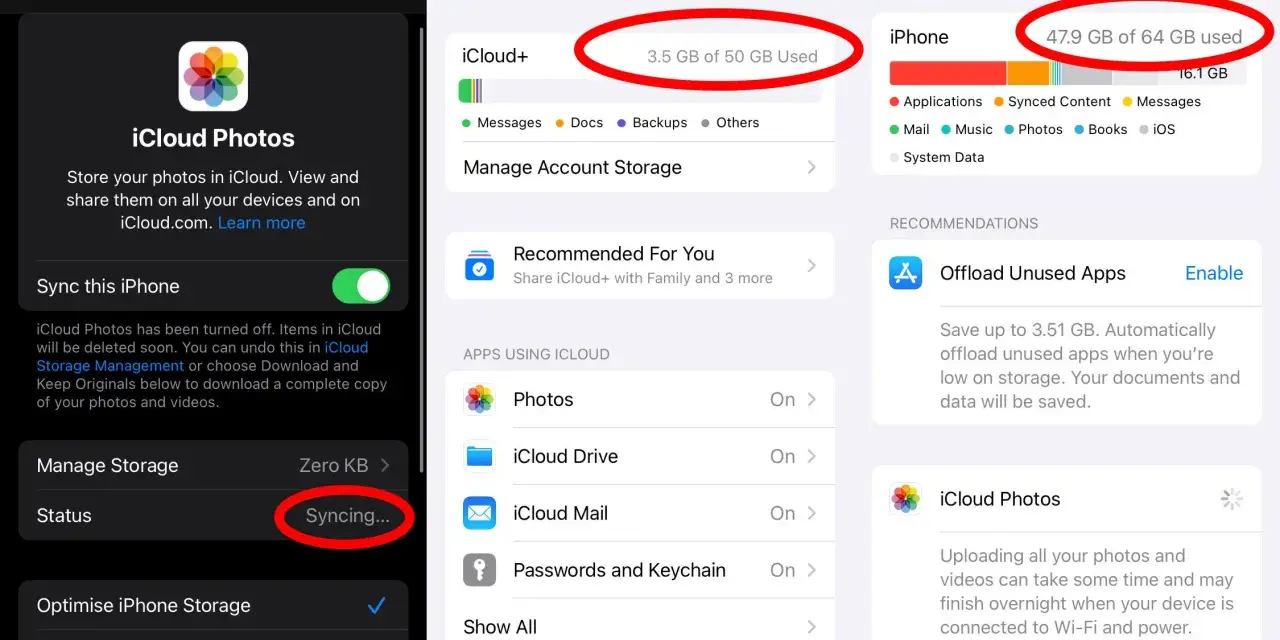
- Kontrollera iCloud-lagringen; gratisutrymmet är 5 GB och fylls snabbt om du har mycket foto och video.
- Använd AirDrop för enstaka filer och Handoff när du vill fortsätta på den andra enheten.
Så fungerar synken mellan iPhone och iPad
I praktiken finns det tre olika saker som ofta blandas ihop: iCloud-synk, säkerhetskopiering och snabb delning. Synk betyder att samma data uppdateras på båda enheterna så fort ändringen går igenom i molnet, medan en backup bara är en kopia som du kan återställa senare. Det finns alltså ingen separat kabelsynk mellan iPhone och iPad; Finder eller iTunes används när du synkar mot en Mac eller PC, inte mellan de två Apple-enheterna.
Jag ser ofta att folk förväntar sig att allt ska kopieras automatiskt som vid en gammal telefonöverföring, men iCloud jobbar mer selektivt än så. Varje app eller datatyp har sina egna inställningar, och vissa saker kräver dessutom att båda enheterna är anslutna till internet och inloggade med samma konto. När den bilden sitter blir resten mycket enklare att ställa in. Nästa steg är därför att få grundinställningarna på plats.
Ställ in iCloud rätt från början
Min tumregel är enkel: börja med kontot, sedan lagringen och sist de enskilda apparna. Om du hoppar över ett av de stegen brukar synken kännas slumpmässig, fast problemet egentligen sitter i inställningarna.
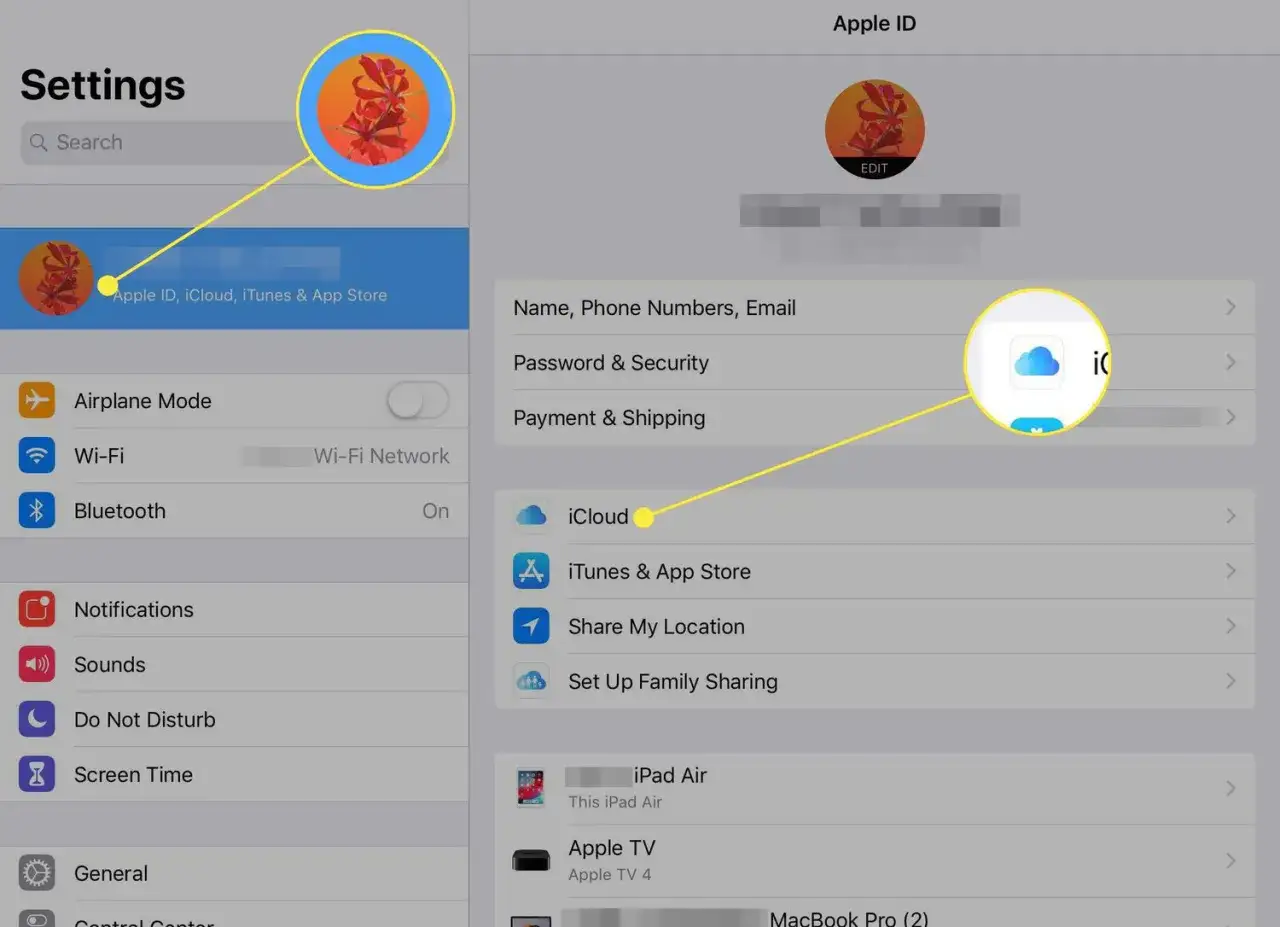
- Öppna Inställningar på båda enheterna och kontrollera att du är inloggad med samma Apple-konto.
- Gå till ditt namn högst upp och öppna iCloud.
- Tryck på Visa alla för att se fler appar och funktioner som kan lagra data i iCloud.
- Slå på det du faktiskt vill dela, till exempel Bilder, Kontakter, Kalendrar, Påminnelser, Anteckningar, iCloud Drive och Meddelanden.
- Öppna respektive app och kontrollera att den använder iCloud-versionen, inte bara lokal lagring på enheten.
- Låt båda enheterna ligga på Wi-Fi och gärna ström första gången, särskilt om du har många foton eller stora filer.
Jag rekommenderar också att du inte delar Apple-konto med någon annan bara för att få “delad” synk. Det låter smidigt i början, men blandade kontakter, bilder och meddelanden blir snabbt svårare att reda ut än att lösa på rätt sätt från start. När grundinställningen är på plats blir det lättare att se exakt vad som faktiskt synkas, och där finns några viktiga skillnader.
Det här synkas automatiskt och det här gör det inte
Jag brukar dela upp innehållet i två högar: sådant som iCloud kan hålla identiskt på båda enheterna, och sådant som bara följer med om appen själv stödjer det. Det är skillnaden mellan en stabil vardagslösning och en synk som känns oförutsägbar.
| Innehåll | Hur det delas | Det du bör tänka på |
|---|---|---|
| Foton och videor | iCloud Bilder | Ändringar slår igenom på båda enheterna, och borttagning synkas också. |
| Kontakter, kalendrar och påminnelser | iCloud | Bra för allt som ska vara identiskt i vardagen, men bara om funktionen är påslagen. |
| Anteckningar | iCloud | Smidigt för listor, idéer och arbetsnoteringar. |
| Meddelanden | Meddelanden i iCloud | Gör att du ser samma konversationer på båda enheterna. |
| Filer | iCloud Drive | Spara i rätt mapp i Filer-appen om du vill att dokumenten ska följa med. |
| Safari-bokmärken och flikar | Safari via iCloud | Praktiskt om du ofta fortsätter surfandet på den andra enheten. |
| Lösenord | iCloud-nyckelring | Bra när du vill logga in på samma tjänster utan att skriva om allt. |
| Appdata i tredjepartsappar | Beror på appen | Vissa appar synkar allt, andra bara delar av innehållet. |
Det som många missar är att iCloud Backup inte är samma sak som synk. En backup hjälper dig att återställa en enhet, men den gör inte automatiskt att samma information lever parallellt på båda enheterna. Den skillnaden är viktig, särskilt om du vill att familjebilder, jobbanteckningar eller meddelanden ska vara uppdaterade hela tiden. Nästa fråga blir därför när backup, AirDrop och Handoff faktiskt är bättre verktyg.
När backup, AirDrop och Handoff är bättre val
Här väljer jag metod efter uppgift, inte efter vana. Det sparar både tid och frustration.
| Metod | Bäst för | Styrka | Begränsning |
|---|---|---|---|
| iCloud-synk | Löpande uppdatering av samma data på båda enheterna | Automatisk när den är rätt inställd | Kräver rätt reglage och tillräcklig iCloud-lagring |
| iCloud Backup | Återställning efter byte, tappad enhet eller fel | Trygg kopia av viktig information | Spegel inte innehållet i realtid |
| AirDrop | Enstaka foton, filer eller dokument | Snabb direktöverföring | Inte en kontinuerlig lösning |
| Handoff | Fortsätta en uppgift på den andra enheten | Smidig övergång mellan enheterna | Delar inte data i sig, bara arbetsflödet |
AirDrop är min favorit när du bara ska skicka något en gång, till exempel ett kvitto, en PDF eller ett par bilder. Handoff passar bättre när du vill öppna samma webbplats, mail eller dokument på den andra enheten och fortsätta där du slutade. Båda känns enkla när de används rätt, men de ersätter inte iCloud-synk om målet är att hålla innehållet identiskt över tid.
Det här är också rätt ställe att nämna lagringen: gratisnivån i iCloud är 5 GB, och större bildbibliotek fyller den ofta snabbt. Behöver du mer utrymme finns iCloud+ med 50 GB, 200 GB, 2 TB, 6 TB eller 12 TB. Om du främst synkar kontakter och anteckningar räcker det ofta långt, men ett aktivt fotoarkiv behöver nästan alltid mer. När du vet vilket verktyg som passar återstår bara att rätta till det som brukar stoppa synken i praktiken.
Varför synken ibland fastnar och hur du får igång den igen
När synkningen känns seg brukar felet nästan alltid ligga i någon av fyra saker: konto, lagring, uppkoppling eller appstöd. Jag hade börjat där varje gång, eftersom det sparar mest tid.
- Kontrollera att båda enheterna är inloggade med samma Apple-konto.
- Se efter att rätt iCloud-reglage är påslagna i appen som strular.
- Kontrollera iCloud-lagringen under Inställningar > ditt namn > iCloud och öppna lagringsvyn för att se vad som tar plats.
- Uppdatera iPhone och iPad till senaste iOS/iPadOS, eftersom äldre versioner kan ge udda synkproblem.
- Starta om båda enheterna när något låser sig. Det låter banalt, men det löser fler problem än man vill erkänna.
- Vänta en stund om du nyss ändrat många bilder eller stora filer; första synken kan ta tid.
Om det gäller kontakter, kalendrar eller påminnelser och inget händer alls, finns det också mening att kontrollera att tjänsten faktiskt är uppe och att appen inte är inställd på ett annat konto lokalt. För foto och video är en full iCloud-lagring ofta den riktiga boven. Om du ser varningar om utrymme är det bättre att rensa eller uppgradera än att försöka tvinga synken vidare. När hindret är borta handlar resten mest om vanor som håller allt stabilt över tid.
Så håller du båda enheterna i takt i vardagen
Det här är mina praktiska vanor när jag vill att iPhone och iPad ska kännas som två fönster mot samma innehåll, inte två separata världar.
- Använd iCloud Drive för dokument som du vill kunna öppna på båda enheterna direkt.
- Slå på iCloud Bilder om du vill slippa manuellt plocka över foton.
- Håll Meddelanden i iCloud aktivt om du vill se samma konversationer överallt.
- Använd AirDrop för sådant som bara ska över en gång, inte som ersättning för synk.
- Stäng av onödig app-synk i iCloud om du märker att lagringen fylls av saker du inte behöver.
- Kontrollera då och då att samma Apple-konto fortfarande används efter byte av lösenord eller enhet.
Min korta slutsats är att en stabil synk mellan iPhone och iPad inte kräver många tricks, bara rätt ordning: samma konto, rätt iCloud-inställningar och tillräckligt med lagring. När det sitter fungerar vardagen märkbart bättre, särskilt om du rör dig mellan jobb, hem och resa och vill att samma information ska följa med utan extra handpåläggning.
