
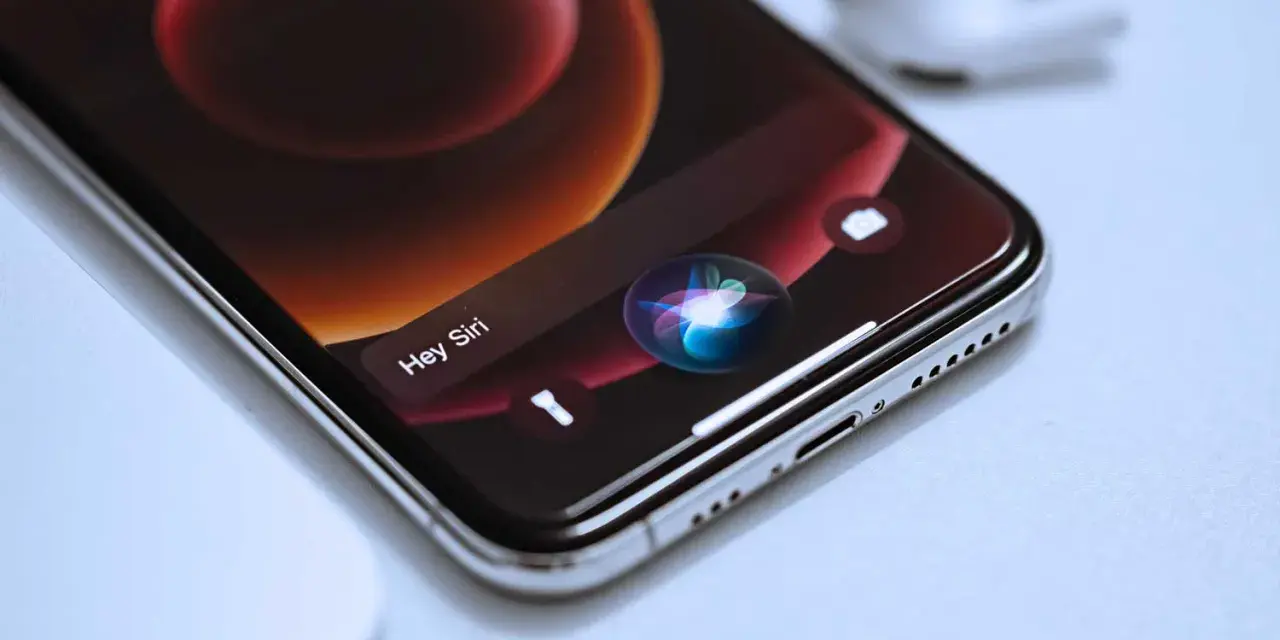
Att aktivera Siri handlar i praktiken om att slå på rätt reglage i Inställningar och välja hur du vill prata med assistenten. På en modern iPhone kan samma funktion ligga under olika menyer beroende på iOS-version, och det är just där många fastnar i onödan. Här går jag igenom hur du får igång Siri, hur du använder den i vardagen och vad du gör när den inte svarar som den ska.
Det här räcker för att få Siri att fungera
- På nyare iPhone ligger Siri ofta under Apple Intelligence och Siri, medan äldre versioner kan ha en separat Siri-meny.
- Du behöver välja hur telefonen ska lyssna, till exempel på Siri eller Hey Siri.
- Om du vill vara mer diskret finns Skriv till Siri som alternativ.
- Fungerar inget direkt, börja med uppdatering, omstart och kontroll av språk samt region.
- På vissa enheter kräver de senaste funktionerna att både språk och systemversion passar det som stöds.
Så slår du på Siri på iPhone
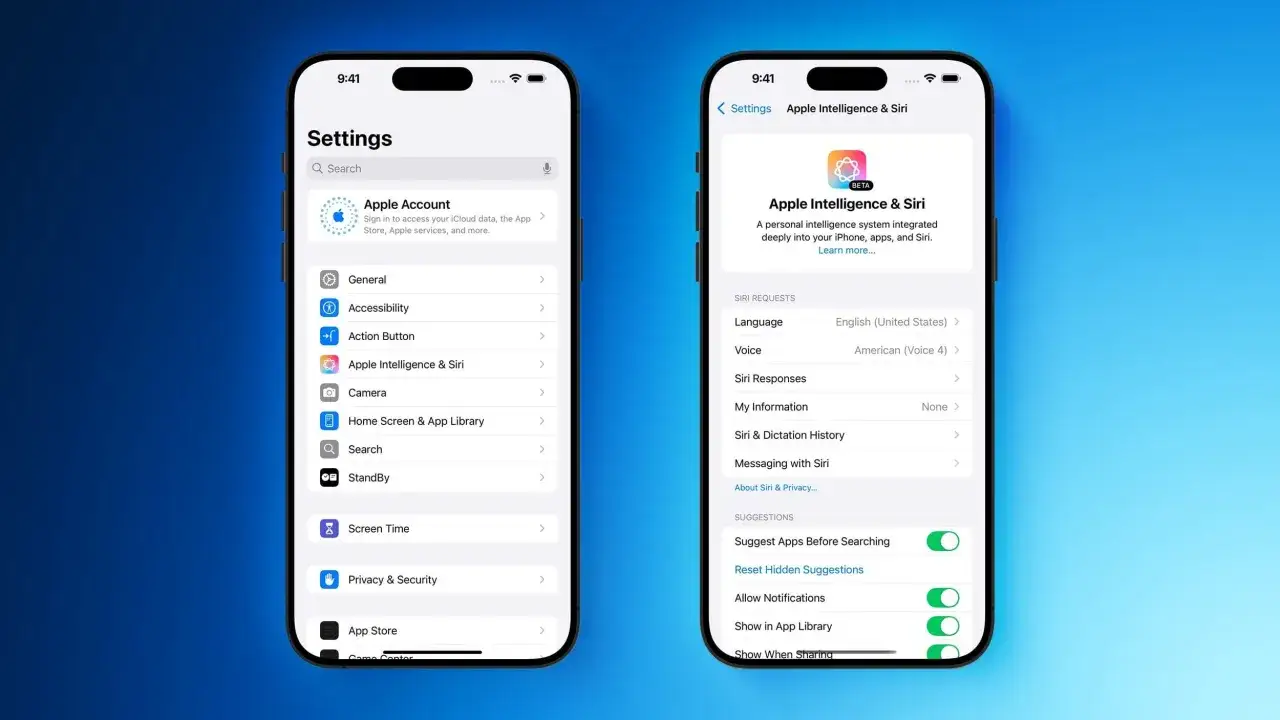
Den korta versionen är att du öppnar Inställningar, går till Siri-delen och väljer hur assistenten ska väckas. På en nyare iPhone heter menyn ofta Apple Intelligence och Siri; på äldre versioner står det ibland bara Siri. På iPad ser det nästan likadant ut, men här håller jag mig till iPhone eftersom det är där de flesta börjar.
- Öppna Inställningar.
- Tryck på Siri eller Apple Intelligence och Siri.
- Aktivera röststyrning och välj om telefonen ska svara på Siri eller Hey Siri.
- Slå på styrning med sidoknappen om den visas på din modell och du vill kunna starta Siri manuellt.
- Testa direkt med ett enkelt kommando, till exempel en timer eller en väderfråga.
Jag brukar alltid göra det sista steget direkt. Om testkommandot fungerar vet du att mikrofonen, språkvalet och aktiveringen hänger ihop; om det inte gör det märker du problemet på en gång. Det sparar tid senare, när du annars bara gissar dig fram i menyerna.
När menyn ligger under Apple Intelligence och Siri
Den stora skillnaden i de senaste systemen är att Siri inte längre känns som en isolerad funktion. På kompatibla enheter är den kopplad till Apple Intelligence, och då påverkar både mjukvaruversion, språk och region hur mycket som faktiskt går att använda.Det viktigaste att kontrollera är tre saker: att enheten är uppdaterad, att Apple Intelligence är påslaget om du vill använda de nya funktionerna, och att språkvalet stöds. Apple listar svenska bland de språk som stöds i de senaste versionerna, men tillgängligheten kan fortfarande variera mellan modeller och regioner.
- Uppdatera iPhone till senaste iOS.
- Öppna Inställningar och gå till Apple Intelligence och Siri.
- Slå på Apple Intelligence om det visas som val.
- Låt telefonen ligga på wifi och ström medan modellerna laddas ner, om enheten begär det.
- Kontrollera att enhetens språk och Siri-språk inte drar åt olika håll om vissa funktioner saknas.
Min praktiska tumregel är enkel: om Siri fungerar men de mer avancerade funktionerna saknas, är det ofta språk- eller versionsfrågan snarare än att något är trasigt. Därför är nästa steg att välja rätt sätt att väcka assistenten i vardagen.
Välj det startläge som passar din vardag
Siri kan kännas som en enda funktion, men i praktiken finns det flera sätt att väcka den. Jag brukar dela upp dem i tre lägen, eftersom det gör det lättare att välja rätt utan att överställa telefonen med onödiga reglage.
| Metod | När jag använder den | Fördel | Begränsning |
|---|---|---|---|
| Röst | När händerna är upptagna | Snabbast när allt är rätt inställt | Fungerar sämre i buller eller om mikrofonen störs |
| Sidoknapp | När jag vill ha en säker startväg | Mest förutsägbar | Kräver att telefonen är nära och lätt att nå |
| Skriv till Siri | I möten, på bibliotek eller när jag vill vara diskret | Du slipper prata högt | Kräver att skrivläget är aktiverat i tillgänglighetsinställningarna |
Om du använder AirPods eller CarPlay kan du ofta väcka Siri direkt därifrån också, vilket är praktiskt i bilen eller när telefonen ligger i väskan. En detalj många missar är att Siri kan svara tyst när mobilen ligger i tyst läge och du startar den med knapp, medan röstaktivering oftare ger ett högt svar. Det är inte ett fel, bara hur systemet är byggt.
Om Siri inte reagerar som den ska
Det vanligaste felet är inte att Siri är avstängd, utan att någon detalj i kedjan saknas. Mikrofonen kan vara blockerad, en VPN-profil kan störa inställningarna eller så har röstigenkänningen inte tränats klart.
- Kontrollera att Siri eller Hey Siri faktiskt är påslaget i Inställningar.
- Stäng av och slå på reglaget igen om det redan ser rätt ut.
- Starta om iPhone.
- Om menyn saknas efter omstart, kontrollera om du använder en VPN-profil som kan blockera funktionen.
- Kör om röstinställningen så att Siri lär sig din röst på nytt.
- Uppdatera iOS om du ligger efter.
Om du hör Siri dåligt är nästa kontroll inte volymknappen, utan talade svar under inställningarna. Där kan du välja ett mer uttalat svarsläge, vilket gör stor skillnad i bil, kök eller andra miljöer där du faktiskt vill höra vad assistenten säger. Och om telefonen är svår att få kontakt med i bullriga miljöer är det ofta bättre att växla till knappaktivering än att kämpa med röståkallning hela dagen.
Små justeringar som gör Siri mer användbar
När Siri väl är igång är det ofta de små inställningarna som avgör om den känns användbar eller mest störande. Här finns några lägen som jag tycker är värda att känna till:
- Skriv till Siri om du ofta befinner dig i möten eller på platser där du inte vill prata högt.
- Paustiden för Siri om telefonen avbryter dig för tidigt när du tänker innan nästa del av kommandot.
- Talade svar om du vill höra svar även när mobilen är i tyst läge.
- Skärmen nedåt om du tillfälligt vill förhindra röstaktivering utan att stänga av allt permanent.
Det här är inte pynt. Det är skillnaden mellan en assistent som passar din vardag och en som mest känns som en extrafunktion. Jag brukar rekommendera att börja enkelt, använda Siri i ett par dagar och först därefter finjustera sådant som svarsljud, paustid och skrivläge.
Tre kontroller som brukar lösa de sista problemen
Om jag skulle felsöka snabbt i 2026 hade jag börjat med version, språk och aktiveringsmetod. De flesta problem jag ser går tillbaka till att telefonen inte är uppdaterad, att språket inte matchar det som stöds eller att användaren försöker väcka Siri på ett sätt som just den modellen inte gillar.
Min korta ordning är därför enkel: uppdatera systemet, kontrollera att Siri faktiskt är påslagen, testa både röst och knapp och lägg till skrivläge först om du verkligen behöver det. När de bitarna sitter blir Siri betydligt mer stabil i vardagen, och då märks det också varför en väl inställd röstassistent sparar mer tid än den tar.
