
Notiser på iPhone fungerar bäst när de är tydliga nog att fånga det viktiga, men diskreta nog att inte styra hela dagen. Här går jag igenom hur notiscentret på iPhone är uppbyggt, hur du ändrar visningen på låsskärmen och vilka inställningar som faktiskt gör störst skillnad i vardagen.
Det här avgör hur notiserna känns i vardagen
- Notiscentret samlar notiser som du inte har hanterat ännu och kan visas direkt på låsskärmen om åtkomsten är tillåten.
- Du kan välja mellan antal, stapel och lista för att styra hur mycket du ser på en gång.
- Varje app går att justera separat för ljud, märken, banners och förhandsvisningar.
- Schemalagd sammanfattning och Fokus är de två viktigaste verktygen när du vill minska avbrott utan att stänga av allt.
- Om notiser saknas beror det ofta på appinställningar, Fokus eller att förhandsvisningar är för hårt låsta.
Så fungerar notiscentret på iPhone i praktiken
Jag brukar se notiscentret som iPhone:s samlingsplats för sådant som vill ha din uppmärksamhet men som du inte öppnade direkt. Det är inte samma sak som en banner högst upp på skärmen; bannern är bara den korta signalen, medan notiscentret samlar det som fortfarande väntar på dig. På låsskärmen kan du också se senaste notiserna om du har slagit på åtkomst där, vilket gör att telefonen känns snabbare att överblicka utan att du måste låsa upp den varje gång.
| Plats | Vad du ser | När det passar bäst |
|---|---|---|
| Låsskärmen | Aktuella notiser direkt framför dig | När du vill se vad som hänt snabbt |
| Notiscentret | Notiser som fortfarande ligger kvar | När du vill gå igenom allt i lugn och ro |
| Banner | En kort avisering överst på skärmen | När du använder mobilen och bara behöver ett snabbt avbrott |
Den här uppdelningen är viktig, eftersom den hjälper dig förstå vad som går att styra separat. När du ser skillnaden mellan låsskärm, banner och notiscenter blir nästa steg mycket enklare: att bestämma hur mycket som faktiskt ska synas från början.
Så ändrar du hur notiserna visas på låsskärmen
Det första jag brukar justera är själva layouten. I Inställningar > Notiser kan du välja mellan att se bara antalet notiser, en stapel per app eller en fullständig lista. För de flesta är stapelläget mest balanserat: det minskar röran utan att göra informationen osynlig. Antalsläget passar om du vill ha så lite visuellt brus som möjligt, medan listläget är bäst när du vill läsa allt direkt.
- Gå till Inställningar > Notiser.
- Välj hur notiserna ska visas på låsskärmen: antal, stapel eller lista.
- Om du vill växla snabbt kan du nypa ihop notiserna på låsskärmen för att ändra visningen tillfälligt.
- Öppna en enskild app under notisinställningarna och välj hur förhandsvisningar ska visas: alltid, bara när telefonen är upplåst eller aldrig.
- Kontrollera också att notiscentret får visas på låsskärmen under Face ID- eller Touch ID-inställningarna om du vill kunna läsa notiser där utan att låsa upp telefonen.
Jag brukar rekommendera att du börjar med stapel eller lista, testar några dagar och sedan backar ett steg om det känns för stökigt. När visningen sitter rätt blir nästa fråga vilka appar som faktiskt får styra din uppmärksamhet.
Styr varje app separat
Det är här mycket av kontrollen sitter. Du behöver inte leva med ett allt-eller-inget-läge, utan kan stänga av eller finjustera varje app för sig. För vissa appar, till exempel Mail, Meddelanden och Kalender, går det dessutom att välja särskilda ljud så att du hör skillnad på olika typer av händelser.
| Inställning | Vad den gör | När jag brukar ändra den |
|---|---|---|
| Tillåt notiser | Bestämmer om appen alls får skicka notiser | När en app stör mer än den hjälper |
| Ljud | Spelar upp ett särskilt ljud vid notis | När vissa appar måste märkas tydligt |
| Märken | Visar en röd siffra på appikonen | När du vill ha en snabb översikt utan ljud |
| Förhandsvisningar | Visar innehållet i notisen direkt eller först när du låser upp | När du vill skydda känslig information |
| Placering | Avgör om notiser visas på låsskärmen, i notiscentret eller som banners | När du vill styra hur påträngande appen får vara |
Om du vill ha en enkel tumregel brukar jag tänka så här: meddelanden och kalender får vara mer synliga, medan sociala appar och butikserbjudanden ofta klarar sig utmärkt med mindre yta. På så sätt behåller du viktiga signaler utan att låta varje app konkurrera om samma uppmärksamhet.
Minska avbrotten utan att missa det viktiga
Det mest användbara med notiscentret är egentligen inte att allt samlas där, utan att du kan välja när det ska komma fram. Två funktioner gör störst skillnad: schemalagd sammanfattning och Fokus. De löser olika problem, men tillsammans ger de en mycket lugnare iPhone.
Schemalagd sammanfattning passar sådant som kan vänta
Med schemalagd sammanfattning samlar du utvalda notiser till en eller flera tider under dagen. Det är perfekt för appar som inte behöver avbryta dig direkt, till exempel sociala medier, shopping eller vissa nyhetsappar. När du sätter upp den väljer du själv vilka appar som ska ingå och när sammanfattningen ska dyka upp, så att du kan ta allt i ett svep i stället för att bli avbruten hela tiden.
Läs också: Uppdatera Safari på iPhone - Så gör du rätt!
Fokus är bättre när du behöver arbetsro
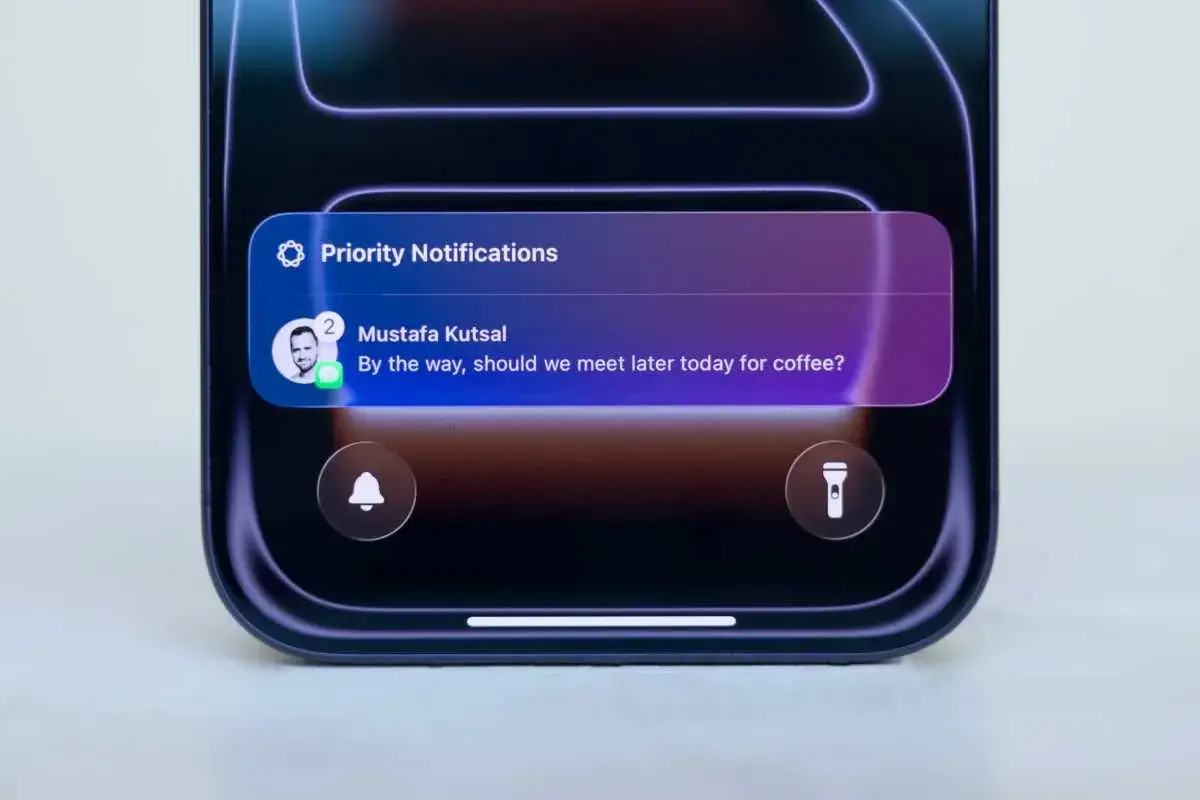
Fokus stänger ute sådant som inte hör till det du gör just nu. Jag använder det som ett tydligt gränssnitt mellan olika lägen i dagen: arbete, kväll, träning eller vila. På kompatibla modeller kan iPhone dessutom lyfta fram prioriterade notiser automatiskt, vilket är praktiskt när du vill att viktiga meddelanden ska hamna överst utan att resten tar över. Om du vill kan du också dela Fokus-status, så att andra ser att dina notiser är tystade.
När du kombinerar de här två funktionerna blir notiscentret mer användbart, inte mindre. Du får fortfarande informationen, men på ett sätt som passar din rytm i stället för att avbryta den.
När notiserna inte dyker upp som de ska
Om notiser känns sena, saknas helt eller bara beter sig konstigt brukar felet nästan alltid ligga i en av några få inställningar. Jag börjar alltid med det mest grundläggande, eftersom det oftast löser problemet snabbast.
- Kontrollera att appen får skicka notiser. Om Tillåt notiser är avstängt kommer inget annat att hjälpa.
- Se över Fokus. Om ett Fokusläge är aktivt kan notiser tystas eller skjutas upp.
- Granska förhandsvisningar. Om de är satta till endast när telefonen är upplåst kan det se ut som att notisen saknas, fast den bara är dold.
- Kontrollera schemalagd sammanfattning. Den kan fördröja leveransen av notiser som du faktiskt ville se direkt.
- Slå på åtkomst till notiscentret på låsskärmen. Annars kan notiserna finnas där men inte visas som du väntar dig.
- Om appen inte ens dyker upp i sammanfattningslistan, behöver du oftast först aktivera notiser för just den appen.
Jag ser det här som ett felsökningsträd: först om appen är tillåten, sedan om Fokus stoppar leveransen och till sist om visningen döljer innehållet. När grundfelet är hittat blir det mycket lättare att bygga en stabil standard som fungerar varje dag.
Min grundinställning för en iPhone som känns lugn men användbar
Om jag skulle sätta upp en iPhone från början för någon som vill ha ordning utan att missa det viktiga, skulle jag börja enkelt: stapel eller lista på låsskärmen, förhandsvisningar bara när telefonen är upplåst och en tydlig uppdelning mellan appar som får gå direkt och appar som kan vänta. Meddelanden, kalender och viktiga arbetsappar får vara snabba, medan sociala appar, kampanjer och sådant som mest lockar till spontankoll får hamna i sammanfattning eller tystare läge.
- Snabbt igenom: meddelanden, kalender, bank och leveransappar.
- Vänta till senare: sociala appar, nyhetsflöden och shoppingnotiser.
- Sänkt brus: förhandsvisningar bara när du låser upp.
- Fokus när du behöver det: arbete, kväll och sömn.
Det är den kombinationen som brukar ge bäst balans i vardagen: telefonen varnar när det spelar roll och tiger när det inte gör det. Precis där, tycker jag, ligger nyttan med ett välinställt notiscenter på iPhone.
