
Att identifiera person på bild iphone handlar i praktiken om att låta Bilder känna igen ansikten och sedan ge dem rätt namn. När det fungerar bra slipper du bläddra genom hundratals foton för att hitta samma släkting, kollega eller vän igen. I den här guiden går jag igenom hur funktionen i Bilder-appen fungerar, hur du namnger personer steg för steg och hur du rättar när appen gissar fel.
Det här behöver du göra för att få ordning på personer i Bilder
- Öppna en bild eller gå via Samlingar för att hitta Personer och husdjur.
- Namnge ansikten direkt i bilden eller från samlingen så lär sig appen vem som är vem.
- Byt referensbild och markera favoriter för att snabbare hitta de personer du använder oftast.
- Rätta felaktiga namn direkt när Bilder blandar ihop två personer.
- Använd iCloud-bilder om du vill att namnen ska följa med mellan dina Apple-enheter.
Så fungerar ansiktsigenkänningen i Bilder
Jag brukar tänka på Bilder som ett ganska smart arkiv, inte som en magisk ansiktsdetektor. Appen går igenom ditt bibliotek, hittar ansikten som verkar höra ihop och lägger dem i samlingen Personer och husdjur. Om inga hundar eller katter identifieras kan samlingen i stället bara heta Personer, vilket är lätt att missa om man letar på fel ställe.
På iOS 17 och senare kan Bilder även känna igen hundar och katter, vilket är praktiskt om du har många bilder från familjeliv, resor eller vardagsscener där samma djur dyker upp om och om igen. Det viktiga är att förstå att appen behöver din hjälp för att bli användbar: den grupperar ansikten automatiskt, men den vet inte vem som är vem förrän du sätter namn på dem.
| Vad Bilder gör | Samlar igenkända ansikten i en egen vy så att samma person går att hitta på flera ställen i biblioteket. |
|---|---|
| Vad du gör | Lägger namn, väljer bättre referensbild och rättar fel när appen blandar ihop två personer. |
| Vad du får tillbaka | Snabbare sökning, bättre överblick och mindre manuellt bläddrande i stora bildbibliotek. |
Det här är också skillnaden mellan att ha ett bildarkiv och att faktiskt kunna använda det i vardagen. När grunden är klar blir nästa steg att sätta namn på rätt sätt, och där spelar själva arbetsflödet stor roll.
Så namnger du rätt person direkt i bilden
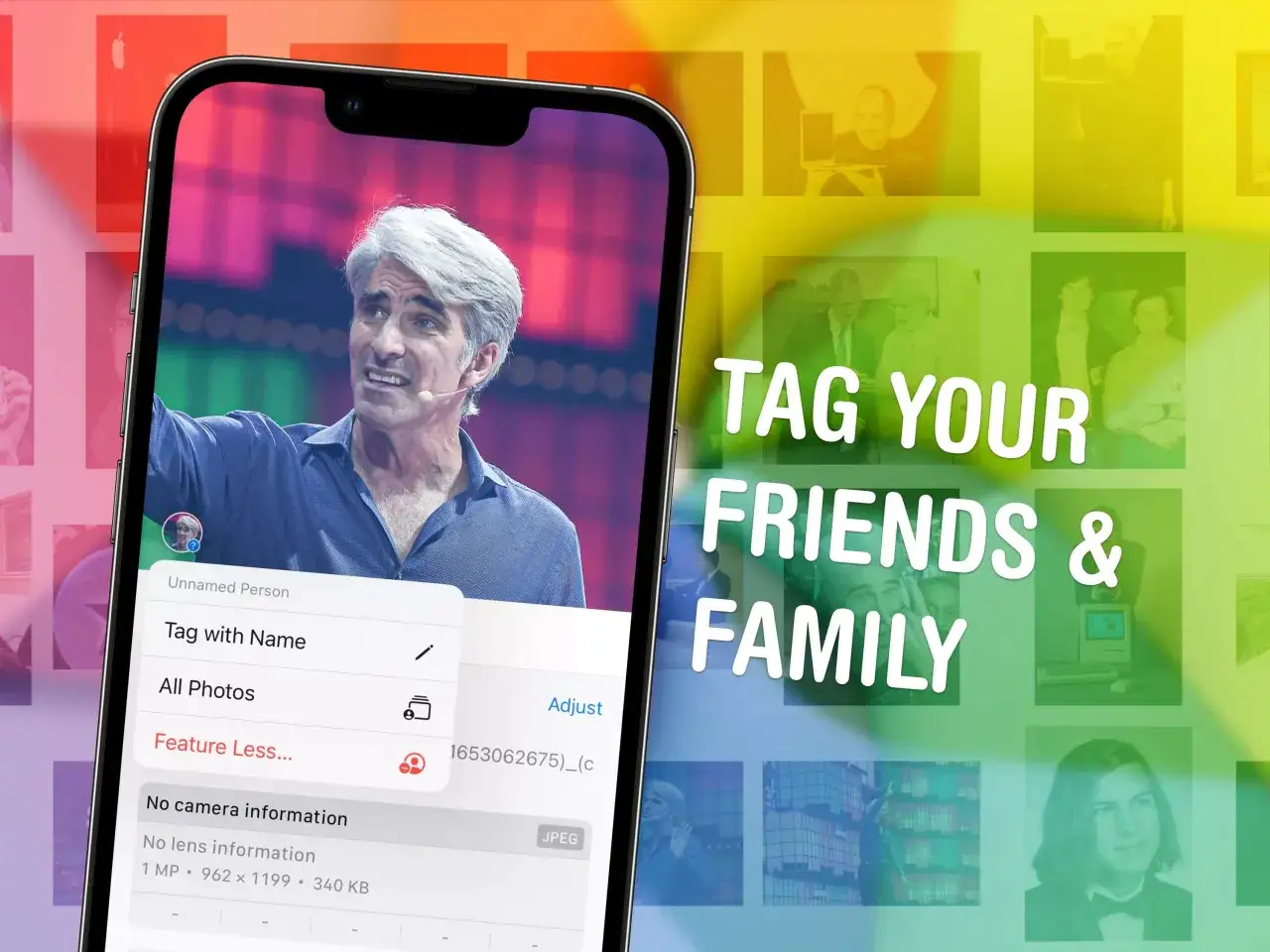
Jag brukar börja direkt i bilden när jag ser ett frågetecken i hörnet. Det är den snabbaste vägen när du redan står i rätt foto eller video, och när namnet väl är satt läggs personen automatiskt till i samlingen.
- Öppna Bilder på iPhone och välj en bild eller video.
- Svep uppåt så att du ser informationen om bilden.
- Tryck på personen eller husdjuret med frågetecken bredvid ansiktet.
- Välj Namnge den här personen eller Namnge det här husdjuret.
- Skriv namnet och bekräfta med Klar.
Om personen redan finns i dina kontakter kan du ofta välja namnet i förslagen i stället för att skriva allt manuellt. Det låter som en liten sak, men i en mapp full av familjebilder eller jobbresor sparar det tid direkt.
| Metod | När jag använder den | Varför den passar |
|---|---|---|
| Direkt i bilden | När jag redan har rätt foto eller video öppen | Snabbast för ett enskilt ansikte |
| I samlingen Personer och husdjur | När jag vill gå igenom flera personer i rad | Bättre när biblioteket ska städas upp |
Direktnamngivning fungerar bäst när du är nära bilden du vill arbeta med. När namnen väl sitter blir det mycket lättare att använda samlingen som en riktig genväg, och det är där många märker den största vinsten.
Så hittar och sorterar du personer snabbare
När någon väl är namngiven ska du inte behöva leta på nytt varje gång. Det smarta är att bygga upp en samling som är enkel att skumma med blicken, särskilt om du har många personer i biblioteket.
- Favoritmarkera personer du ofta söker efter så att de blir lättare att hitta i samlingen.
- Byt referensbild om miniatyren visar ett konstigt ansikte, en profilbild eller en dålig beskärning.
- Sortera alfabetiskt när namnlistan börjar bli lång och du vill ha tydligare struktur.
- Sortera manuellt om du vill lägga familjen, kollegorna eller resesällskapet i en mer logisk ordning.
- Lägg till personer längst ned i samlingen om ett ansikte ännu inte har plockats upp automatiskt.
Jag tycker särskilt att favoritmarkeringar är underskattade. Har du barn, partner eller några få kontakter som du ofta letar efter, gör det en större skillnad än man först tror att de ligger överst eller nära till hands.
Du kan också söka på namnet när personen väl är namngiven, vilket gör Bilder betydligt mer användbar som sökverktyg och inte bara som galleri. När biblioteket blir större är det dock inte sökningen som brukar skapa problem, utan felaktiga träffar som fått ligga kvar för länge.
Så rättar du fel namn innan systemet lär sig fel
Felidentifieringar blir lätt kvar om man låter dem passera. Jag brukar rätta dem direkt, eftersom samma fel annars tenderar att följa med i fler bilder än man tror.
- Öppna Personer och husdjur och tryck på den felaktiga personen.
- Öppna menyn med fler alternativ.
- Ändra namnet till rätt person eller markera att det inte är rätt individ.
- Gå tillbaka till en enskild bild eller video om det är enklare att korrigera där.
Om det bara är referensbilden som är dålig, byt den i stället för att leva med en oskarp eller missvisande miniatyr. Det gör hela samlingen lättare att läsa, särskilt om flera personer ser snarlika ut på små skärmar.
- Använd Göm [namn] eller Visa inte [namn] när du inte vill se personen i samlingen.
- Rätta fel så tidigt som möjligt om appen har blandat ihop två personer.
- Byt referensbild när rätt person är namngiven men presenteras med en dålig miniatyr.
När du gör den här städningen konsekvent blir biblioteket betydligt renare, och då märks också vilka små vanor som faktiskt gör störst skillnad över tid.
Det som faktiskt gör skillnad när samlingen växer
Det är de små vanorna som avgör om Bilder blir ett bra verktyg eller bara ännu en app med halvdana träffar. För mig är den bästa modellen ganska enkel: namnge direkt, korrigera snabbt och håll referensbilderna begripliga.
- Använd samma namnform som i Kontakter om personen redan finns där.
- Välj en referensbild där ansiktet syns tydligt framifrån.
- Markera de personer du söker efter oftast som favoriter.
- Låt iCloud-bilder vara på om du vill att namnen ska följa med mellan iPhone, iPad och Mac.
- Räkna med att Bilder blir bättre när du bekräftar rätt träffar ofta; första försöket är sällan det sista.
- Om din iPhone stöder Apple Intelligence kan du dessutom söka med mer naturliga beskrivningar, men den funktionen ersätter inte att du namnger personerna korrekt.
Min praktiska tumregel är enkel: bygg ordning medan biblioteket fortfarande är hanterligt. Då blir det mycket lättare att identifiera rätt person i rätt ögonblick, och det är precis där Bilder-appen gör störst nytta i vardagen.
