
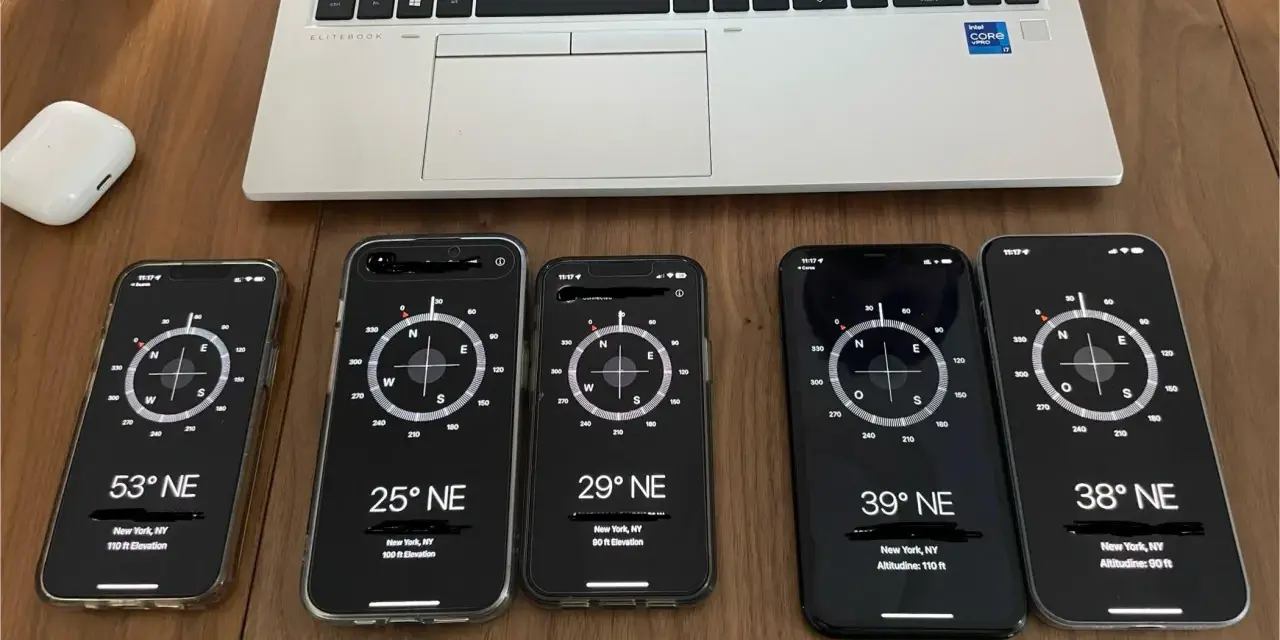
Kompassen i iPhone är ett av de där verktygen som känns självklara tills den börjar visa lite för mycket vilja på egen hand. Då vill man snabbt veta hur appen faktiskt ska användas, vad som påverkar riktningen och vad som går att göra för att få tillbaka en stabil avläsning.
Här går jag igenom hur kompassen fungerar i praktiken, vilka inställningar som spelar störst roll och hur du felsöker när riktningen känns osäker. Fokus ligger på användning, kalibrering och de vanligaste orsakerna till att kompassläget blir fel.
Det här är det viktigaste att ha koll på innan du litar på kompassen
- Kompassen visar riktning, aktuell plats och ofta även höjd, men koordinater och höjd kan saknas i vissa länder eller regioner.
- För bästa precision ska iPhone hållas helt plant när du läser av kompassen.
- Om platsen inte visas behöver Platstjänster vara på och Compass ska ha åtkomst medan appen används.
- Magnetisk eller miljömässig störning kan göra riktningen märkbart sämre.
- Den digitala kompassen är bäst som snabb navigationshjälp, inte som instrument för exakt mätning.
Vad kompassen på iPhone faktiskt visar
Det är lätt att tro att appen bara visar nord, men den gör lite mer än så. Du får normalt riktning, aktuell plats och höjd över havet, och i vissa regioner visas även koordinater längst ner på skärmen.
I praktiken är det just kombinationen av riktning och plats som gör den användbar. Jag använder den främst när man snabbt vill orientera sig, till exempel för att hitta rätt sida av en byggnad, stämma av åt vilket håll man rör sig på en stig eller förstå hur man ligger i förhållande till kartan.
| Visning | Vad den betyder | När den är mest användbar |
|---|---|---|
| Riktning | Vart iPhone pekar just nu | Snabb orientering i vardagen |
| Koordinater | Latitud och longitud | När du vill dela exakt plats eller kontrollera var du är |
| Höjd | Ungefärlig elevation över havet | Vandring, terräng och platser där nivåskillnader spelar roll |
Det viktiga är att inte övertolka resultatet. Apple anger också att den digitala kompassen bara ska ses som ett stöd för grundläggande navigation, inte som ett verktyg för exakt avstånd, position eller riktning. Med den bilden klar blir nästa steg att använda appen på ett sätt som faktiskt håller riktningen stabil.
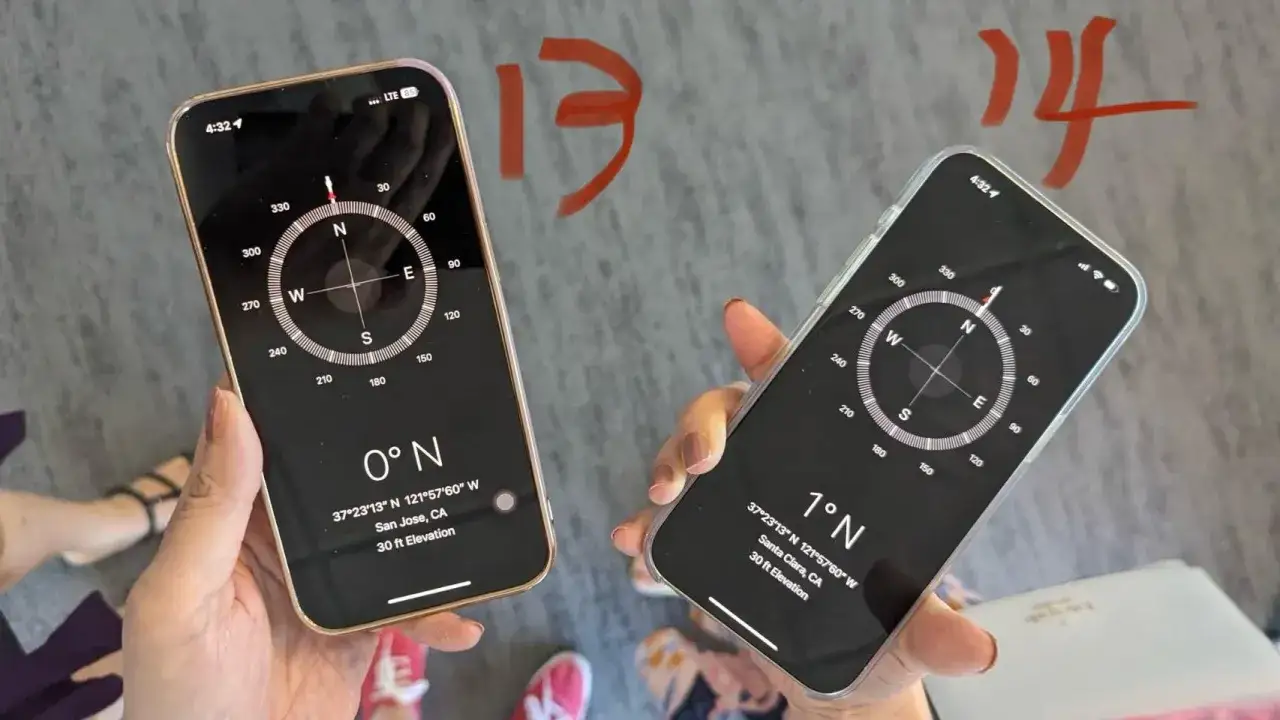
Så använder du kompassen utan att tappa riktningen
Den vanligaste missen är inte att appen är trasig, utan att telefonen hålls lite snett. Det räcker ofta med en liten lutning för att riktningen ska se rimlig ut men ändå vara fel nog för att förvirra.
- Öppna Kompass-appen på iPhone.
- Håll telefonen helt plant så att hårkorset hamnar centrerat i kompassrosen.
- Läs av riktningen längst ner på skärmen.
- Tryck på kompassrosen om du vill låsa din nuvarande riktning.
- Följ den röda markeringen om du vill se när du avviker från den låsta riktningen.
- Tryck på koordinaterna längst ner om du vill öppna platsen i Kartor.
Det här är ett av de få tillfällen där handlaget spelar oväntat stor roll. När jag testar kompassen i praktiken är det nästan alltid en kombination av lutning, rörelse och platsens omgivning som avgör om resultatet känns stabilt eller ryckigt. När grunderna sitter är det inställningarna som avgör om kompassen blir pålitlig eller frustrerande.
Kalibrering handlar oftare om inställningar än om magi
På iPhone finns det inte alltid en separat, synlig kalibreringsknapp för kompassen. I praktiken handlar kalibreringen oftare om att ge appen rätt platsåtkomst och se till att systemtjänsterna som hjälper till med riktning faktiskt är aktiva.
Apple anger att Platstjänster ska vara på och att Kompass ska få använda platsen medan appen är öppen. Det finns också en systeminställning för Compass Calibration som kan vara viktig när riktningen blir instabil eller när andra platsberoende funktioner beter sig konstigt.
- Gå till Inställningar och kontrollera att Platstjänster är på.
- Öppna Kompass under platsbehörigheter och välj När appen används.
- Kontrollera under Integritet och säkerhet att systeminställningen för Compass Calibration inte är avstängd.
- Stäng appen helt och öppna den igen efter att du ändrat inställningar.
- Starta om iPhone om kompassen fortsätter att bete sig märkligt trots rätt inställningar.
Om du inte ser exakt samma menynamn kan det bero på iOS-version eller modell, men logiken är densamma: platsåtkomst och systemnivåns stöd måste vara aktiva för att riktningen ska bli stabil. Om allt ändå känns skevt är det dags att titta på vanliga felkällor i miljön och i själva telefonen.
Så felsöker jag när kompassen visar fel
När kompassen hoppar, drar åt fel håll eller verkar ha svårt att låsa sig brukar jag börja med omgivningen. Magnetisk störning är en av de vanligaste orsakerna, och den kan komma från allt som innehåller starka magneter eller störande metallnära miljöer.
| Symtom | Trolig orsak | Vad du bör göra |
|---|---|---|
| Riktningen skiftar snabbt | Magnetisk störning eller du håller telefonen snett | Flytta dig från magneter, högtalare, bilhållare och magnetiska skal. Håll telefonen plant. |
| Ingen plats visas | Platstjänster är avstängda eller appen saknar åtkomst | Slå på Platstjänster och ge Kompass tillgång när appen används. |
| Riktningen känns grov eller osäker | Tillfällig störning eller fel handposition | Testa på öppen plats och se till att skärmen ligger horisontellt. |
| Problemet kvarstår efter omstart | Inställningar, systemtjänster eller iOS-bugg | Kontrollera systeminställningarna för kalibrering och se till att iOS är uppdaterat. |
Det enklaste testet är att gå ut på en öppen plats, långt från bilar, kraftiga högtalare och andra magnetkällor. Om kompassen plötsligt blir bättre där är felet nästan alltid miljöbaserat och inte kopplat till själva appen. Det är också här gränsen mellan kompass och karta blir tydlig.
När du ska använda kartor i stället för kompassen
Kompassen är bra när du vill veta åt vilket håll telefonen pekar. Kartor är bättre när du vill välja väg, följa en rutt eller förstå var du befinner dig i ett större sammanhang. De två verktygen löser alltså olika problem, även om de ofta används tillsammans.
När jag själv ska ge råd är tumregeln enkel: använd kompassen för orientering, använd Kartor för navigation. Om du vill se exakt var du är på en karta, eller behöver vägledning steg för steg, är Kartor nästan alltid mer praktiskt. Om du bara vill få en snabb känsla för riktningen fungerar kompassen utmärkt.
Det som ofta förvirrar är att kartan, din gångriktning och kompassens riktning inte alltid visar samma sak samtidigt. Därför känns appen ibland “fel” trots att den bara gör det den ska. Just den skillnaden mellan riktning och rutt är viktig att förstå innan man börjar jaga problem som egentligen inte finns.
Det som ger mest stabil precision i verkligheten
Om jag ska sammanfatta vad som faktiskt gör störst skillnad, så är det tre saker: rätt handposition, rätt platsbehörighet och så lite magnetisk störning som möjligt. Det låter enkelt, men det är just de tre faktorerna som löser flest problem i vardagen.
- Håll telefonen plant när du läser av riktningen.
- Ge Kompass rätt platsåtkomst innan du behöver den ute.
- Undvik magnetiska skal, bilhållare och andra tillbehör som kan störa sensorn.
- Testa kompassen på en öppen plats innan du litar på den i tät miljö.
- Se koordinater och höjd som en bonus, inte som ett löfte om absolut precision.
När jag hjälper någon att få ordning på en ostadig kompass börjar jag nästan alltid här, och i de flesta fall räcker det långt. Om du använder iPhone-kompassen som ett snabbt orienteringsverktyg, och inte som ett exakt mätinstrument, får du betydligt mer nytta av den i både vardag, resor och enklare navigering.
