
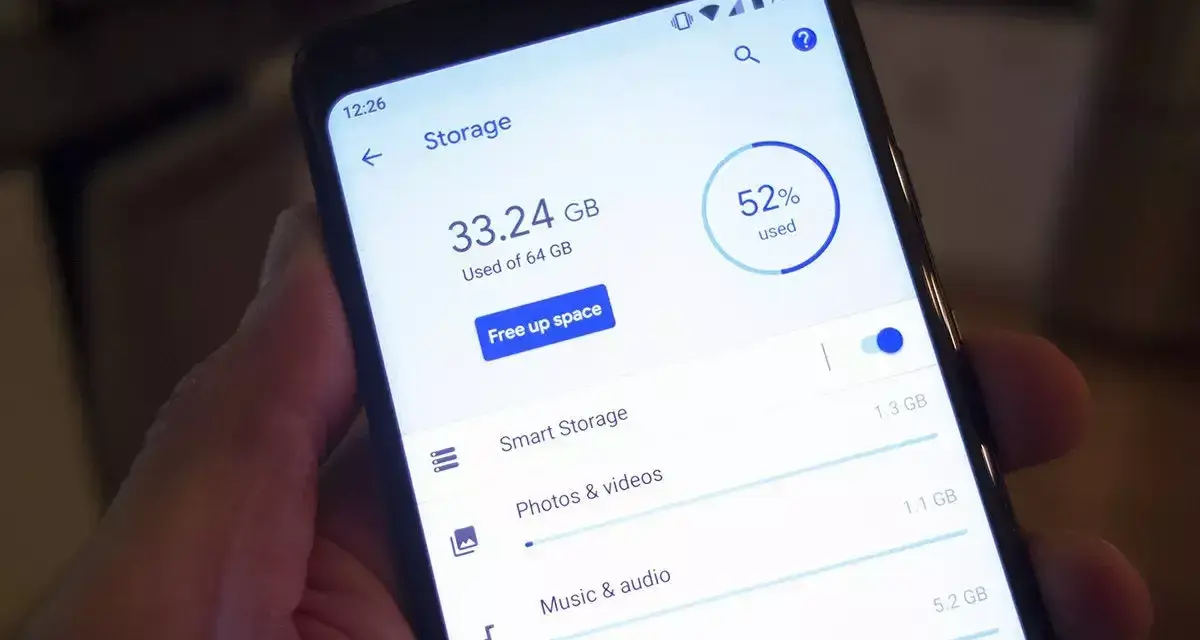
Att rensa bort appar som inte används gör mer än att frigöra plats. På en Samsung-telefon handlar det också om att skilja mellan att ta bort en app helt, att bara gömma den och att inaktivera sådant som är förinstallerat. Här går jag igenom det praktiska steget för steg, så att du vet vad som faktiskt fungerar på din Galaxy och vad som bara ser ut som en borttagning.
Det här behöver du känna till innan du börjar
- Vanliga appar går oftast att avinstallera direkt från appikonen, Inställningar eller Google Play Butik.
- Förinstallerade appar kan ibland bara döljas eller inaktiveras, inte tas bort helt.
- Att ta bort en ikon från hemskärmen är inte samma sak som att avinstallera appen.
- Om målet är mer ledigt utrymme behöver du ofta också rensa cache och appdata.
- Menynamn och steg kan skilja sig lite mellan olika Galaxy-modeller och One UI-versioner.
Skillnaden mellan att ta bort, dölja och inaktivera appar
Jag brukar börja här, eftersom många tror att appen är borta när de egentligen bara har tagit bort genvägen från startsidan. En app kan vara installerad, dold eller avstängd, och de tre lägena ger helt olika resultat. Om du vet skillnaden sparar du både tid och frustration.
- Avinstallera betyder att appen tas bort från telefonen. Det är rätt val för vanliga appar du inte längre använder.
- Dölja betyder att appen inte syns i appskärmen eller på hemskärmen, men den finns fortfarande kvar i systemet.
- Inaktivera innebär att appen stängs av. Det är vanligt för förinstallerade appar som Samsung inte låter dig ta bort helt.
Den här uppdelningen spelar stor roll när du möter en app som vägrar försvinna. Nästa steg är därför att gå igenom den snabbaste vägen för själva avinstallationen.
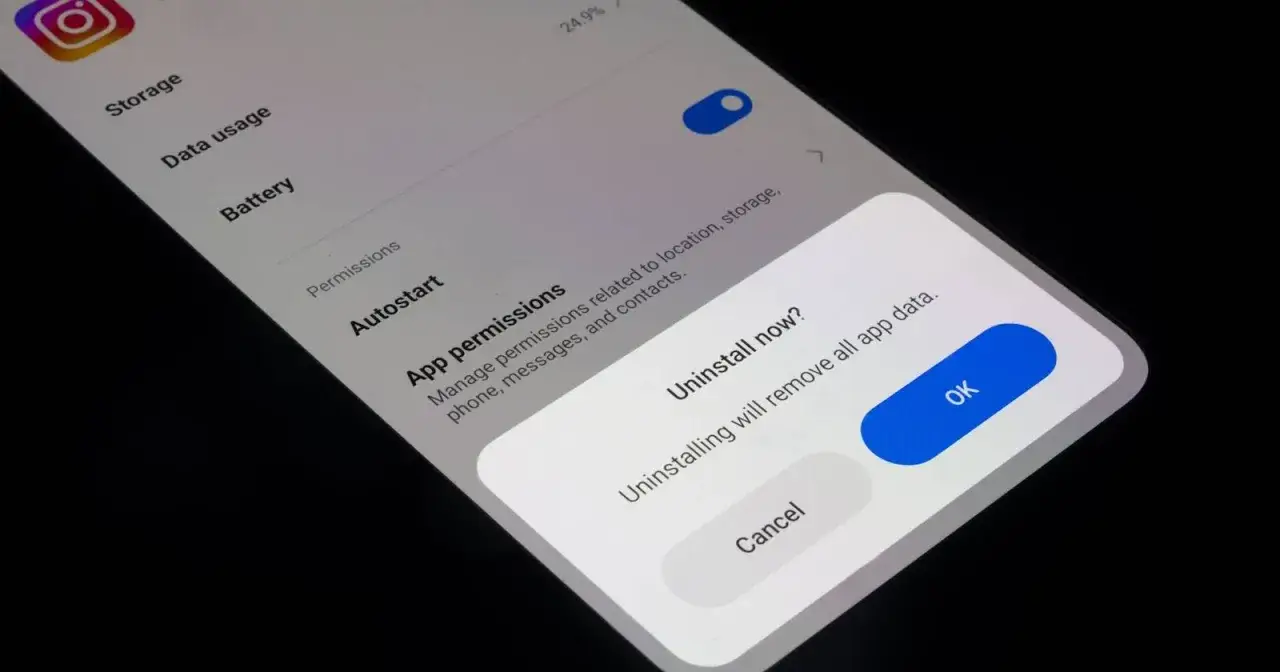
Så tar du bort appar på din Galaxy steg för steg
Det enklaste sättet är ofta att hålla fingret på appens ikon och välja avinstallation direkt därifrån. På många Galaxy-modeller fungerar det lika bra från appskärmen som från hemskärmen. Om appen inte erbjuder det valet finns samma funktion ofta inne i Inställningar.
- Öppna appskärmen eller hemskärmen och håll fingret på appen.
- Tryck på Avinstallera om alternativet visas.
- Bekräfta att du vill ta bort appen.
- Kontrollera att ikonen försvunnit från appskärmen.
Om det inte går via ikonen brukar jag gå via Inställningar och sedan Appar. Där kan du välja appen, öppna dess informationssida och ta bort den därifrån. Ett tredje alternativ är Google Play Butik, där du kan gå till hantering av appar och välja att avinstallera den aktuella appen. Det är särskilt praktiskt om du minns appens namn men inte hittar den på hemskärmen.
Om appen försvinner först efter att du bekräftat valet är allt som det ska. Om du däremot inte ser knappen för avinstallation är det nästan alltid ett tecken på att appen är förinstallerad eller skyddad på något sätt, och då är nästa steg annorlunda.
När appen inte går att ta bort helt
Vissa appar på en Samsung-telefon går inte att avinstallera eftersom de behövs för grundläggande funktioner. Det gäller typiskt sådant som Telefon, Meddelanden, Kontakter, Galleri och Mina filer. Här är det bättre att tänka i termer av att dölja eller inaktivera, i stället för att försöka tvinga bort dem.
- Förinstallerade systemappar kan ibland bara inaktiveras.
- Dolda appar syns inte i appskärmen, men är fortfarande installerade.
- Arbetsstyrda appar kan vara låsta av en jobbprofil eller företagets policy.
På en privat mobil kan du ofta komma ganska långt med Samsungs egna inställningar. På en arbetsmobil är läget annorlunda, eftersom administratören kan styra vad som får tas bort. Om du misstänker att det är en sådan spärr ska du inte slösa tid på att leta efter en felande meny, för problemet ligger ofta i styrningen av enheten snarare än i själva appen.
När appen inte går att ta bort helt är det också värt att tänka på lagringsutrymmet, eftersom det ibland finns snabbare sätt att frigöra plats än att jaga själva appen.
Rensa kvarvarande data när du vill frigöra plats
Att avinstallera en app tar bort programmet, men inte alltid allt som appen lämnat efter sig. Därför räcker det ibland inte att ta bort appen om målet är att få telefonen att kännas renare och snabbare. Jag brukar då titta på cache, nedladdningar och lokala filer.
- Rensa cache om appen har samlat på sig tillfälliga filer som bara tar plats.
- Rensa data om du vill börja om från noll, men räkna med att inloggning och inställningar försvinner.
- Kontrollera appens egna filer som bilder, offlineinnehåll eller nedladdade bilagor.
- Granska lagringen i telefonens enhetsvård eller lagringsmeny för att se vad som tar mest plats.
En viktig detalj: om appen är kopplad till ett konto kan vissa uppgifter finnas kvar i tjänsten även efter att appen tagits bort från telefonen. Det är helt normalt. För den som bara vill frigöra utrymme är det därför smart att kombinera avinstallation med en snabb genomgång av filer och medieinnehåll. Där brukar de största vinsterna finnas.
Välj rätt metod för rätt typ av app
Alla appar bör inte behandlas på samma sätt. Om du väljer metod utifrån situationen blir resultatet bättre, särskilt på en Samsung där både vanliga appar, förinstallerade appar och vissa mer begränsade systemappar kan förekomma på samma enhet.
| Metod | När den passar | Vad som händer | Begränsning |
|---|---|---|---|
| Avinstallera | Vanliga appar du inte använder längre | Appen tas bort från telefonen och frigör plats | Kontodata kan finnas kvar i molnet eller i kontot |
| Inaktivera | Förinstallerade appar som du inte behöver | Appen stängs av och försvinner från appskärmen | Alla appar stöder inte inaktivering |
| Dölja | När du bara vill slippa se appen | Ikonen tas bort från visningen, men appen finns kvar | Ger ingen riktig lagringsvinst |
| Arkivera | På enheter och versioner som stöder funktionen | Appens programdel tas bort, men appen kan återställas | Finns inte på alla Galaxy-modeller eller Android-versioner |
Om du bara vill få ordning på skärmen är dölj eller inaktivera ofta tillräckligt. Om du däremot vill frigöra lagring på riktigt är avinstallation fortfarande den tydligaste lösningen. Därifrån är nästa fråga varför vissa appar verkar komma tillbaka trots att du tagit bort dem.
Misstagen som får appar att verka kvar
Det vanligaste misstaget är att man tar bort appens ikon från hemskärmen och tror att appen är avinstallerad. Det är den inte. Ett annat vanligt fel är att man tar bort appen, men låter backup, konto eller arbetsprofil återställa den senare.
- Du tog bara bort genvägen från hemskärmen.
- Appen installerades tillbaka efter en återställning eller en ny inloggning.
- Du tog bara bort uppdateringar från en systemapp, inte appen i sig.
- En jobbprofil eller företagsstyrning lägger tillbaka appen automatiskt.
Det här är också skälet till att jag alltid rekommenderar att du kontrollerar appskärmen efteråt, inte bara hemskärmen. Om appen inte längre finns i listan över installerade appar är du på rätt spår. Om den fortfarande syns där, även som inaktiverad, vet du att du behöver ta nästa steg i stället för att nöja dig med den första förändringen.
Min ordning när jag vill städa en Samsung-mobil snabbt
Om jag ska rensa en Galaxy snabbt följer jag samma ordning varje gång. Först tar jag bort vanliga appar som uppenbart inte används. Sedan ser jag över förinstallerade appar och inaktiverar det som går att stänga av utan att påverka telefonens kärnfunktioner. Därefter går jag igenom cache, stora filer och nedladdningar.
- Avinstallera uppenbara skräpappar eller sådant du inte använt på länge.
- Inaktivera förinstallerade appar som inte går att avinstallera.
- Rensa cache och onödiga appfiler om lagring är huvudproblemet.
- Starta om telefonen och kontrollera att apparna verkligen är borta.
Det är den ordning som brukar ge bäst effekt utan att du råkar ta bort något viktigt. Om mobilen fortfarande känns tung efter det, är nästa steg oftast inte fler appborttagningar utan att gå igenom bilder, videor, nedladdningar och molnsynkade kopior som i praktiken tar betydligt mer plats än man först tror.
