
Att ta reda på vilken iOS-version som ligger på din iPhone tar sällan mer än några sekunder, men det gör stor skillnad när du ska uppdatera, felsöka en app eller förstå varför vissa funktioner inte dyker upp. Här går jag igenom den snabbaste kontrollen på mobilen, hur du gör om du inte kommer in i Inställningar och hur du tolkar versionsnumret på rätt sätt.
Det här räcker för att se versionen på några sekunder
- Öppna Inställningar och gå till Allmänt > Om för att se den installerade iOS-versionen.
- Under Allmänt > Programuppdatering ser du både nuvarande version och om en ny uppdatering finns.
- Om menyn inte går att öppna kan du läsa av versionen via dator.
- Modellnamn och iOS-version är inte samma sak.
- På äldre iPhones kan den senaste versionen vara en annan än på en nyare modell.
Så hittar du versionen direkt i Inställningar
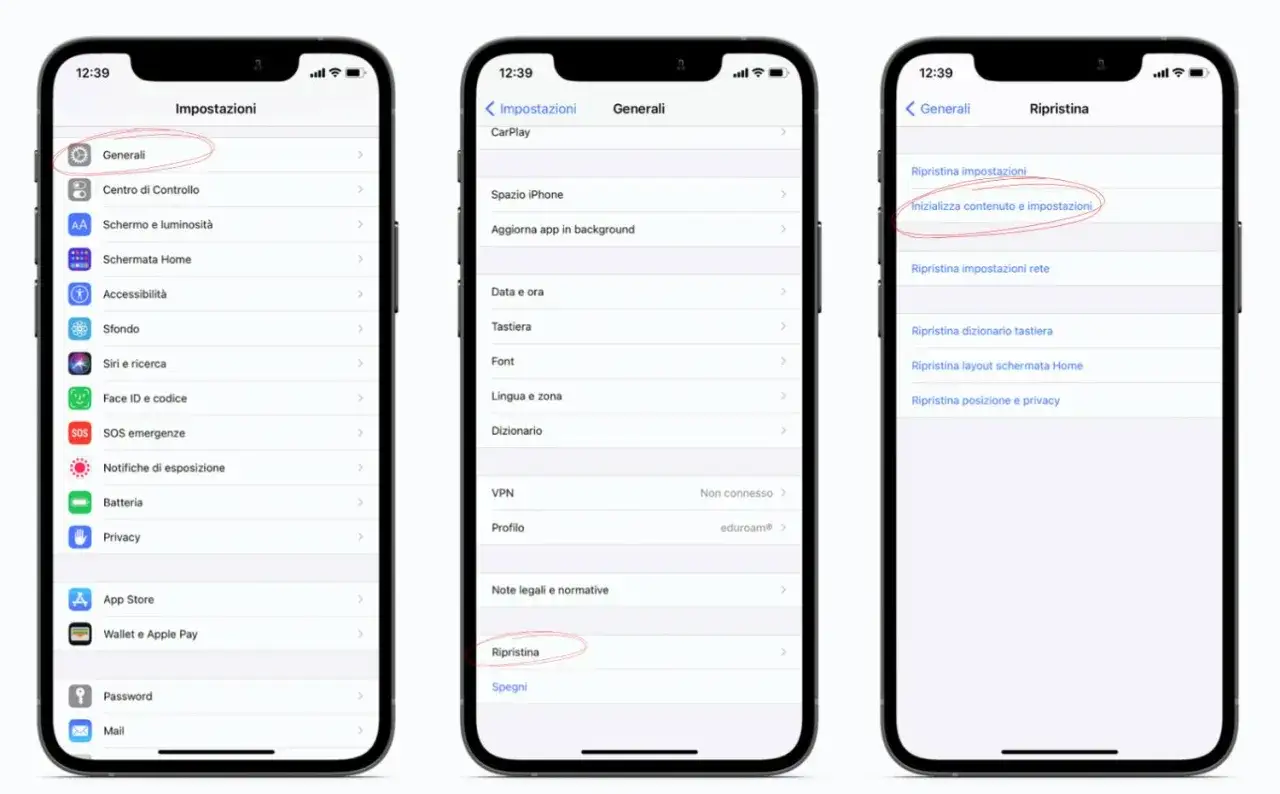
Den snabbaste vägen är att läsa av versionen på själva telefonen. Jag brukar börja här eftersom det visar exakt vad som faktiskt är installerat just nu, utan att du behöver gissa eller jämföra mot modellnamn.
- Öppna Inställningar.
- Tryck på Allmänt.
- Tryck på Om.
- Leta efter raden med iOS-version.
På en iPad står motsvarande uppgift som iPadOS, men principen är densamma. Om du ser något i stil med 26.5.1 betyder det att det är versionen som är installerad på enheten, inte nödvändigtvis den allra senaste som finns för alla modeller. När versionen väl är hittad är nästa steg att se om den faktiskt är den senaste för just din iPhone.
Så ser du om din iPhone redan är uppdaterad
Om du vill veta om du ligger efter ska du gå till Inställningar > Allmänt > Programuppdatering. Där visas både den installerade versionen och om en ny uppdatering finns tillgänglig för just din modell.
Det här är den skärm jag själv använder när jag vill få ett snabbt svar på två frågor samtidigt: vilken version har jag och finns det något bättre att installera. På samma ställe ser du alltså både läget nu och vad telefonen erbjuder dig härnäst.
| Det du tittar på | Vad det betyder | När det är användbart |
|---|---|---|
| Om | Visar den installerade iOS-versionen | När du bara vill veta vilken version telefonen kör |
| Programuppdatering | Visar den installerade versionen och om en ny finns | När du vill kontrollera om du är uppdaterad |
| Dator | Visar samma typ av versionsinformation i Finder, iTunes eller Apple Devices | När skärmen inte fungerar eller du inte kommer in i Inställningar |
Just nu ligger de senaste versionerna på 26.5.1 för vissa nyare modeller och 26.5 för andra, så det viktiga är att jämföra mot rätt version för din egen iPhone. När du gör det blir det mycket lättare att avgöra om du redan är uppdaterad eller om det faktiskt är dags att gå vidare.
Varför modellnamn och iOS-version inte är samma sak
Det här är en vanlig källa till missförstånd. En iPhone-modell talar om vilken hårdvara du har, medan iOS-versionen talar om vilken mjukvara som är installerad. Två olika saker, två olika kontroller.
Det betyder i praktiken att en äldre iPhone kan köra samma iOS som en nyare modell om den fortfarande stöds, men den kan också stanna på en tidigare huvudversion när telefonen inte längre får större uppgraderingar. Det är helt normalt. Jag ser ofta att människor tror att en telefon är "för gammal" bara för att versionen inte matchar någon annans, men ibland handlar det bara om att modellerna ligger på olika nivåer av stöd.
Jag brukar läsa versionsnumret från vänster till höger: den första siffran markerar en större generationsnivå, medan de följande ofta är mindre uppdateringar och säkerhetsfixar. För den som bara vill veta om telefonen räcker till en app är det oftast tillräckligt att se om man ligger på samma huvudversion som krävs.
- Modellnamn hjälper dig att identifiera hårdvaran.
- iOS-version hjälper dig att se vilken mjukvara som faktiskt körs.
- Programuppdatering hjälper dig att förstå vad som är senaste möjliga version för just den enheten.
Den distinktionen är extra viktig när en app kräver en viss mjukvarunivå eller när du vill felsöka något som bara uppstår på en specifik version. Därför räcker det sällan att bara titta på modellnamnet, och nästa naturliga steg är att veta vad du gör om du inte kommer åt telefonen alls.
Om du inte kommer in i Inställningar
Om skärmen är trasig, telefonen inte vill låsa upp eller menyn bara strular finns det en annan väg. Du kan ansluta enheten till en dator och läsa av versionsinformationen där i stället.
På en Mac med macOS Catalina eller senare öppnar du Finder, väljer iPhone i sidofältet och klickar på Allmänt. På en äldre Mac eller Windows använder du iTunes eller Apple Devices, och tittar under sammanfattningen. Det är ett bra reservspår när mobilen inte samarbetar, men det kräver förstås att datorn faktiskt känner igen enheten.
| Miljö | Så gör du | Begränsning |
|---|---|---|
| Mac med nyare macOS | Anslut iPhone, öppna Finder och välj enheten | Fungerar bäst om kabeln och datorn känns igen direkt |
| Äldre Mac eller Windows | Anslut enheten och öppna iTunes eller Apple Devices | Du behöver rätt version av programmet installerad |
| Trasig skärm eller låst telefon | Kontrollera versionen via datorn i stället för på mobilen | Om datorn inte känner igen enheten kan felsökning krävas |
Om datorn inte hittar telefonen är det oftast kabeln, en drivrutin eller en behörighetsfråga som spökar. Då blir versionen sekundär tills anslutningen fungerar igen, och det är därför jag brukar rekommendera att först försöka via Inställningar om det går. När det inte går är datorn en bra reservplan, men nästa fråga blir ofta varför versionen spelar roll över huvud taget.
När det faktiskt lönar sig att uppdatera direkt
För mig finns det tre tillfällen då jag nästan alltid säger att du ska uppdatera direkt: när en app klagar på för gammal version, när telefonen får viktiga säkerhetsfixar och när den börjar bete sig konstigt efter längre tid utan uppdatering. Mjukvaruversioner handlar inte bara om nya funktioner, utan också om stabilitet och skydd.
Det betyder inte att varje ny version måste installeras i panik samma minut den släpps, men det är smart att ligga nära den senaste nivå som din modell stöder. På äldre iPhones kan det ibland handla om en sista säkerhetsgren snarare än den senaste stora utgåvan, och det är helt okej. Det viktiga är att du vet vilken nivå du faktiskt ligger på.
- Uppdatera när bank- eller identifieringsappar kräver det.
- Uppdatera när du får en tydlig säkerhetsvarning.
- Uppdatera innan du byter telefon eller lämnar den vidare till någon annan.
- Vänta hellre än att uppdatera direkt om du är mitt i något viktigt, men planera då in det inom kort.
Den enkla tumregeln är att versionen du har berättar nuläget, medan Programuppdatering berättar om du borde gå vidare. När du väl skiljer de två åt blir det mycket enklare att läsa av situationen rätt.
Spara den här kontrollen till nästa gång du behöver iOS-versionen
Om jag skulle koka ner allt till en enda arbetsrutin skulle den vara den här: öppna Inställningar, gå till Allmänt, kontrollera Om, och kika sedan i Programuppdatering om du vill se om du är ikapp. Det tar kort tid, men det sparar många missförstånd kring appar, kompatibilitet och support.
För svensk vardagsanvändning räcker det oftast att veta tre saker: vilken version som är installerad, om den är aktuell för din modell och om du behöver uppdatera innan något slutar fungera. Har du det på plats blir frågan om iOS-version betydligt mindre frustrerande och betydligt mer praktisk att hantera.
Nästa gång telefonen känns osäker att uppdatera kan du börja med just den här kontrollen, och om du sitter med en äldre iPhone är det extra klokt att läsa versionsnumret tillsammans med modellnamnet, eftersom det är kombinationen som avgör vad enheten faktiskt klarar.
