
Safari på iPhone uppdateras inte som en vanlig app, utan följer iOS. Det betyder att den viktigaste vägen till en nyare version är att hålla själva systemet aktuellt, inte att leta efter en separat Safari-knapp i App Store. Här får du en rak genomgång av hur du gör, vad som kan stoppa uppdateringen och vad jag brukar kontrollera när Safari fortfarande känns seg eller krånglig.
Det viktigaste om Safari på iPhone
- Safari uppdateras via iOS, inte som en fristående app.
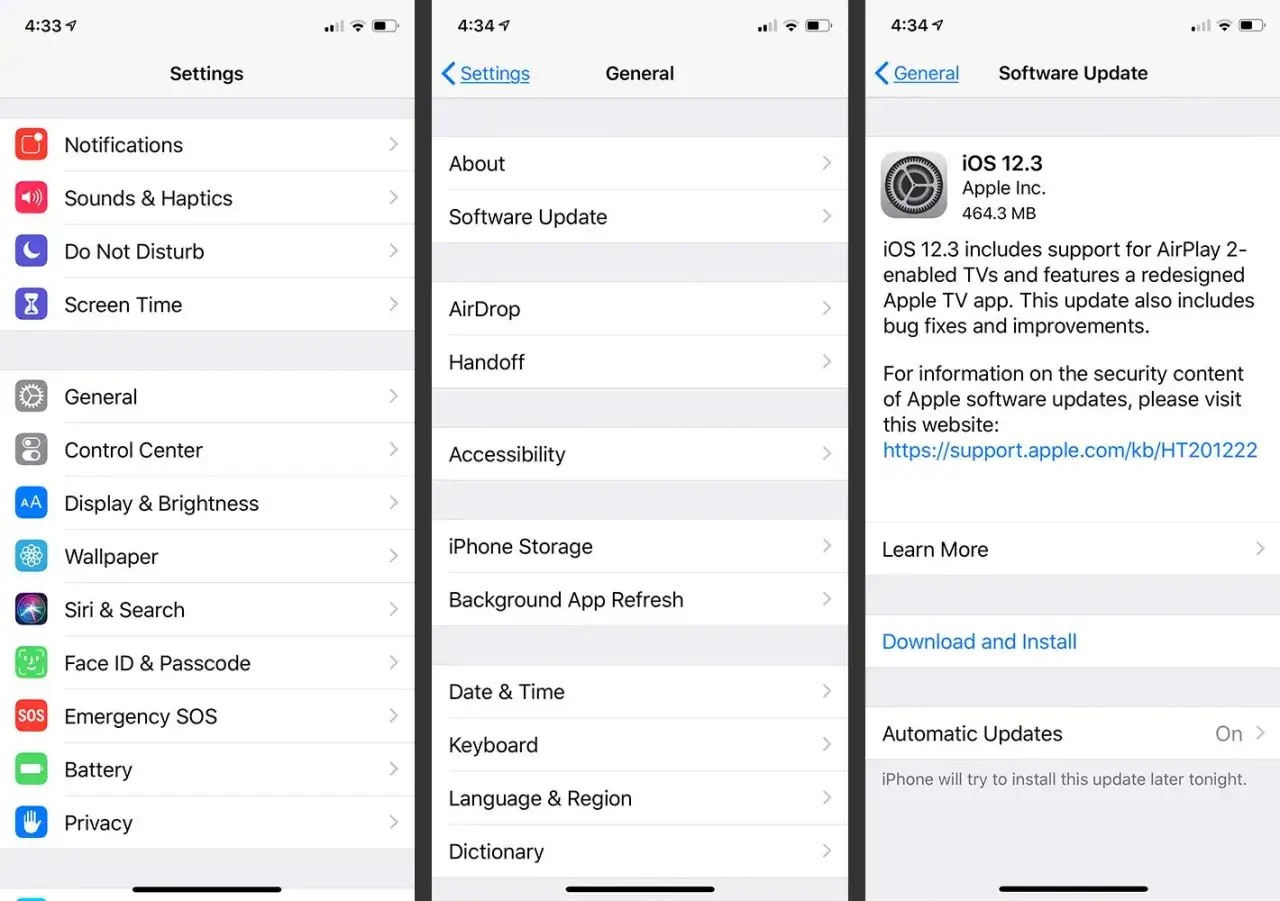
- Du går till Inställningar > Allmänt > Programuppdatering för att få senaste versionen.
- Om ingen uppdatering visas kan din iPhone redan vara aktuell, eller så stöds modellen inte längre av nyare iOS.
- Problem som fastnar brukar bero på nätverk, lagringsutrymme eller en uppdatering som inte fullföljts.
- Om Safari beter sig konstigt efteråt hjälper ofta rensa historik och webbplatsdata.
- Du kan också uppdatera via Mac eller PC om den trådlösa uppdateringen inte fungerar.
Safari uppdateras via iOS, inte som en separat app
I praktiken är svaret enkelt: vill du uppdatera Safari på iPhone, ska du uppdatera iOS. Apple bygger Safari in i operativsystemet, så webbläsaren får nya funktioner och säkerhetsförbättringar när systemet uppdateras. Det finns alltså ingen separat Safari-version att hämta i App Store på samma sätt som med många andra appar.
Det här är en detalj som många missar. Man tänker lätt att Safari borde kunna uppdateras för sig, men på iPhone hänger webbläsaren ihop med hela systemet. Det är också därför två iPhone-modeller som ser likadana ut på ytan kan ha olika Safari-nivåer om den ena ligger efter med iOS.
Jag brukar se det som en säkerhetsfråga lika mycket som en funktionsfråga. När Safari är uppdaterad följer också viktiga skydd mot webbaserade hot med på köpet. Nästa steg är därför att gå direkt till rätt meny och göra uppdateringen på rätt sätt.
Så gör du uppdateringen steg för steg
- Öppna Inställningar.
- Tryck på Allmänt.
- Välj Programuppdatering.
- Vänta tills iPhone söker efter tillgängliga uppdateringar.
- Om en uppdatering finns, tryck på Ladda ner och installera.
- Följ instruktionerna på skärmen och låt telefonen starta om om den ber om det.
Jag rekommenderar att du gör det här på stabilt Wi-Fi och gärna med laddaren inkopplad. En mindre uppdatering går ofta ganska snabbt, medan större iOS-uppgraderingar kan ta längre tid beroende på modell, nätverk och hur mycket som behöver laddas ner.
Om du vill slippa tänka på det här manuellt kan du slå på automatiska uppdateringar i samma område. Det är den smidigaste lösningen för de flesta, särskilt om du bara vill att Safari och resten av systemet ska ligga nära senaste nivå utan att du behöver hålla koll varje vecka. Nästa fråga är vad du gör när uppdateringen inte visas alls.
När din iPhone inte kan få nyare Safari
Om Programuppdatering inte visar något nytt betyder det inte automatiskt att något är fel. Ofta är det bara ett tecken på att din iPhone redan kör den senaste versionen som modellen stöder. Då är Safari också uppdaterad så långt det går.
Det finns ändå en tydlig gräns: om just din iPhone inte längre stöds av nyare iOS-versioner finns det ingen separat Safari-uppdatering att installera. I praktiken betyder det att webbläsaren följer den sista systemversion som enheten kan få. För äldre modeller är det här den punkt där man ibland märker att vissa webbplatser kräver nyare funktioner eller beter sig lite annorlunda.
Det är alltså inte Safari i sig som “slutar uppdateras” först, utan iPhone-modellens stöd som sätter taket. Därför är det viktigare att veta vilken iOS-version du faktiskt kan installera än att jaga en separat webbläsarversion. När det är klart blir det lättare att felsöka uppdateringar som fastnat på vägen.
När uppdateringen inte går igenom
Apple beskriver några vanliga orsaker till att en iPhone inte vill uppdatera: för lite ledigt utrymme, svajig internetanslutning, att enheten inte stöder ny mjukvara eller att själva uppdateringen inte fullföljs. I praktiken brukar det ofta vara något enkelt som går att rätta till utan större dramatik.
| Symtom | Trolig orsak | Vad jag gör först |
|---|---|---|
| Ingen uppdatering visas | Du är redan aktuell eller modellen stöds inte längre | Kontrollera iOS-version och modellstöd |
| Nedladdningen fastnar | Svagt Wi-Fi eller för lite lagringsutrymme | Byt till stabilt nätverk och frigör plats |
| Installationen avbryts | Batteri, avbrott eller tillfälligt fel | Ladda telefonen, starta om och försök igen |
| Uppdateringen verkar inte hitta servern | Nätverksproblem eller tillfällig störning | Testa senare eller prova ett annat nätverk |
Om den trådlösa uppdateringen kör fast kan du också uppdatera via dator. På en Mac med nyare macOS använder du Finder, och på Windows eller äldre Macar går det via iTunes eller Apple Devices-appen. Där behövs vanligtvis en kabelanslutning och en backup innan du börjar, vilket jag tycker är klokt ändå när systemuppdateringar strular.
När själva uppdateringen väl går igenom finns det ett annat vanligt scenario att ta höjd för: Safari fungerar, men känns ändå långsam eller instabil. Då är det oftast inte iOS-versionen som är hela problemet.
Om Safari fortfarande strular efter uppdateringen
När Safari beter sig konstigt efter en uppdatering brukar jag börja med webbplatsdata. Det är lagrad information som kan ligga kvar och skapa problem med inloggningar, laddning eller skript som fastnar. På nyare iOS-versioner går du normalt via Inställningar > Appar > Safari och väljer att rensa historik och webbplatsdata. På äldre versioner kan Safari ligga direkt under Inställningar, så menyn kan se lite olika ut beroende på vilken iPhone du har.Det är en liten åtgärd, men den gör ofta större skillnad än man tror. Särskilt om problemet bara gäller vissa sajter eller om Safari öppnar sidor men sedan fryser, laddar om eller hoppar tillbaka i fliken. I de lägena är det lätt att skylla på uppdateringen, fast felet lika gärna kan ligga i en gammal cache eller korrupt webbdata.
Jag brukar också prova Safari i ett privat fönster och testa samma sida på ett annat nätverk. Om felet bara dyker upp på en specifik webbplats är det ofta webbplatsen, inte webbläsaren, som är boven. Nästa steg är därför att se vad som faktiskt är värt att kontrollera direkt efteråt, så att du inte missar något enkelt.
Det jag brukar kontrollera direkt efteråt
- Att iPhone verkligen har den senaste iOS-versionen som modellen stöder.
- Att Safari öppnar vanliga sidor utan att krascha eller hänga sig.
- Att bokmärken, öppna flikar och läslistan synkar som de ska om du använder iCloud.
- Att det finns lite ledigt lagringsutrymme kvar, så nästa uppdatering går smidigare.
- Att automatiska uppdateringar är påslagna om du vill slippa göra allt manuellt.
Min tumregel är enkel: om iPhone är uppdaterad, är Safari det också. Därför är den bästa långsiktiga lösningen inte att leta efter en separat webbläsarversion, utan att hålla hela enheten aktuell och rensa webbdata när något börjar bete sig märkligt. Då får du både bättre stabilitet och mindre risk att gamla säkerhetshål hänger kvar i onödan.
