
De klickande ljuden på iPhone är små, men de märks direkt när de inte passar: i möten, på bussen eller sent på kvällen. Här går jag igenom vad som faktiskt låter, hur du stänger av tangentbordsljudet, hur tyst läge skiljer sig från vanliga ljudinställningar och vilka kombinationer som ger bäst resultat i vardagen.
Det här är snabbaste vägen till en tystare iPhone
- Stäng av ljudet för tangentbordet i Inställningar > Ljud och haptik > Tangentbordsfeedback.
- Vill du ha helt tyst skrivkänsla, stäng av både Ljud och Haptik.
- Tyst läge dämpar ringsignaler, notiser och andra ljudeffekter, men inte allt.
- Om haptiken inte känns, kontrollera Inställningar > Hjälpmedel > Touch > Vibration.
- På nyare modeller kan du också använda Action-knappen för att växla tyst läge snabbare.
Det är skillnad mellan klick, vibrationer och andra systemljud
Jag brukar dela upp iPhonens ljud i tre nivåer: det som hörs när du skriver, det som känns som en liten vibration och det som kommer från notiser, ringsignaler och andra systemljud. Det är en viktig uppdelning, eftersom många tror att ett enda reglage ska lösa allt. I praktiken behöver du ofta styra flera inställningar för att få precis den ljudnivå du vill ha.
| Ljudtyp | Vad du märker | Vad som styr det |
|---|---|---|
| Tangentbordsklick | Kort klickljud när du skriver på skärmen | Ljud och haptik > Tangentbordsfeedback |
| Haptisk feedback | En liten vibration i stället för eller tillsammans med ljud | Samma meny, växeln Haptik |
| Ringsignaler och notiser | Ljud för samtal, meddelanden och varningar | Tyst läge och volymen för ring- och ljudsignaler |
Om pipen kommer när du slår ett nummer i Telefon-appen brukar det vara en annan ljudkälla än skärmtangentbordets klick. Därför räcker det inte alltid att bara ändra en enda inställning. Nästa steg är därför att stänga av just tangentbordsfeedbacken, inte hela ljudsystemet.
Så stänger du av tangentbordsljudet steg för steg
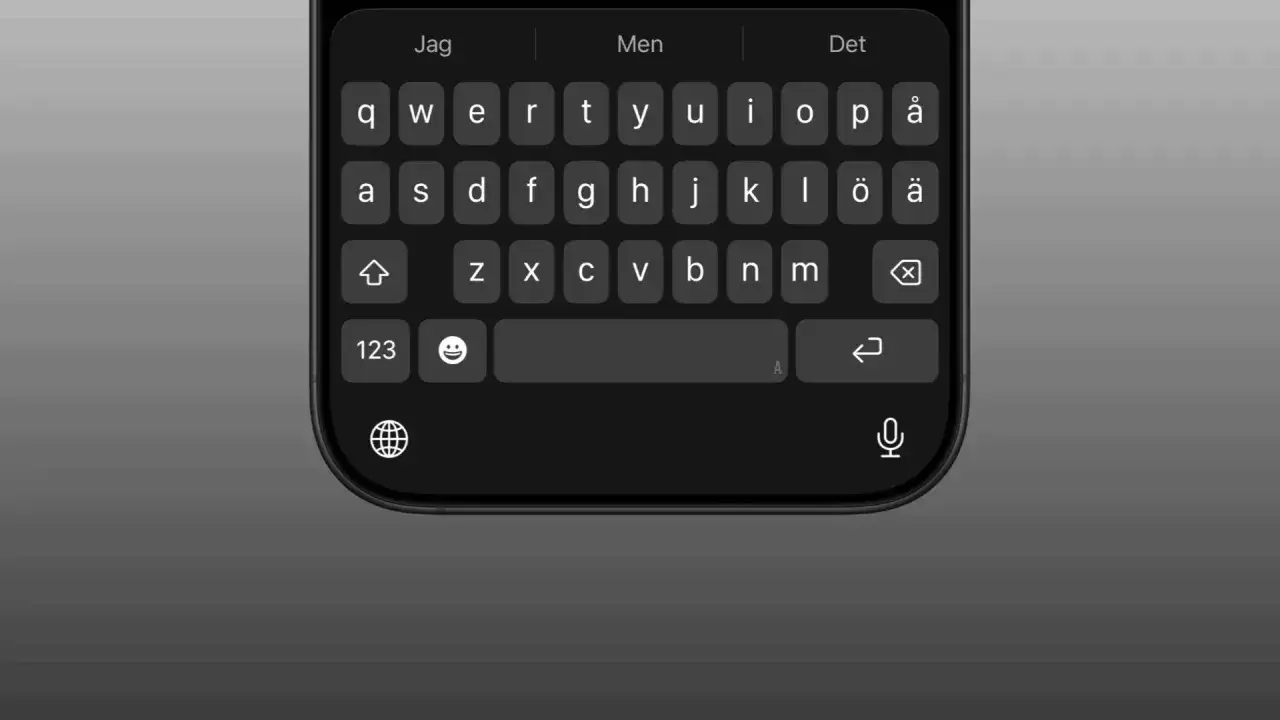
Det här är den renaste lösningen om du bara vill bli av med klickandet när du skriver. På iPhone med iOS 16 eller senare ligger allt under tangentbordsfeedbacken, och det går snabbt att justera utan att påverka resten av telefonens ljud helt. Om du vill ha respons utan ljud kan du lämna haptiken på, men vill du ha det helt tyst stänger du av båda.
- Öppna Inställningar.
- Tryck på Ljud och haptik.
- Välj Tangentbordsfeedback.
- Stäng av Ljud.
- Stäng även av Haptik om du vill att skrivandet ska bli helt ljud- och vibrationsfritt.
Det här räcker i de flesta fall. Jag brukar själv börja här först, eftersom det tar bort det som stör mest utan att göra iPhonen onödigt tyst. Om du fortfarande hör andra ljud efteråt är det ett tecken på att de kommer från en annan del av systemet, och då är det värt att titta på resten av ljudinställningarna.
När du vill tysta resten av iPhonen också
Tyst läge är bredare än tangentbordsfeedback. När läget är på ringer inte iPhone och spelar inte upp notiser eller andra ljudeffekter, men den kan fortfarande vibrera. På modeller med Action-knapp kan du också använda knappen för att växla tyst läge snabbare, vilket är praktiskt om du ofta går mellan jobb, möten och fritid.
- Tyst läge passar bäst när du vill att telefonen ska vara diskret i möten, på bio eller under föreläsningar.
- Larm i Klocka-appen fortsätter att ljuda även när telefonen är i tyst läge.
- Favoritkontakter kan fortfarande ringa i vissa lägen, så tyst läge är inte samma sak som att stänga av allt.
Om du vill styra notiser mer exakt än så är ett Fokus-läge ofta bättre än att bara sänka volymen. Det låter dig bestämma vilka personer och appar som får avbryta dig, vilket gör stor skillnad när tystnad handlar om koncentration snarare än bara ljud. Därifrån är steget till en bra kompromiss med haptik ganska naturligt.
Haptik är en bra kompromiss när ljudet ska bort
För många är den bästa lösningen inte att stänga av allt, utan att ta bort själva ljudet och låta haptiken vara kvar. Då får du fortfarande en liten fysisk respons när du skriver, men du stör ingen runt omkring dig. Det är en enkel inställning som gör iPhonen mer behaglig att använda utan att kännas avstängd.
- Ljud av, haptik på ger tyst skrivning med tydlig återkoppling.
- Ljud av, haptik av passar när du vill ha helt tyst drift.
- Ljud på, haptik på ger mest respons, men också mest störning.
Apple påpekar också att haptiken kan påverka batteritiden något, så om du jagar varje minut batteri är det värt att testa utan den. Om du inte känner någon vibration alls när haptiken är på, kontrollera Inställningar > Hjälpmedel > Touch > Vibration. Den detaljen missas ofta, och då tror många felaktigt att tangentbordsfeedbacken är trasig.
När ljudet ändå inte försvinner som det ska
Om du har ändrat inställningarna men fortfarande hör ljud brukar felet nästan alltid ligga i fel ljudkälla. Det vanligaste misstaget är att man stänger av tyst läge men glömmer tangentbordsfeedbacken, eller tvärtom. Jag ser också ofta att folk försöker lösa notisljud med tangentbordsinställningen, trots att det är två olika saker.
- Kontrollera att du har stängt av Ljud under Tangentbordsfeedback, inte bara tyst läge.
- Om det är notiser eller samtal som låter, justera Tyst läge eller volymen för ring- och ljudsignaler.
- Om haptiken inte känns, slå på Vibration under Hjälpmedel > Touch.
- Om ett visst program fortfarande låter kan appens egna ljudinställningar styra förbi systemet.
- Efter en uppdatering är det värt att snabbt dubbelkolla att alla växlar står som du vill ha dem.
Det här är också skälet till att jag tycker att man ska felsöka i rätt ordning: först tangentbordet, sedan notiserna och därefter haptiken. Då slipper du göra mobilen tystare än du egentligen vill ha den, bara för att bli av med ett enda störande klick.
Den tystaste kombinationen utan att göra iPhonen svår att använda
Om jag skulle välja en praktisk standard för de flesta användare, skulle jag börja med att stänga av tangentbordsljudet och låta haptiken vara kvar. Det ger en renare upplevelse direkt, men du behåller ändå känslan av att tangentbordet svarar. För många är det den bästa balansen mellan komfort och kontroll.
- För möten: stäng av tangentbordsfeedback, slå på tyst läge och använd Fokus vid behov.
- För vardaglig användning: låt haptiken vara kvar men stäng av ljudet.
- För kvällar och natt: kombinera tyst läge med ett Fokus-läge och stäng av haptiken om du vill ha total stillhet.
Det viktigaste är att inte blanda ihop tangentbordsljud med ringsignal, notiser och vibrationer. När du ser dem som separata delar blir det mycket enklare att få precis den ljudnivå du faktiskt vill ha.
